
Este artículo explica cómo acceder a tus proyectos en Portail Probance, entender qué se espera de ti y completar tus tareas para que el proyecto avance. Para más información, consulta nuestro videotutorial Cómo acceder a la cronología de un proyecto y saber por qué está bloqueado.
1. Acceder a sus proyectos y servicios en curso
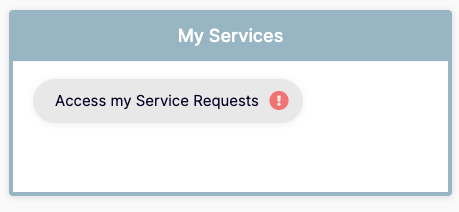
Para acceder a sus proyectos y servicios en curso:
- Desde la página de inicio del Portal Probance
- Haga clic en el módulo Mis Servicios
- Haga clic en el botón Acceder a mis solicitudes de servicios
A continuación, accederá a una página que muestra todos sus proyectos y servicios en curso.
2. Comprender la lista de sus servicios
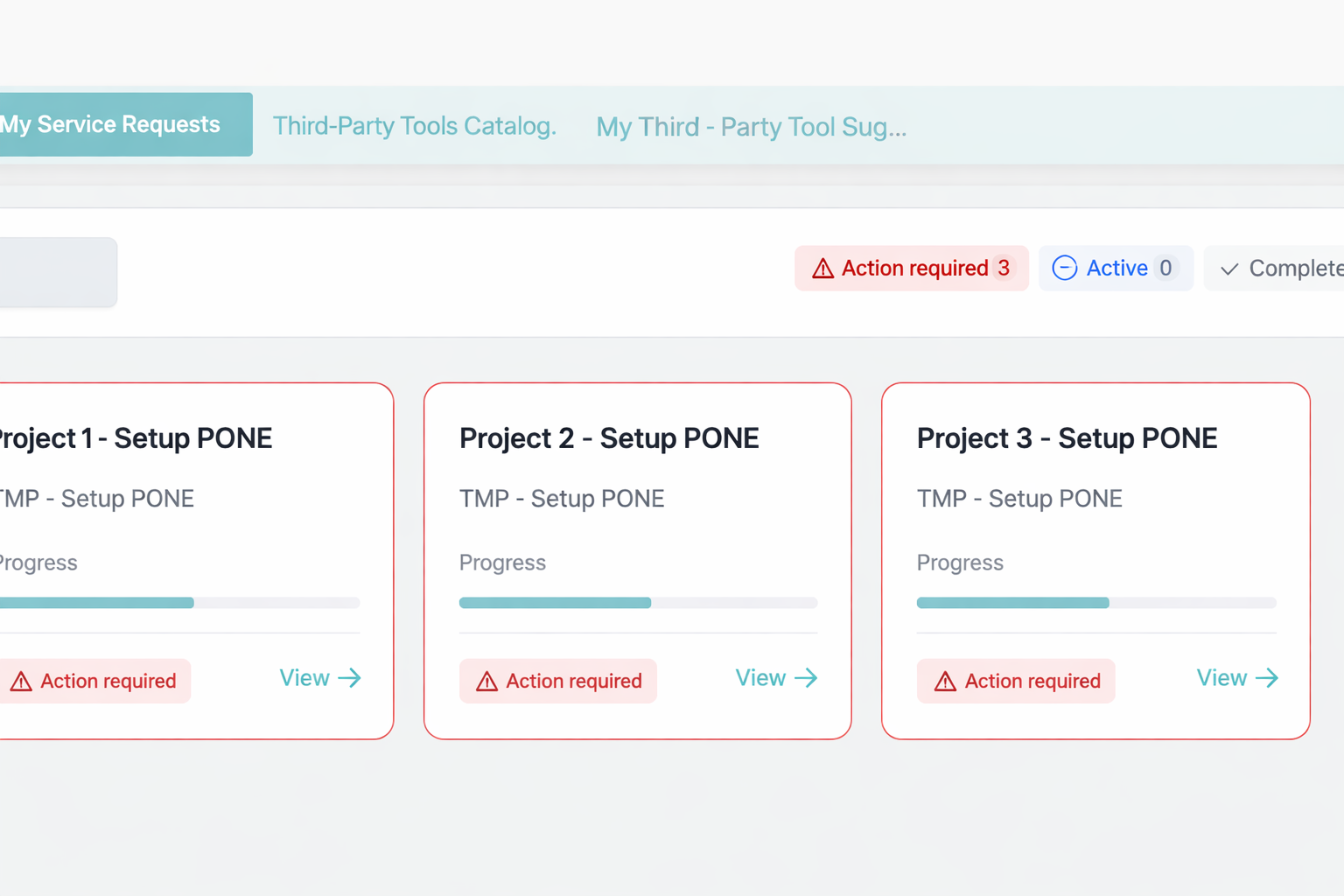
Cada servicio corresponde a una solicitud específica, por ejemplo la instalación de la solución Probance One en su sitio web o la realización de una prestación específica por parte de los equipos de Probance.
Si trabaja con Probance en varias marcas, varios sitios web o diferentes prestaciones, es normal ver varios servicios en paralelo.
Para cada servicio, puede visualizar:
- el nombre del servicio,
- la marca o el sitio web correspondiente,
- una barra de progreso que indica el estado de avance general,
- un icono que indica que se requiere una acción por su parte.
3. Acceder al detalle de un servicio con el botón Ver
Para consultar el detalle de un servicio, haga clic en el botón Ver.
Este botón le permite:
- acceder al contenido detallado del servicio,
- ver las tareas asociadas,
- saber inmediatamente si se requiere una acción por su parte.

4. Comprender la vista Project overview
Después de hacer clic en Ver, accederá a la página Project overview, donde podrá seguir el avance del servicio y completar las acciones solicitadas.

Esta página está organizada en cuatro zonas principales.
Parte superior: acciones requeridas
En la parte superior de la página aparece un bloque con las acciones prioritarias que requieren su intervención.
Cada tarjeta muestra:
- el nombre de la tarea
- un tiempo estimado
- una fecha límite
- el estado Acción requerida
Haga clic en Comenzar ahora para acceder directamente a la tarea.
A la izquierda: lista de tareas
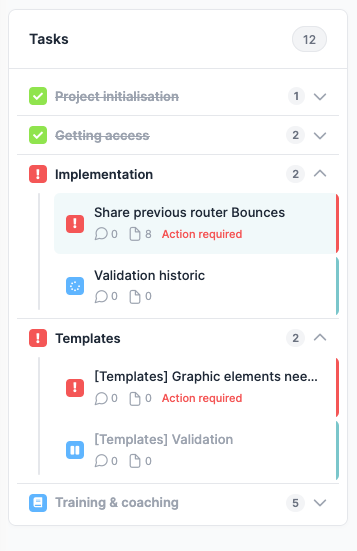
En la columna izquierda puede ver todas las tareas relacionadas con el servicio, organizadas por fases (por ejemplo: Implementation, Templates, Training & coaching, etc.).
Cada sección puede desplegarse para mostrar sus tareas.
Las tareas pueden mostrar diferentes estados:
- ! rojo – Acción requerida: se requiere una acción por su parte
- ✓ verde: la tarea está completada
Haga clic en una tarea para ver su contenido en la zona central.
En el centro: completar la tarea
La zona central muestra la tarea seleccionada.
Aquí encontrará:
- instrucciones que explican lo que se espera
- la información o archivos que debe proporcionar
- las acciones que debe realizar
Según la tarea, puede que deba:
- subir un archivo
- proporcionar información solicitada
- hacer clic en Enviar para validar su contribución.
👉 Una vez enviada su acción, los equipos de Probance podrán continuar la configuración.
A la derecha: contactar con soporte
La columna derecha le permite comunicarse directamente con los equipos de Probance a través del espacio Soporte.
Puede utilizarla para:
- hacer una pregunta
- solicitar una aclaración
- señalar un bloqueo
👉 Todas las conversaciones quedan centralizadas en el portal, vinculadas a la tarea correspondiente.
eos electrónicos.
5. Identificar las tareas que requieren su acción
Algunas tareas requieren su acción para que el servicio pueda avanzar.
Estas tareas se identifican por:
- un signo de exclamación rojo (!)
- el estado Acción requerida
👉 También aparecen en el bloque Acciones requeridas en la parte superior de la página.
Mientras estas acciones no se completen, la configuración no podrá avanzar.
6. Completar una tarea y enviar la información
Para completar una tarea:
- Seleccione la tarea en la lista de la izquierda
- Siga las instrucciones en la zona central
- Añada la información o archivos solicitados
- Haga clic en Enviar
La información se envía automáticamente a los equipos de Probance.
7. Hacer una pregunta desde una tarea
Si tiene alguna duda:
- Utilice la sección Soporte a la derecha
- Escriba su mensaje
- Envíelo directamente desde la tarea
👉 Esto permite a los equipos de Probance responderle rápidamente.
✅ Puntos clave a recordar
- Ver mis proyectos → acceder a todos tus proyectos
- Seguir → acceder al detalle de un proyecto
- Izquierda: entender qué se espera de ti
- Centro: completar la tarea
- Derecha: hacer preguntas
Las tareas con el estado Pendiente del cliente requieren una acción por tu parte