
La funcionalidad de Oferta Personalizada de Probance te permite integrar en tus campañas productos promocionales seleccionados de forma dinámica y automatizada para cada destinatario. Estas selecciones son generadas por algoritmos especializados, que se basan tanto en los comportamientos individuales como en las tendencias colectivas observadas entre los miembros de tu base de clientes.
En este tutorial, aprenderás a configurar la oferta personalizada de una campaña de correo electrónico para incluir recomendaciones de productos adaptadas específicamente a cada destinatario.
1. Funcionamiento general
En la sección Oferta personalizada de una campaña de correo electrónico, se pueden definir dos tipos de ofertas: las ofertas RECO y las ofertas PERSO.
Las ofertas RECO corresponden a las recomendaciones. Son selecciones de productos que podrían interesar al destinatario y que este no ha comprado en los últimos 180 días. Estos productos se seleccionan entre los más populares o con el mayor incremento en ventas durante el periodo reciente (identificados por los algoritmos de Probance), según el perfil y/o los comportamientos del destinatario, como sus compras más recientes, su marca más comprada o su categoría más visitada.
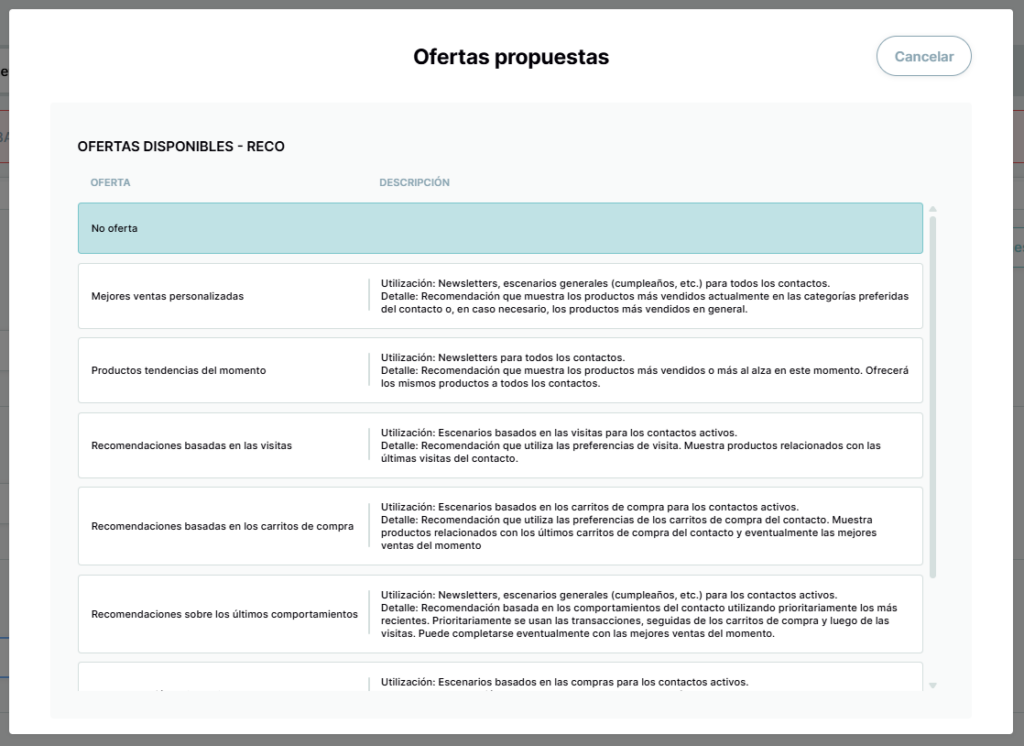
Las reglas de selección de recomendaciones personalizadas disponibles son las siguientes.
- Mejores ventas personalizadas
- Productos tendencia del momento
- Recomendaciónes Cross Sell
- Recomendaciones basadas en las visitas
- Recomendaciones basadas en los carritos de compra
- Recomendaciones sobre los últimos comportamientos
- Todos los productos presentes en el catálogo
Nota: Solo puedes definir una regla de selección de recomendaciones por campaña.
2. Configurar una regla de selección de recomendaciones personalizadas en una campaña
2.1. Reglas de selección
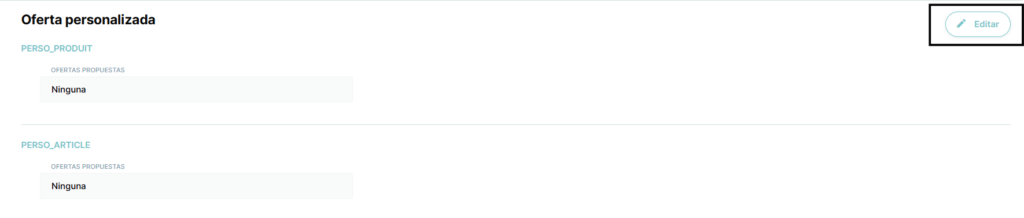
- En la sección Oferta personalizada de tu campaña, haz clic en Editar.
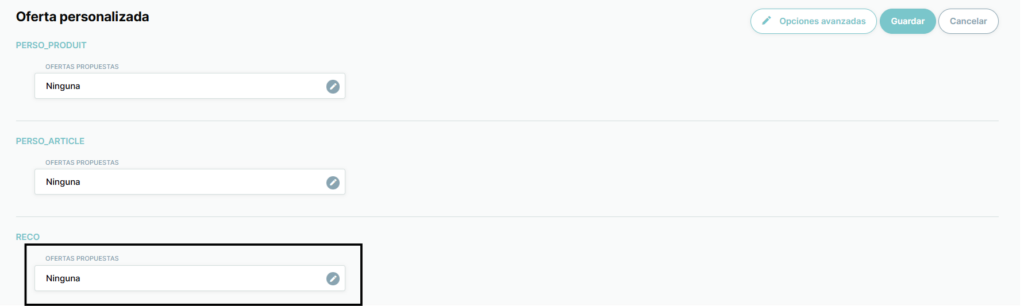
- Haz clic en el icono Editar la oferta propuesta de la zona RECO.
- Selecciona en la lista la regla que deseas configurar en la zona.
- Especifica el número mínimo de ofertas a seleccionar. Este parámetro te permite definir un número de productos por debajo del cual la campaña no será enviada al cliente: si el motor de Probance no puede seleccionar al menos esta cantidad de recomendaciones para un destinatario, este será excluido del público objetivo y no recibirá la campaña.
Por defecto, este parámetro está configurado en 0, lo que significa que la campaña se enviará incluso a los contactos para quienes no se haya seleccionado ningún producto.

Si tu campaña combina una regla RECO con una regla PERSO y deseas limitar el envío a los miembros para los cuales al menos una regla seleccione al menos un producto, configura el parámetro Número mínimo de ofertas para enviar la campaña en 0 para todas las reglas y marca la opción Excluir de esta campaña a los contactos sin ofertas personalizadas.
- Haz clic en Guardar para guardar tus cambios.
2.2. Filtros del catálogo
Puedes afinar las reglas de tu campaña añadiendo filtros para restringir la selección a productos que cumplan ciertas condiciones. Esto te permite, por ejemplo, promover solo productos en stock, productos con un precio inferior a una cantidad determinada o restringir la selección a categorías o marcas definidas.
Los siguientes campos pueden utilizarse para filtrar las selecciones:
- Identificador
- Nombre
- Referencia del producto
- Descripción
- Categoría principal (y categorías)
- Marca
- Precio sin IVA, precio con descuento con IVA, precio con IVA
- Stock
- URL, URL de imagen
- Fecha de lanzamiento
- Fecha de última reducción de precio
- Promoción
Haz clic en Añade un Filtro para definir un filtro del catálogo sobre una selección.

También es posible crear filtros avanzados combinando varias condiciones en un mismo filtro: un producto será elegible si cumple al menos una de las condiciones del filtro.
Haz clic en Añadir una condición en un filtro existente para agregar opciones.
3. Mostrar los productos seleccionados en la plantilla
Para mostrar la información de los productos seleccionados, la plantilla de la campaña debe contener un bloque Reco productos.
Estos bloques están predefinidos para mostrar las selecciones de productos de las zonas RECO. Contienen las etiquetas de personalización que serán reemplazadas con la información de los productos en el momento del envío.
En el catálogo de bloques del editor Fastbuilder, están disponibles 2 bloques de Reco productos:
- Un bloque que presenta los productos en columnas
- Un bloque que los muestra en formato lista
Para preparar tu plantilla para mostrar los productos, sigue este procedimiento:
- Edita la plantilla de su campaña.
- En la lista de bloques, selecciona el bloque Reco Productos de tu elección y haz clic en Añadir para insertarlo en la plantilla.
- Accede a la pestaña Contenido. En el campo Nb productos max, indica el número máximo de productos a mostrar en la plantilla. Puedes incluir hasta 6 productos.
- Aún en la pestaña Contenido, ajusta la disposición del bloque según la visualización deseada: puedes modificar el número de columnas para los bloques en columnas, la alineación de las imágenes para los bloques en lista, y la información de los productos a mostrar.
- Puedes modificar la apariencia general de tu bloque (tamaño y estilo de fuente de cada elemento, colores, etc.) en la pestaña Estilos.
- Haz clic en Guardar y cerrar para guardar tu plantilla y regresar a la página de tu campaña.
Ahora, tu plantilla contiene la información necesaria para mostrar las recomendaciones personalizadas.