
Cette article vous expliquera les usages des listes de contacts, et vous présentera le menu vous permettant de gérer les listes de votre compte.
1. Définition & Usages
Les listes de contacts sont des outils de ciblage vous permettant de reproduire rapidement et simplement des sélections de contacts faites par des systèmes externes, qui ne pourraient pas nécessairement être construites avec les données disponibles dans P-ONE: une liste d’invités à un évènement, de clients inscrits à un tirage au sort, de gagnants d’un concours, etc.
Elles sont créées dans P-ONE par l’import d’un fichier contenant la liste des identifiants des contacts à intégrer.
L’import d’une liste de contact ne créé pas de nouveaux contacts : lors de l’import seuls les identifiants déjà présents dans la base de Probance sont ajoutés à la liste. Pour cette raison, le volume de contacts identifiés peut différer du nombre d’identifiants contenu dans le fichier importé.
L’import ne tient pas compte du caractère opt-in des membres présents dans le fichier importé : tous les membres existants en base seront ajoutés à la liste, opt-in ou non.
2. Consulter et gérer les listes de contact
La page de gestion des listes de contacts est accessible via le menu Mes contacts > Listes de contacts.
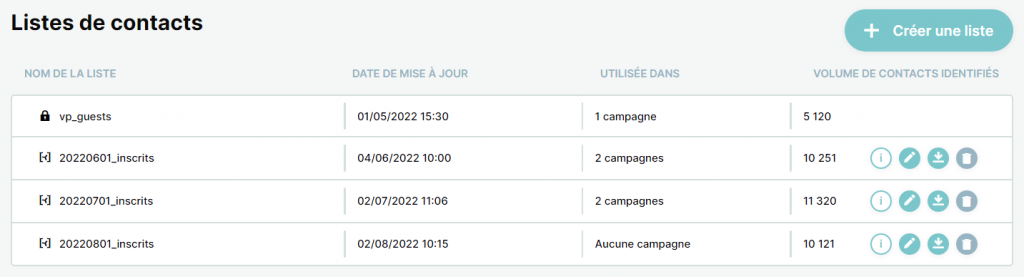
Le tableau vous indique pour chaque liste son nom et sa date de dernière mise à jour, le nombre de campagnes qui l’utilisent et le nombre de contacts qu’elle contient (optin et non optin).
L’icône  vous permet de consulter le détail des campagnes et newsletters dans lesquelles la liste est utilisée.
Le logo  indique que la liste est verrouillée. Les listes verrouillées sont des listes créées et gérées par votre consultant Probance: elles ne peuvent pas être modifiées ou supprimées dans Probance One. Elles peuvent cependant être utilisées dans le ciblage de vos campagnes.
3. Télécharger une liste
Vous pouvez consulter le contenu d’une liste en cliquant sur l’icône Télécharger  dans le menu de gestion des listes de contacts. Vous récupérerez alors le détail de la liste dans un fichier au format csv.
Télécharger une liste vous permet notamment de vérifier son contenu en cas de volume inattendu, ou simplement de valider sa composition.
4. Modifier une liste
Pour modifier une liste, cliquez sur l’icône Editer  dans le menu de gestion des listes de contacts.
Le champ Modification des contacts de la liste vous propose 3 options de mise à jour :
- L’option Aucune modification des contacts de la liste vous permet de ne modifier que le nom et la description de la liste sélectionnée.
- L’option Ajouter dans la liste actuelle vous permet d’ajouter les contacts d’un nouveau fichier d’import à la liste déjà constituée. Cette option n’est pas disponible si la liste sélectionnée est utilisée dans une campagne en cours d’envoi.
- L’option Remplacer la liste actuelle supprimera le contenu de la liste, et le remplacera par le contenu d’un nouveau fichier d’import. Cette option n’est pas disponible si la liste sélectionnée est utilisée dans une campagne en cours d’envoi.
Toute modification du contenu d’une liste (par ajout et/ou remplacement) est immédiatement appliquée aux cibles des campagnes et newsletters qui l’utilisent. Il est donc important de vérifier quelle(s) campagne(s) utilisent une liste avant de la modifier.
5. Supprimer une liste
Pour supprimer définitivement une liste, cliquez sur l’icône Supprimer  dans le menu de gestion des listes de contacts.
La suppression d’une liste est immédiatement appliquée aux cibles des campagnes et newsletters qui l’utilisent. Il est donc important de vérifier quelle(s) campagne(s) utilisent une liste avant de la supprimer.