
La fonctionnalité d’Offre personnalisé de Probance vous permet d’intégrer dans vos campagnes des produits à promouvoir, sélectionnés de façon dynamique et automatisée pour chaque destinataire. Ces sélections sont générées par des algorithmes dédiés, à partir des comportements individuels et des tendances constatées sur les comportements collectifs des membres de votre base cliente.
Ce tutoriel vous expliquera comment configurer l’offre personnalisée d’une campagne email pour intégrer des sélections de produits recommandés, personnalisées pour chaque destinataire.
1. Fonctionnement général
Dans la section Offre personnalisée d’une campagne email, deux types d’offre peuvent être définis : les offres RECO et les offres PERSO.
Les offres RECO correspondent aux recommandations. Ce sont des séléctions de produits susceptibles d’intéresser le destinataire, et que celui-ci n’a pas acheté dans les 180 derniers jours. Ils sont sélectionnés parmi les produits les plus populaires ou avec la plus forte hausse de vente sur la période récente (identifiés par les algorithmes de Probance) en fonction du profil et/ou des comportements du destinataire tels que ses achats les plus récents, sa marque la plus achetée ou encore sa catégorie la plus visitée.
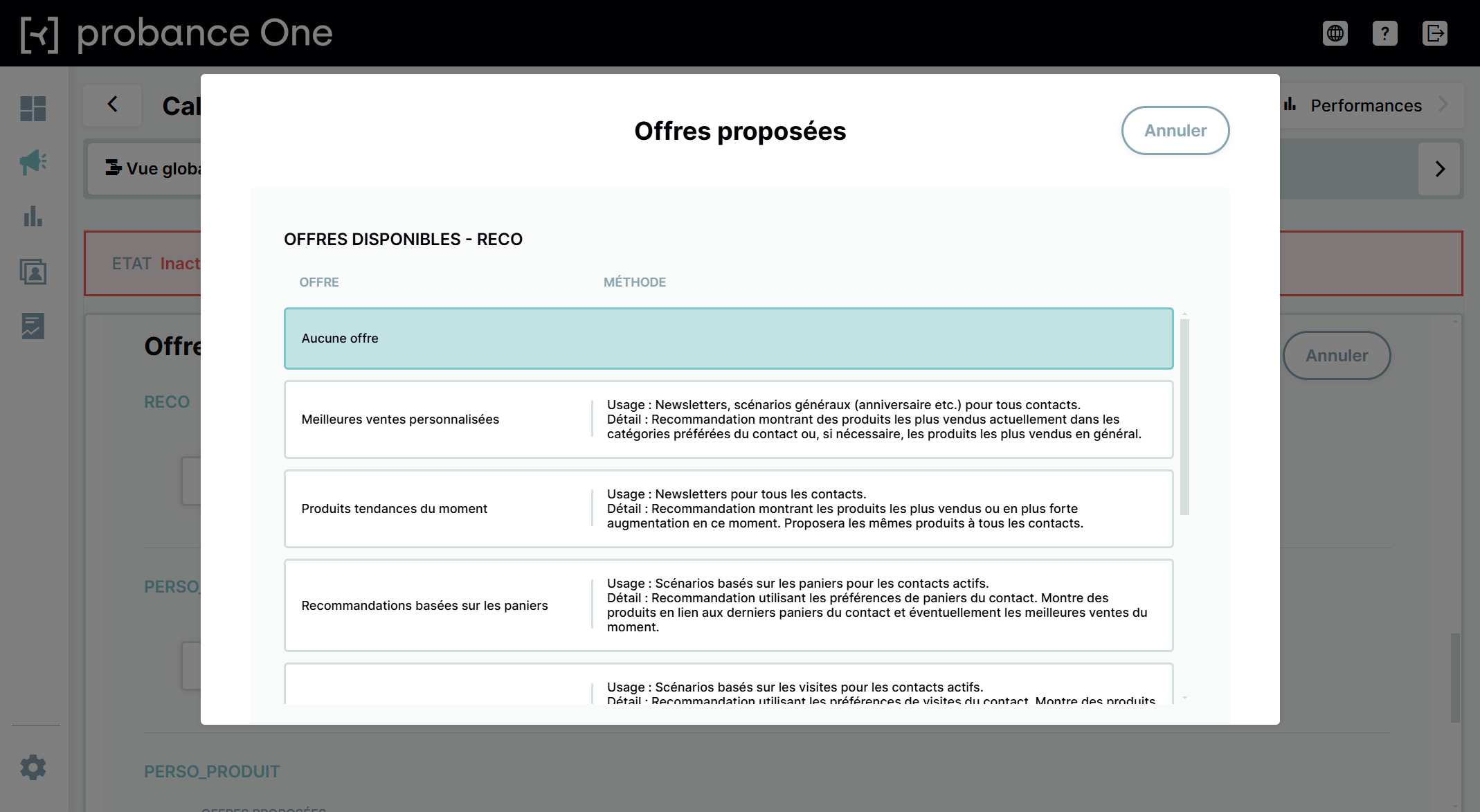
Les règles de sélection de recommandations personnalisées disponibles sont les suivantes.
- Produits tendances du moment
- Meilleures ventes personnalisées
- Recommandations Cross Sell
- Recommandations basées sur les paniers
- Recommandations basées sur les visites
- Recommandations sur les derniers comportements
- Tous les produits présents au catalogue
Vous ne pouvez définir qu’une règle de sélection de recommandations par campagne.
2. Configurer une règle de sélection de recommandations personnalisées dans une campagne
2.1. Règles de sélection
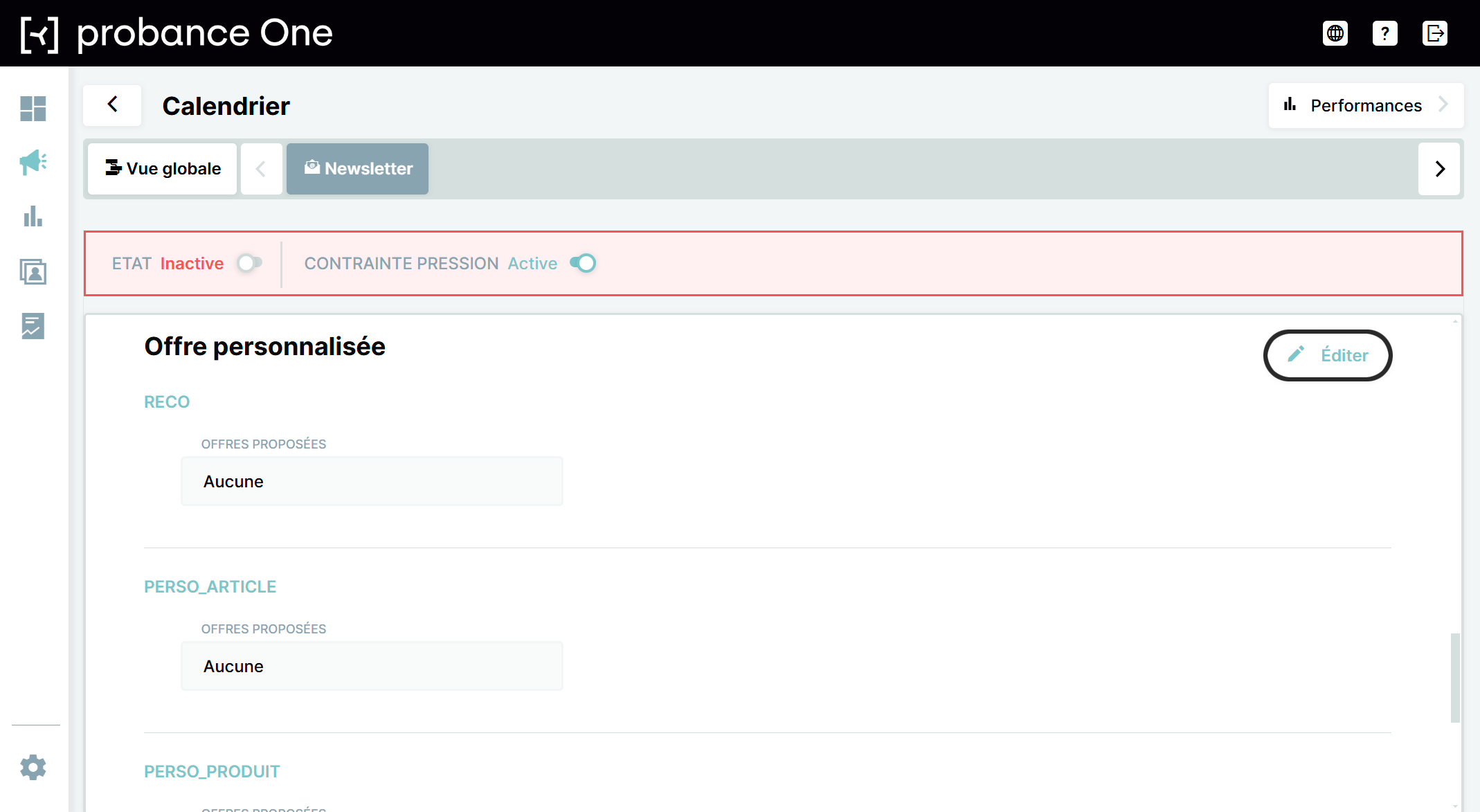
- Dans la section Offre personnalisée de votre campagne, cliquez sur Editer.
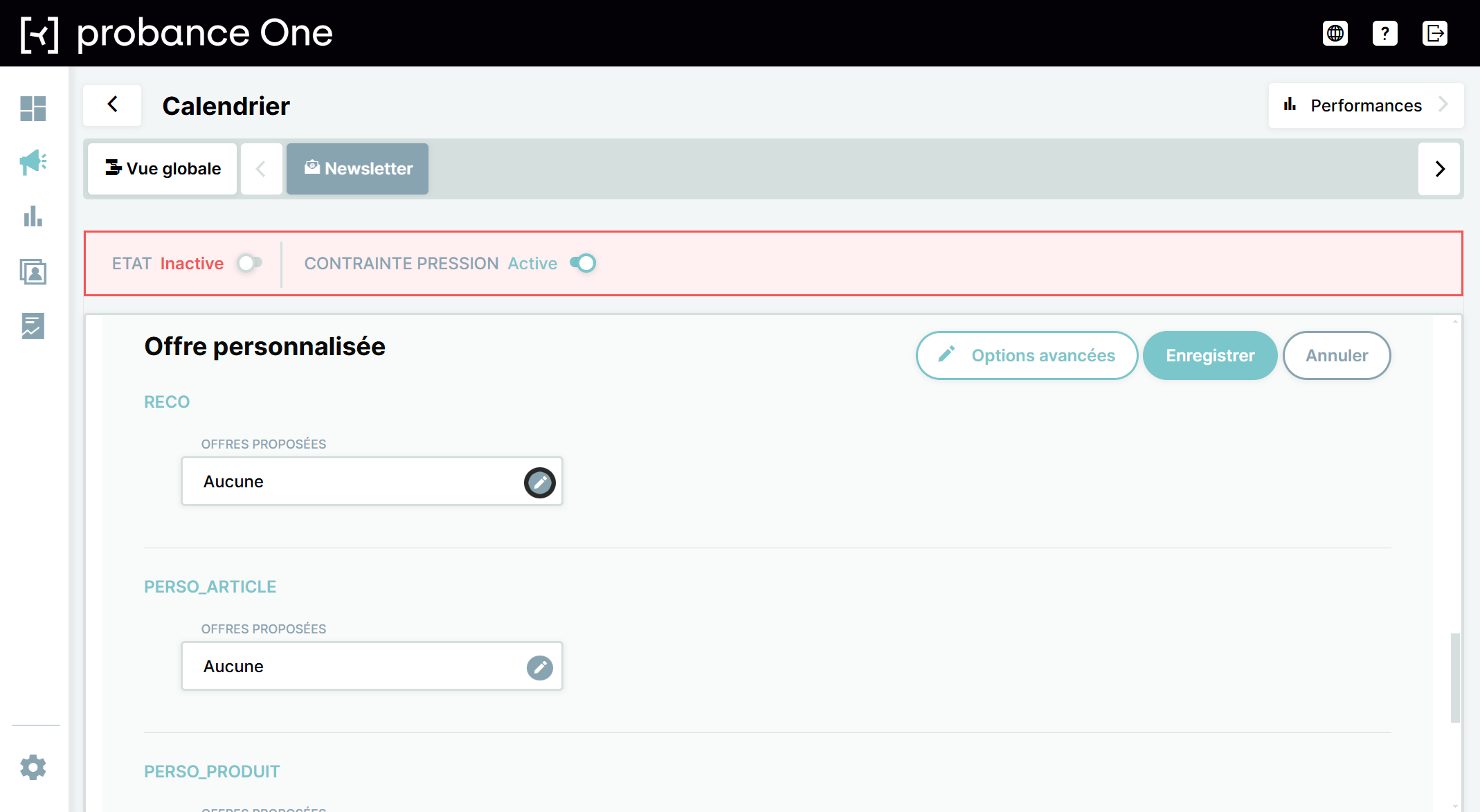
- Cliquez sur l’icône Editer l’offre proposée de la zone RECO.
- Sélectionnez dans la liste la règle à configurer dans la zone.
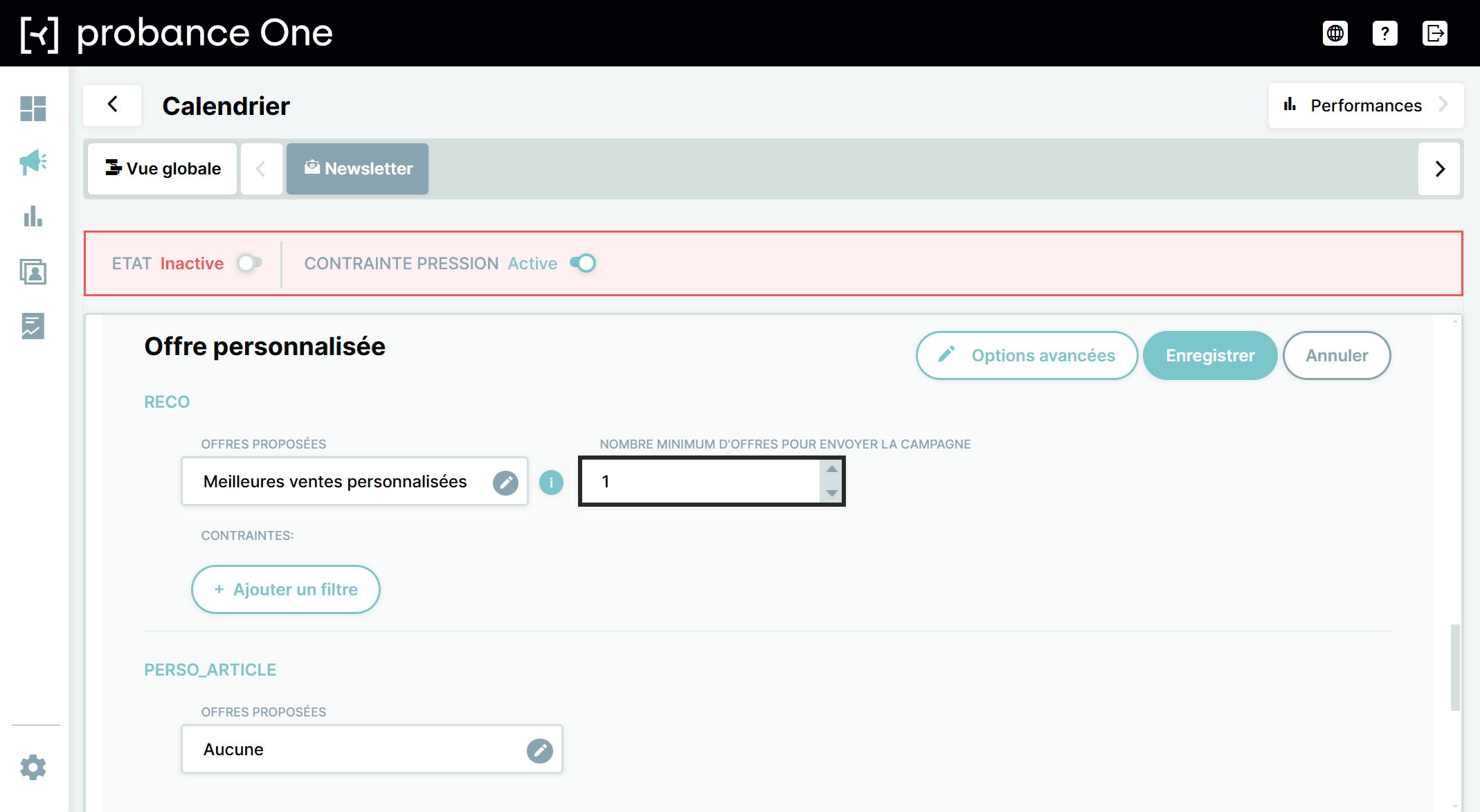
- Spécifiez le nombre minimum d’offres à sélectionner. Ce paramètre vous permet de définir un nombre de produits en dessous duquel la campagne ne sera pas envoyée au client : si le moteur de Probance ne peut pas sélectionner au moins ce nombre de recommandations pour un destinataire, celui-ci sera alors exclu de la cible et ne recevra pas la campagne.
Ce paramètre est par défaut à 0, ce qui signifie que la campagne sera envoyée même aux contacts pour qui aucun produit n’a été sélectionné.
Si votre campagne combine une règle RECO avec une règle PERSO, et que vous souhaitez limiter l’envoi aux membres pour lesquels au moins une règle sélectionne au moins un produit, définissez le paramètre Nombre minimum d’offres pour envoyer la campagne à 0 pour toutes les règles, et cochez l’option Exclure de cette campagne les contacts sans offres personnalisées.
- Cliquez sur Enregistrer pour sauvegarder vos modifications.
2.2. Filtres catalogue
Vous pouvez affiner les règles de votre campagne en leur ajoutant des filtres, pour restreindre la sélection aux produits respectant certaines conditions. Cela vous permet par exemple de ne pousser que les produits en stock, les produits avec un prix TTC inférieur à un certain montant ou encore restreindre la sélection à des catégories ou des marques définies.
Les champs suivants peuvent être utilisés pour filtrer les sélections :
- Identifiant
- Nom
- Référence produit
- Description
- Catégorie principale (et catégories)
- Marque
- Prix HT, prix réduit TTC, prix TTC,
- Stock
- URL, URL image,
- Date de mise en vente
- Date de dernière réduction de prix
- Promotion
Cliquez sur Ajouter un Filtre pour définir un filtre catalogue sur une sélection.
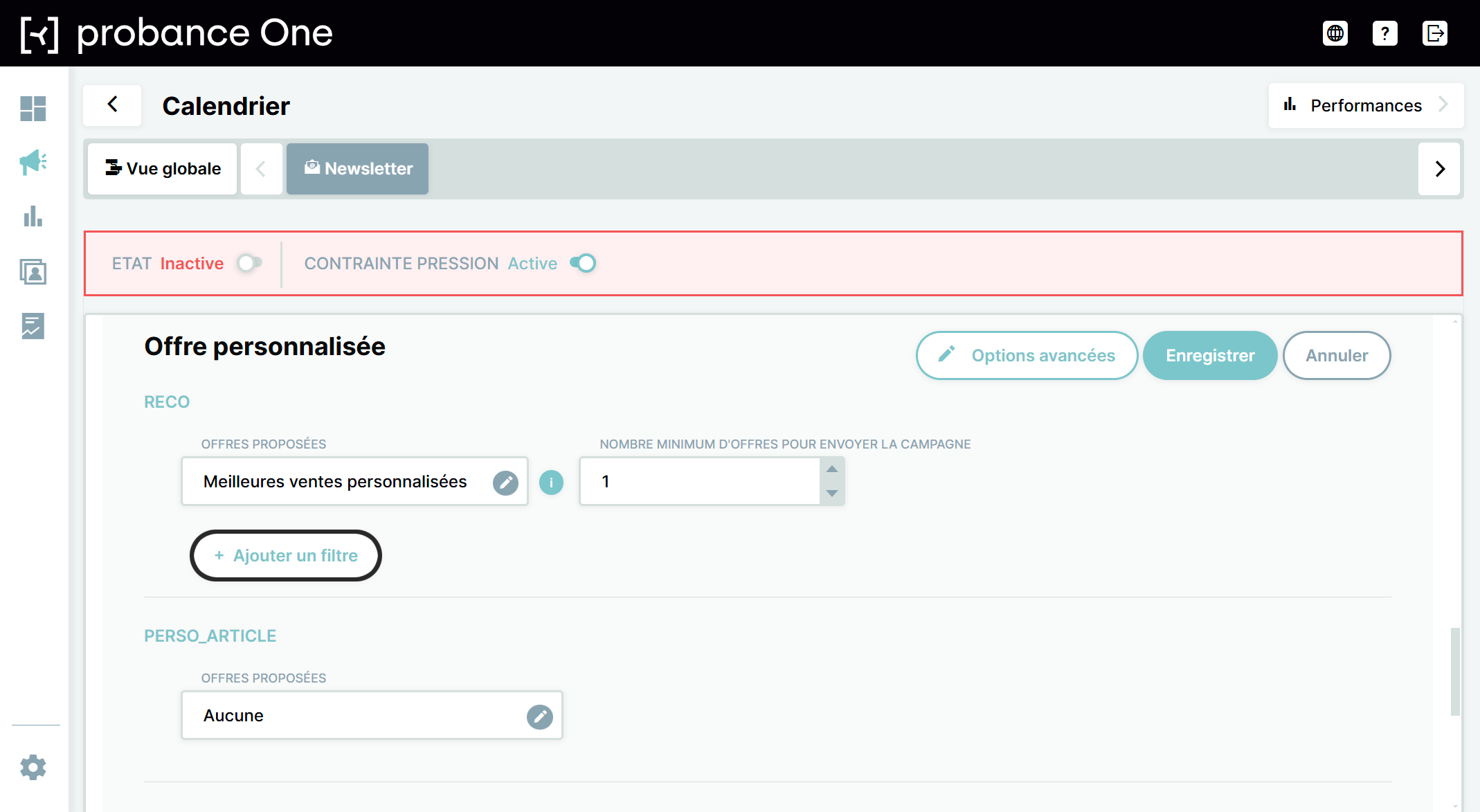
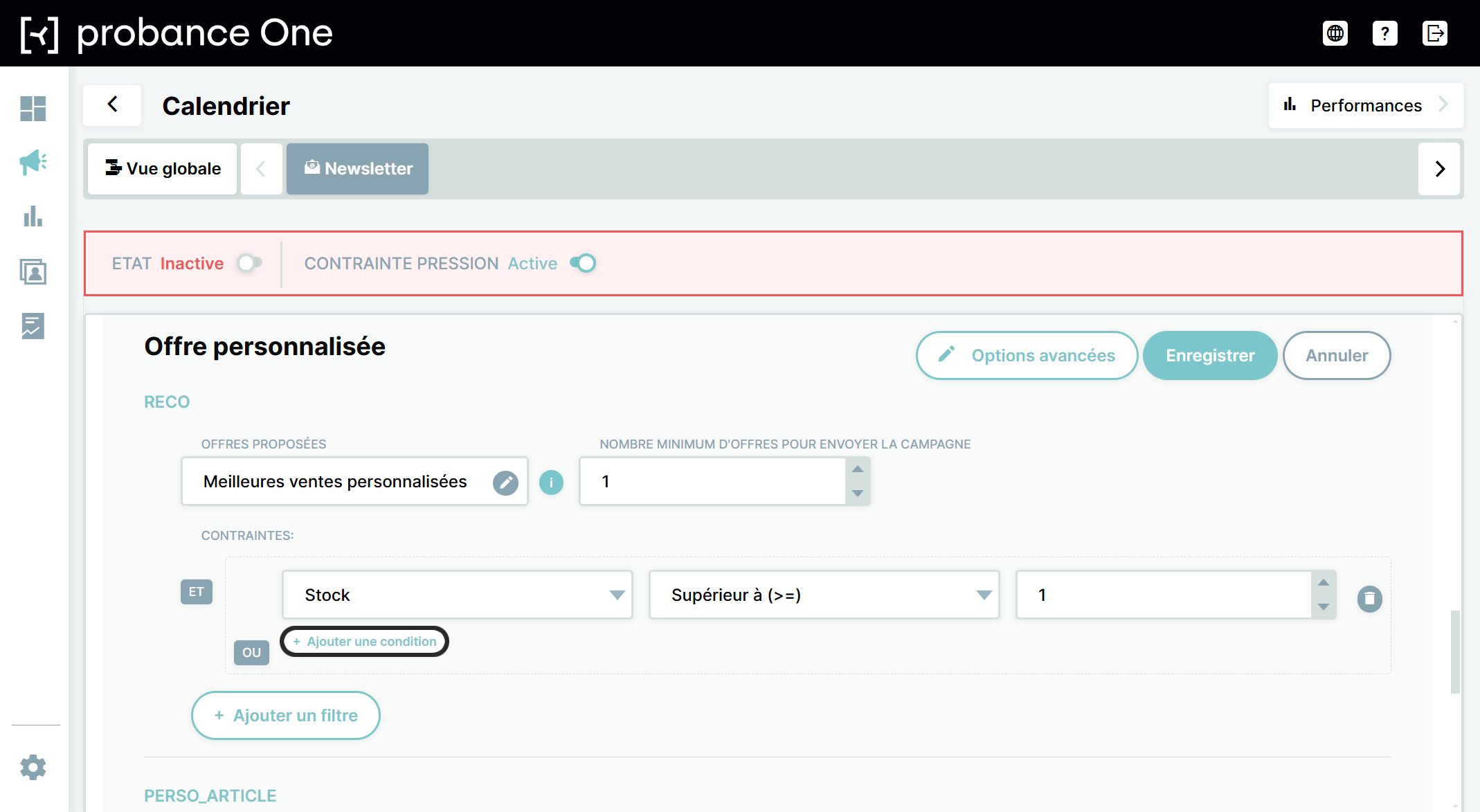
Il est aussi possible de créer des filtres avancés en combinant plusieurs conditions dans un même filtre: un produit sera éligible dès lors qu’il répond à au moins l’une des conditions du filtre.
Cliquez sur Ajouter une condition dans un filtre existant pour lui ajouter des options.
3. Afficher les produits sélectionnés dans le template
Pour afficher les informations des produits sélectionnés, le template de la campagne doit contenir un bloc Reco produits.
Ces blocs sont prédéfinis pour afficher les sélections de produits des zones RECO. Ils contiennent les balises de personnalisation qui seront remplacées avec les informations des produits au moment de l’envoi.
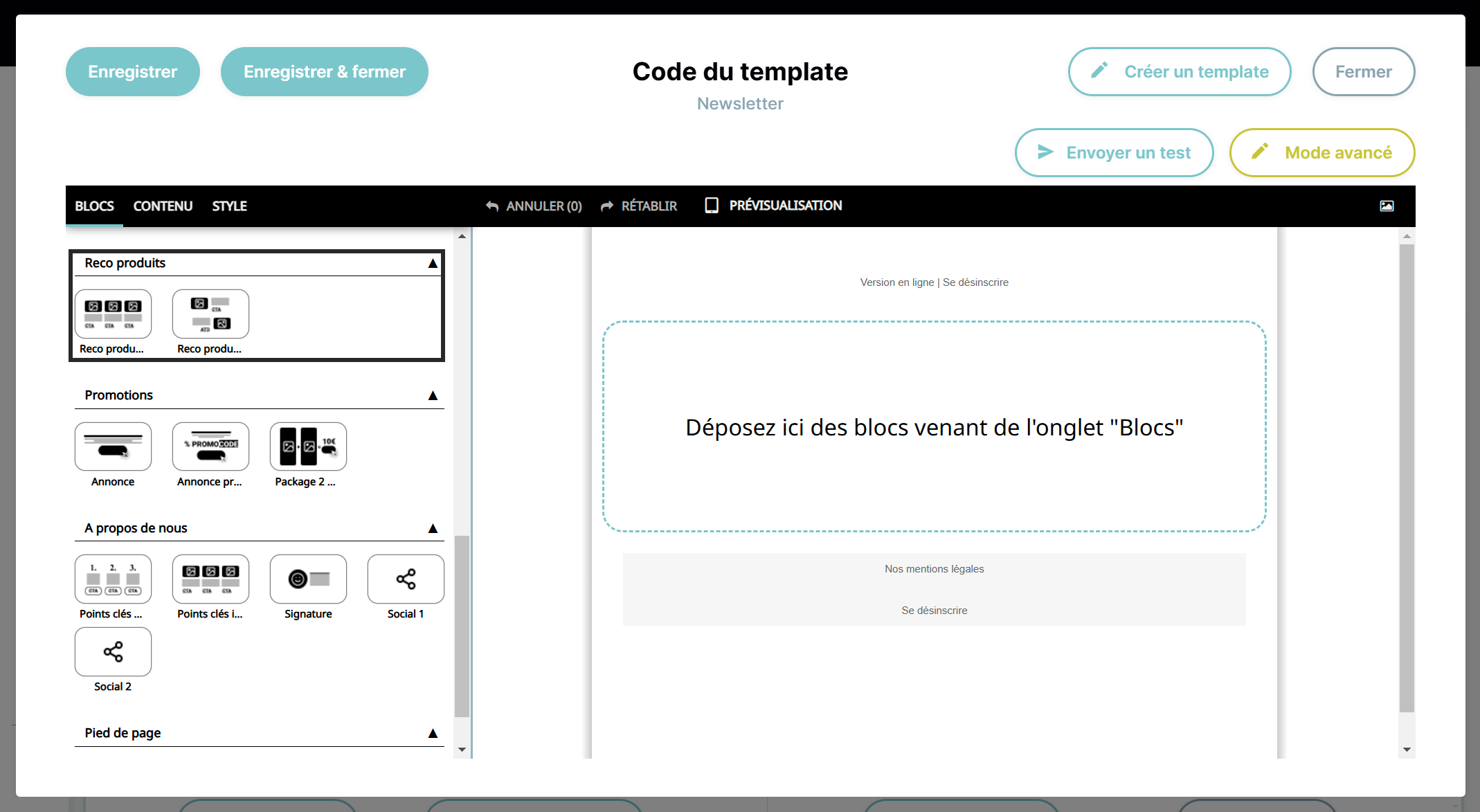
Dans le catalogue de blocs de l’éditeur Fastbuilder, 2 blocs reco produit sont disponibles:
- Un bloc présentant les produits en Colonnes
- Un bloc les affichant au format Liste
Pour préparer votre template à l’affichage des produits, la procédure est la suivante.
- Editez le template de votre campagne.
- Dans la liste des blocs, sélectionnez le bloc Reco Produits de votre choix et cliquez sur Ajouter pour l’insérer dans le template.
- Accédez à l’onglet Contenu. Dans le champ Nb produits max, indiquez le nombre maximum de produits à afficher dans le template. Vous pouvez inclure jusqu’à 6 produits.
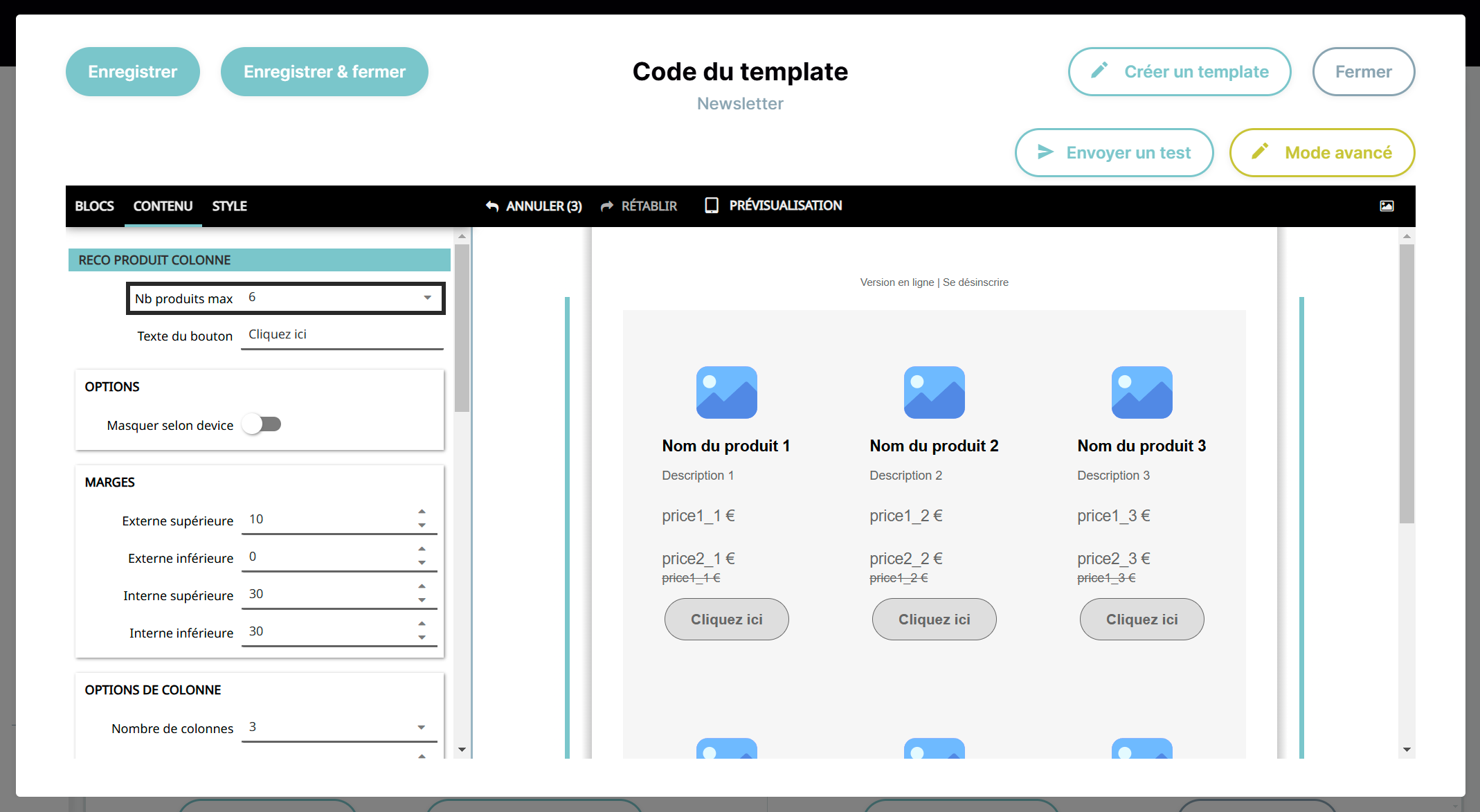
- Toujours dans l’onglet Contenu, ajustez la disposition du bloc selon l’affichage désiré : vous pouvez modifier le nombre de colonnes pour les blocs colonnes, l’alignement des images pour les blocs liste, ainsi que les informations des produits à afficher.
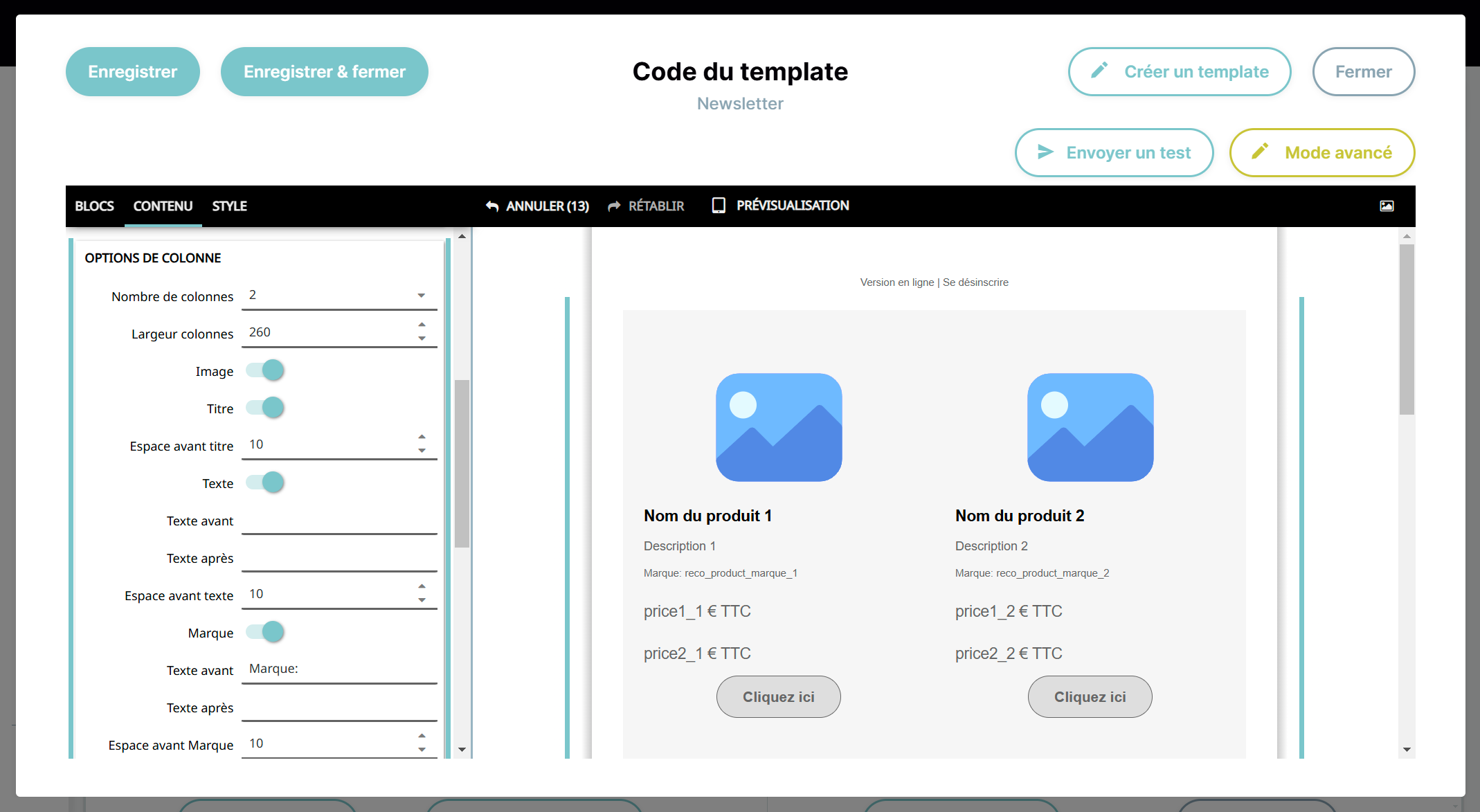
- Vous pouvez modifier l’apparence générale de votre bloc (taille et style de police de chaque élément, couleurs, etc.) dans l’onglet Styles.
- Cliquez sur Enregistrer & fermer pour sauvegarder votre template et revenir sur la page de votre campagne.
Votre template contient désormais les informations nécessaires à l’affichage des recommandations personnalisées.