
Le module Probance pour Shopify vous permet de générer automatiquement des codes de réduction à envoyer dans vos campagnes, utilisables par les destinataires présents dans votre base de données Shopify.
Ce tutoriel vous expliquera comment configurer une code master dans Shopify, et comment l’utiliser dans une campagne Probance One pour générer des codes promos ciblés.
Pour utiliser cette option, le module de Probance pour Shopify doit être installé sur votre site.
1. Créer un code master dans Shopify
Un code master est un code de réduction créé avec une configuration spécifique pour être identifié par notre connecteur, et utilisé pour générer des codes promos à la volée lors de l’envoi de campagnes par Probance One.
Quand un master est utilisé dans le cadre d’une newsletter ou d’une campagne automatisée, le code de réduction correspondant dans Shopify est dupliqué pour créer un ou plusieurs codes dont l’usage sera restreint aux destinataires de la campagne (un code promo est généré pour 100 destinataires).
Un code master doit être paramétré avec les toutes les caractéristiques et conditions du code de réduction souhaité, telles que la nature et le montant de la réduction, la durée de validité ou encore le traitement des frais de port. Il doit également respecter certaines règles pour être intégré dans Probance One.
Accédez au menu Réductions, puis cliquez sur Créer une réduction.
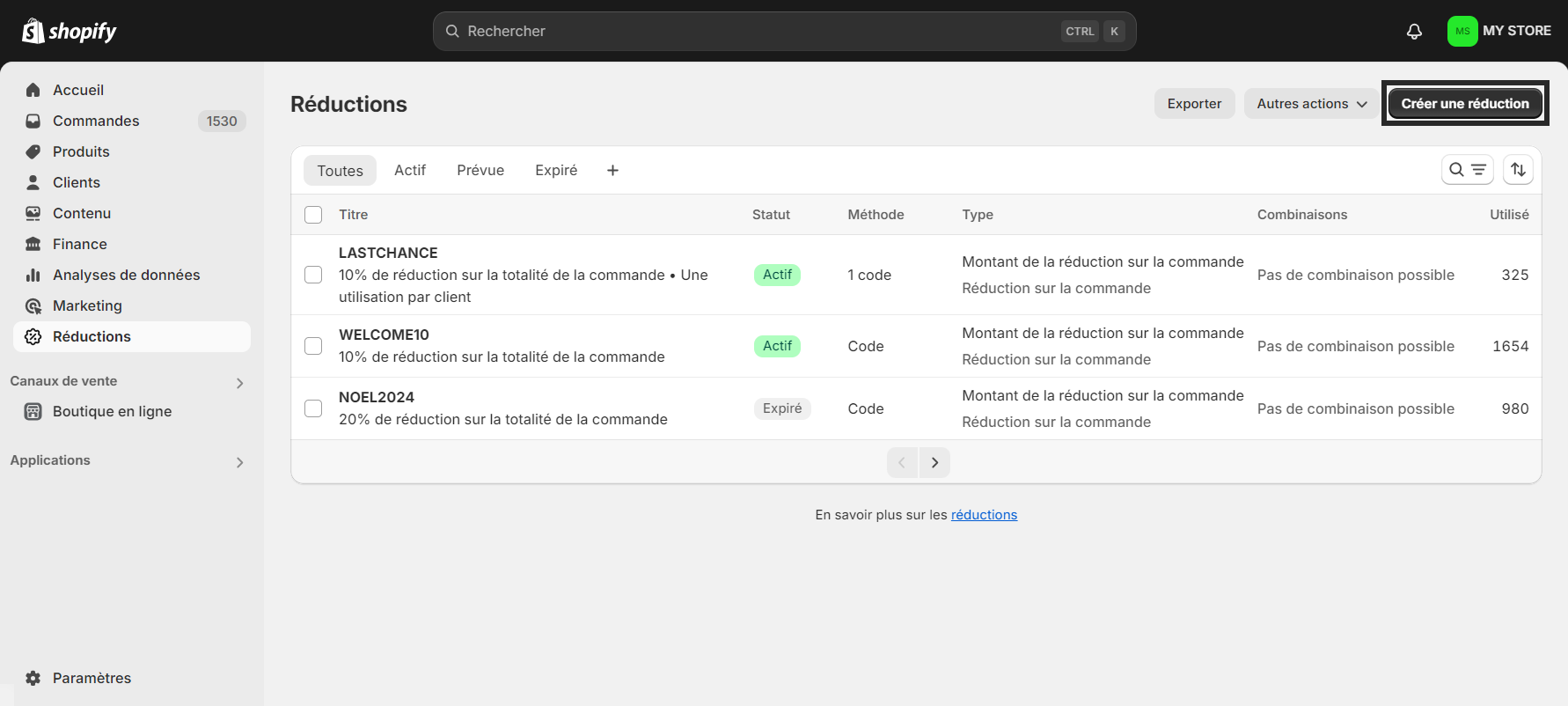
4 types de réductions sont disponibles :
- Montant de la réduction sur les produits : une réduction est appliquée sur certains produits ou familles de produit.
- X pour le prix de Y : un produit est offert ou proposé à un montant réduit en fonction de l’achat d’autres produits.
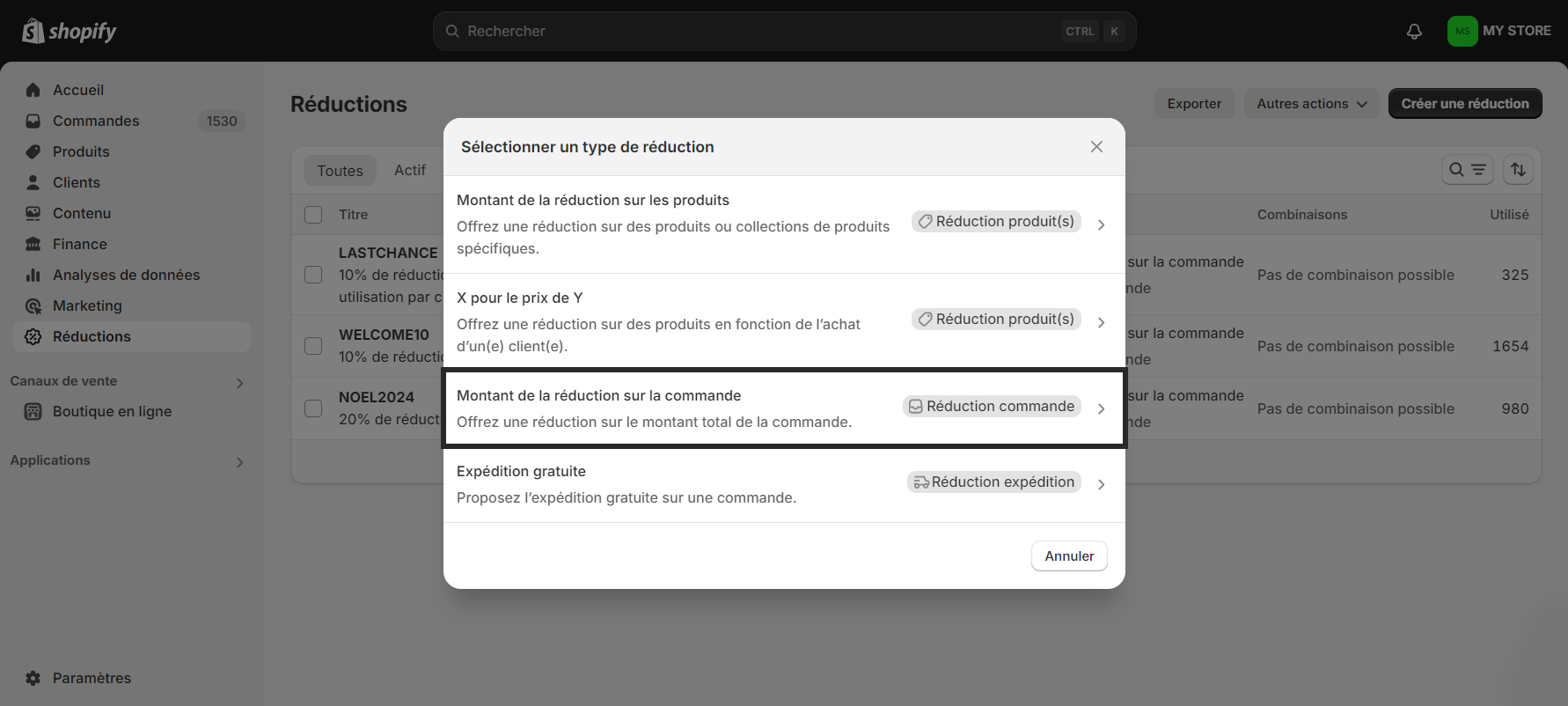
- Montant de la réduction sur la commande : une réduction est appliquée sur le montant total de la commande.
- Expédition gratuite : les frais de livraison sont offerts.
1.1. Réduction sur le montant d’un produit
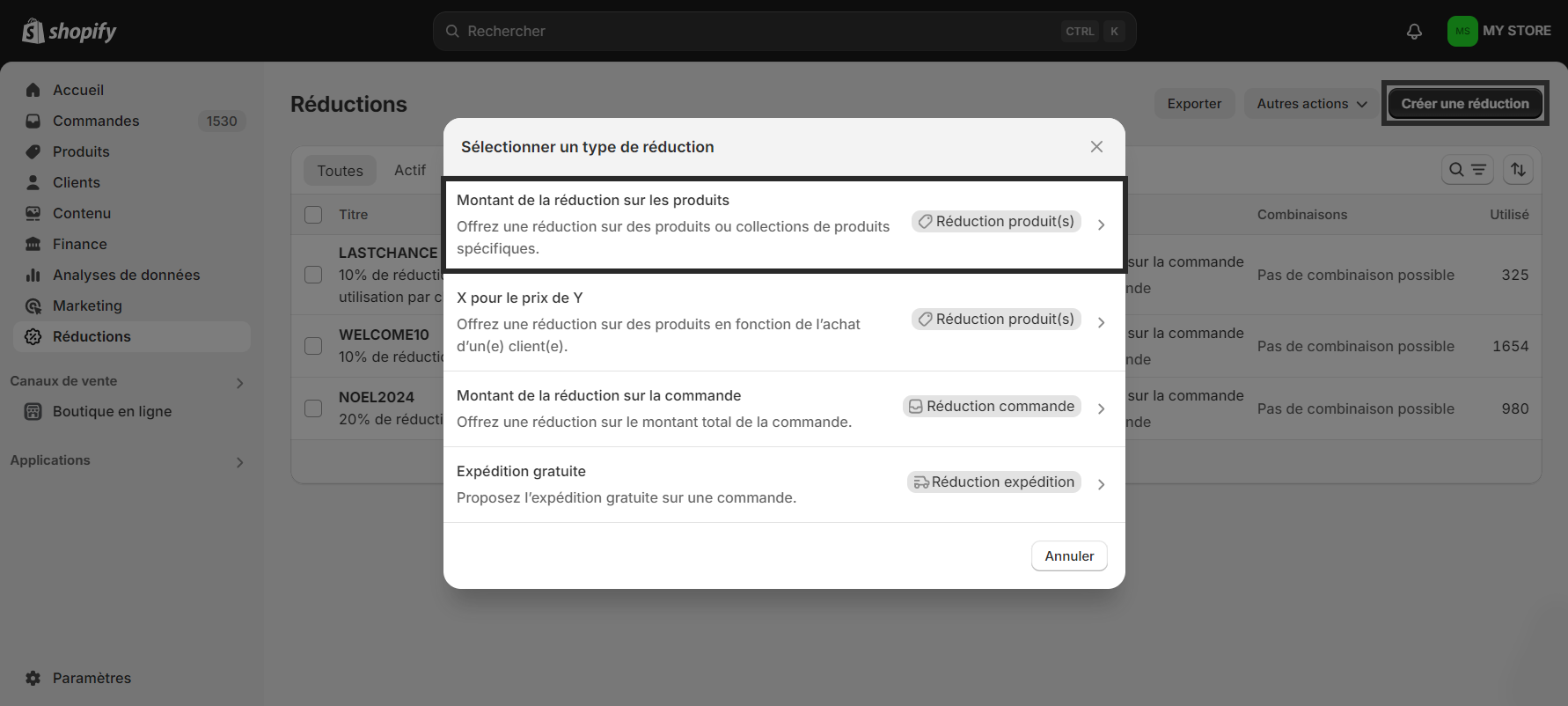
1) Sélectionnez l’option Montant de la réduction sur les produits.
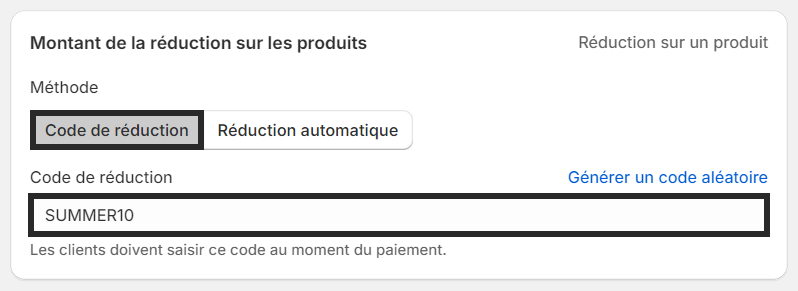
2) Dans la section Montant de la réduction sur les produits, sélectionnez la méthode Code de réduction. Dans le champ Code de réduction, saisissez une valeur qui vous permettra d’identifier facilement le master. C’est ce code qui sera utilisé pour configurer le master dans Probance One.
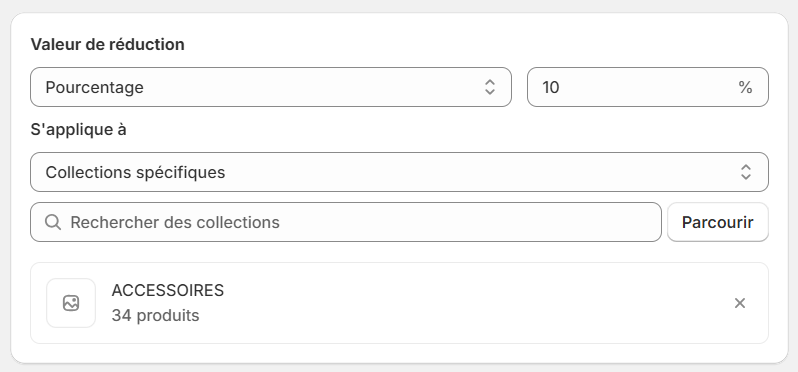
3) Dans la section Valeur de réduction, sélectionnez le type de remise à appliquer (pourcentage ou montant fixe) et définissez sa valeur. Sélectionnez ensuite les produits ou collections de produits éligibles.
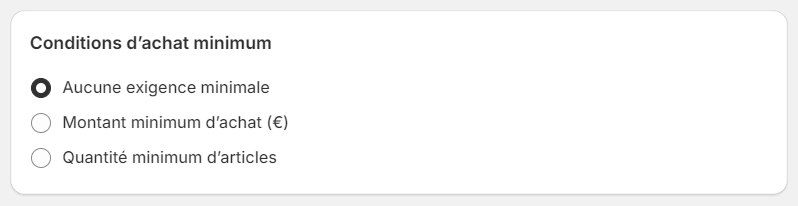
4) La section Conditions d’achat minimum vous permet de définir un montant ou un nombre d’article à partir de laquelle la réduction peut-être utilisé.
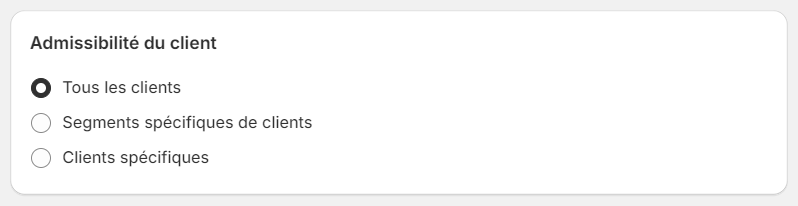
5) Dans Admissibilité du client, sélectionnez l’option Tous les clients.
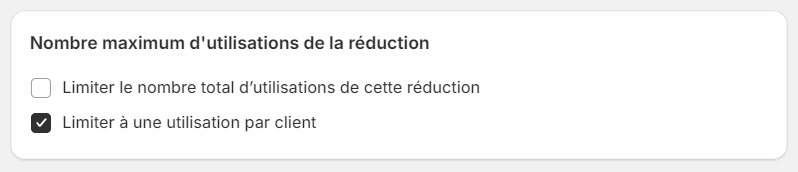
6) La section Nombre maximum d’utilisations de la réduction vous permet de limiter le nombre d’utilisations possibles du code. Pour rendre le code utilisable une seule fois par destinataire, cochez l’option Limiter à une utilisation par client.
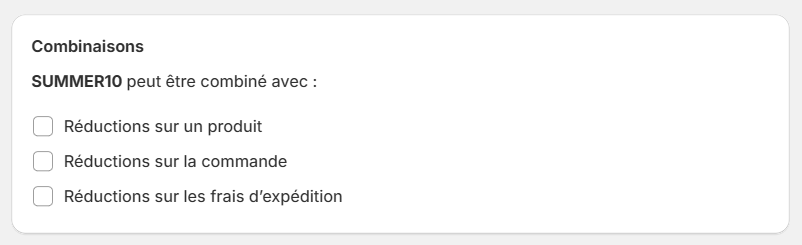
7) La section Combinaisons vous permet de définir avec quelle(s) autre(s) réduction le code pourra être utilisé.
8) La section Dates d’activation vous permet de définir la période de validité de votre coupon. Si votre code doit être valide pour une durée limitée, cochez l’option Fixer la date de fin et définissez la date d’expiration du code master en fonction de la durée de validité souhaitée. A chaque fois qu’un code promo sera généré à partir du master, cette date sera actualisée pour conserver la même durée de validité que le code master.
Par exemple, si votre code promo doit être valide un mois, définissez une date d’expiration un mois après la date de démarrage.
9) Cliquez sur Enregistrer la réduction pour valider.
1.2. Réduction X pour le prix de Y
1) Sélectionnez l’option X pour le prix de Y.
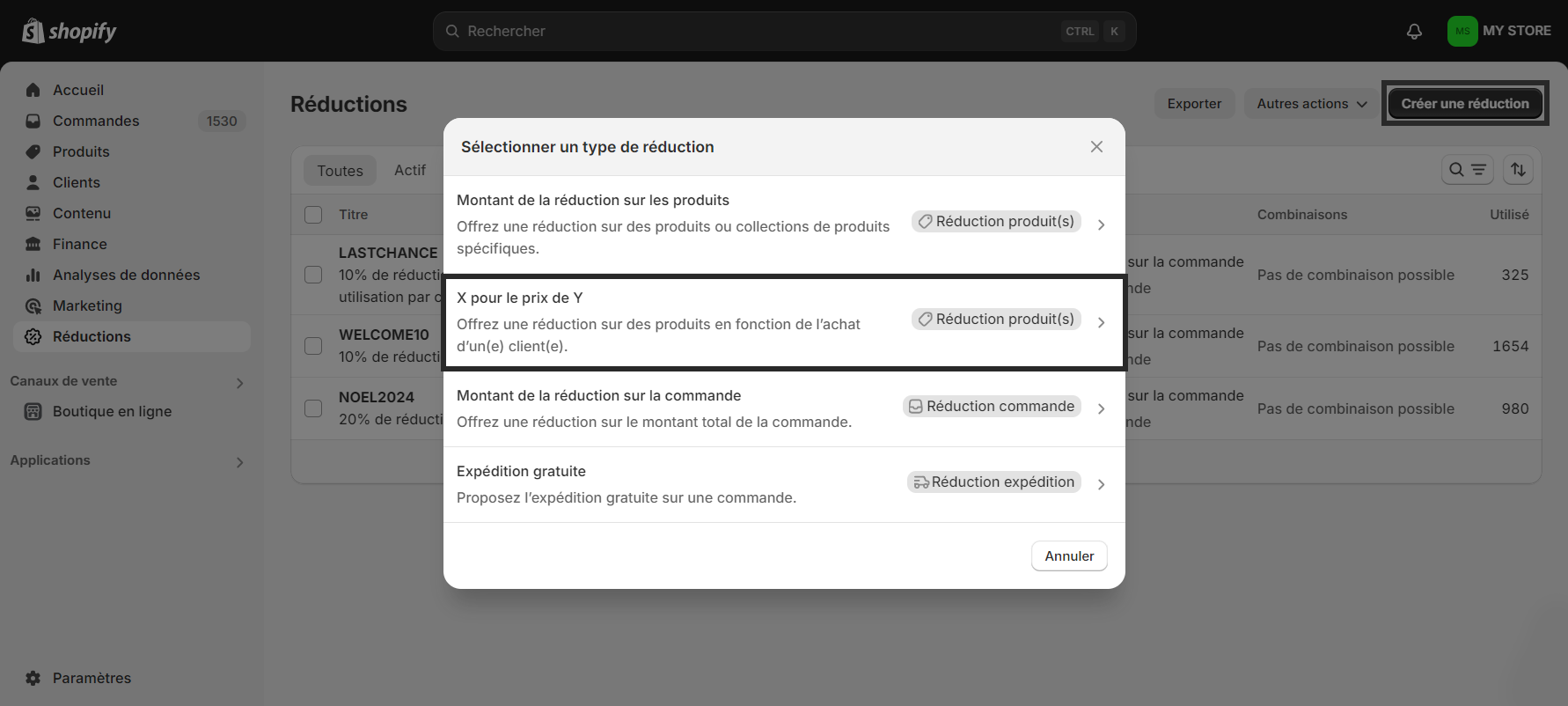
2) Dans l’en-tête du formulaire, sélectionnez la méthode Code de réduction. Dans le champ Code de réduction, saisissez une valeur qui vous permettra d’identifier facilement le master. C’est ce code qui sera utilisé pour configurer le master dans Probance One.
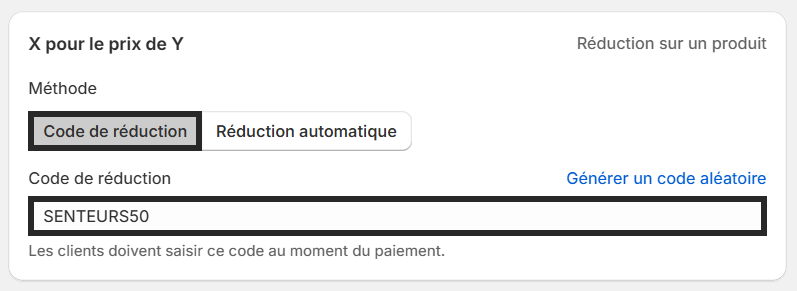
3) Dans la section Le/la client(e) achète, définissez les conditions d’application du code : spécifiez le(s) produit(s) ou collection(s) de produits éligibles, et la quantité ou le montant minimum à acheter pour que la réduction soit utilisable.
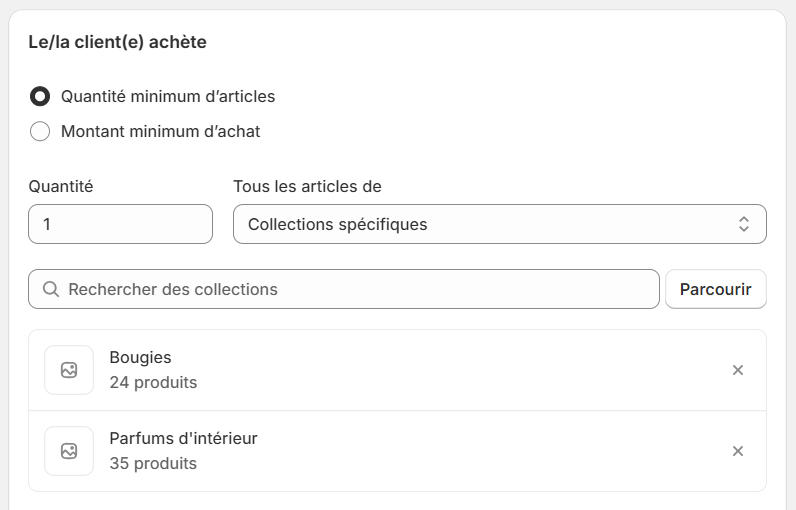
4) Définissez ensuite le(s) produit(s) ou collection(s) de produits à proposer dans la section Le/la client(e) obtient, et définissez la réduction à appliquer dans la section À une valeur réduite.
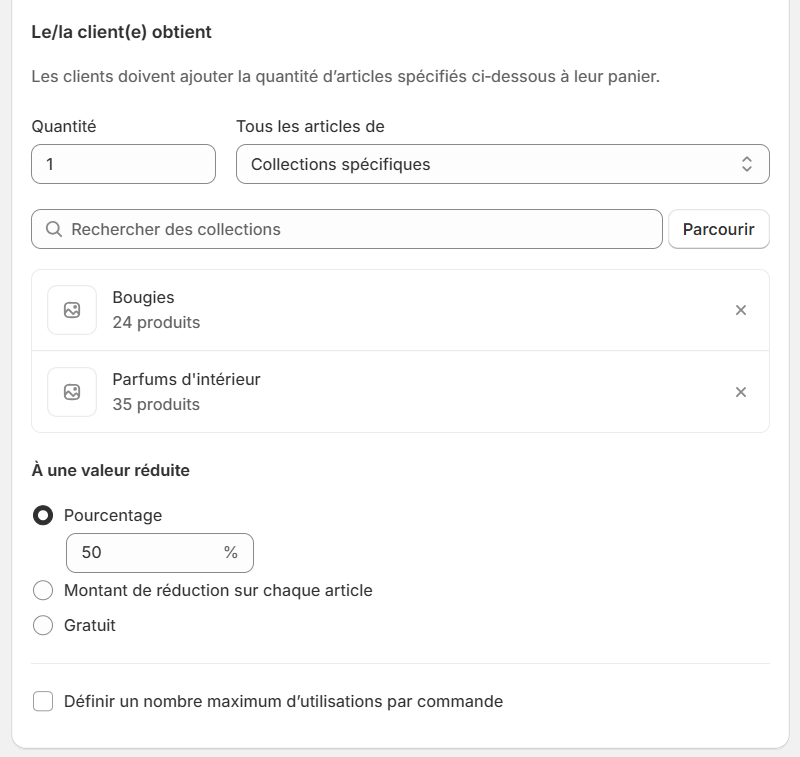
5) Dans Admissibilité du client, sélectionnez l’option Tous les clients.
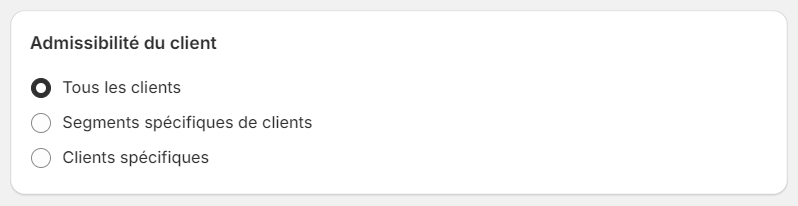
6) La section Nombre maximum d’utilisations de la réduction vous permet de limiter le nombre d’utilisation du code. SI Pour rendre le code utilisable une fois par destinataire, cochez l’option Limiter à une utilisation par client.
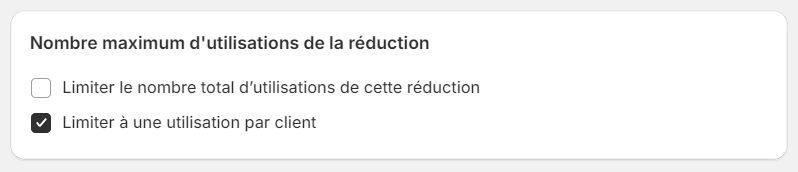
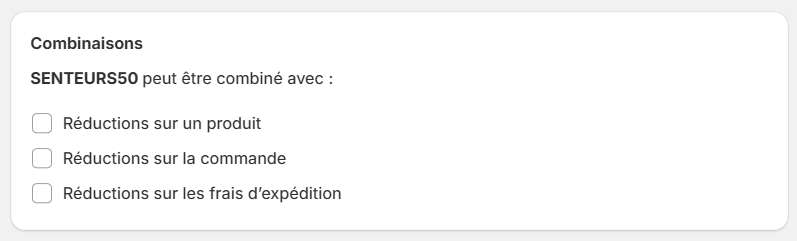
7) La section Combinaisons vous permet de définir avec quelle(s) autre(s) réduction le code pourra être utilisé.
8) La section Dates d’activation vous permet de définir la période de validité de votre coupon. Si votre code doit être valide pour une durée limitée, cochez l’option Fixer la date de fin et définissez la date d’expiration du code master en fonction de la durée de validité souhaitée. A chaque fois qu’un code promo sera généré à partir du master, cette date sera actualisée pour conserver la même durée de validité que le code master.
Par exemple, si votre code promo doit être valide un mois, définissez une date d’expiration un mois après la date de démarrage.
9) Cliquez sur Enregistrer la réduction pour valider.
1.3. Réduction sur le montant d’une commande
1) Sélectionnez l’option Montant de la réduction sur la commande.
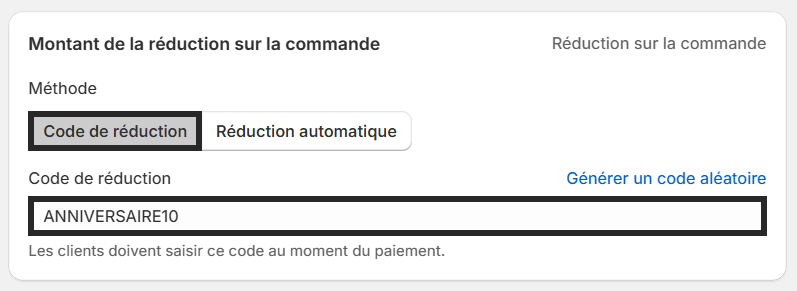
2) Dans l’en-tête du formulaire, sélectionnez la méthode Code de réduction. Dans le champ Code de réduction, saisissez une valeur qui vous permettra d’identifier facilement le master. C’est ce code qui sera utilisé pour configurer le master dans Probance One.
3) Dans la section Valeur de réduction, sélectionnez le type de remise à appliquer (pourcentage ou montant fixe) et définissez sa valeur.

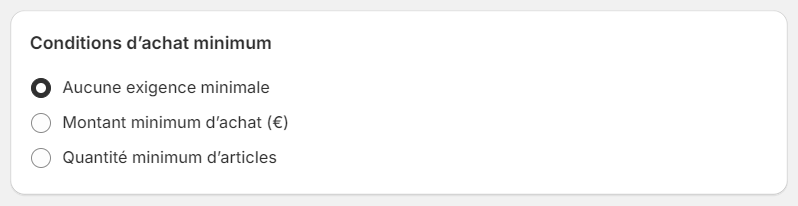
4) La section Conditions d’achat minimum vous permet de définir un montant ou un nombre d’article à partir de laquelle la réduction peut-être utilisé.
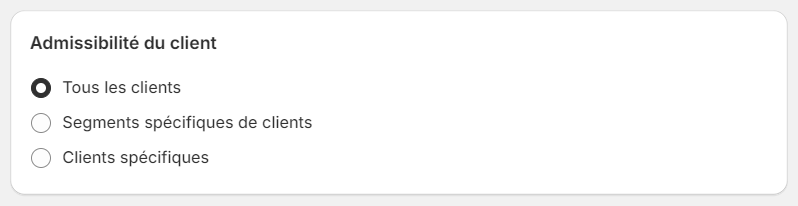
5) Dans Admissibilité du client, sélectionnez l’option Tous les clients.
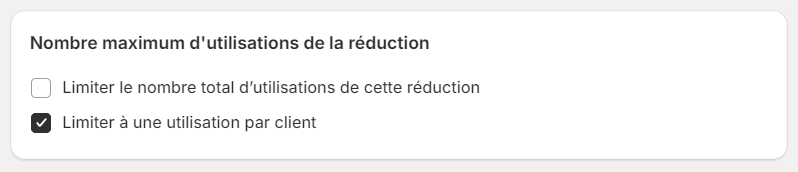
6) La section Nombre maximum d’utilisations de la réduction vous permet de limiter le nombre d’utilisation du code. SI Pour rendre le code utilisable une fois par destinataire, cochez l’option Limiter à une utilisation par client.
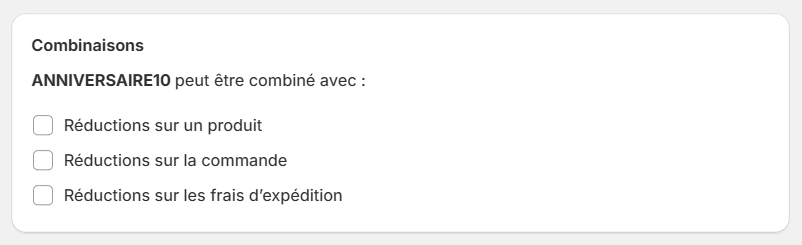
7) La section Combinaisons vous permet de définir avec quelle(s) autre(s) réduction le code pourra être utilisé.
8) La section Dates d’activation vous permet de définir la période de validité de votre coupon. Si votre code doit être valide pour une durée limitée, cochez l’option Fixer la date de fin et définissez la date d’expiration du code master en fonction de la durée de validité souhaitée. A chaque fois qu’un code promo sera généré à partir du master, cette date sera actualisée pour conserver la même durée de validité que le code master.
Par exemple, si votre code promo doit être valide un mois, définissez une date d’expiration un mois après la date de démarrage.
9) Cliquez sur Enregistrer la réduction pour valider.
1.4. Expédition gratuite
1) Sélectionnez l’option Expédition gratuite.
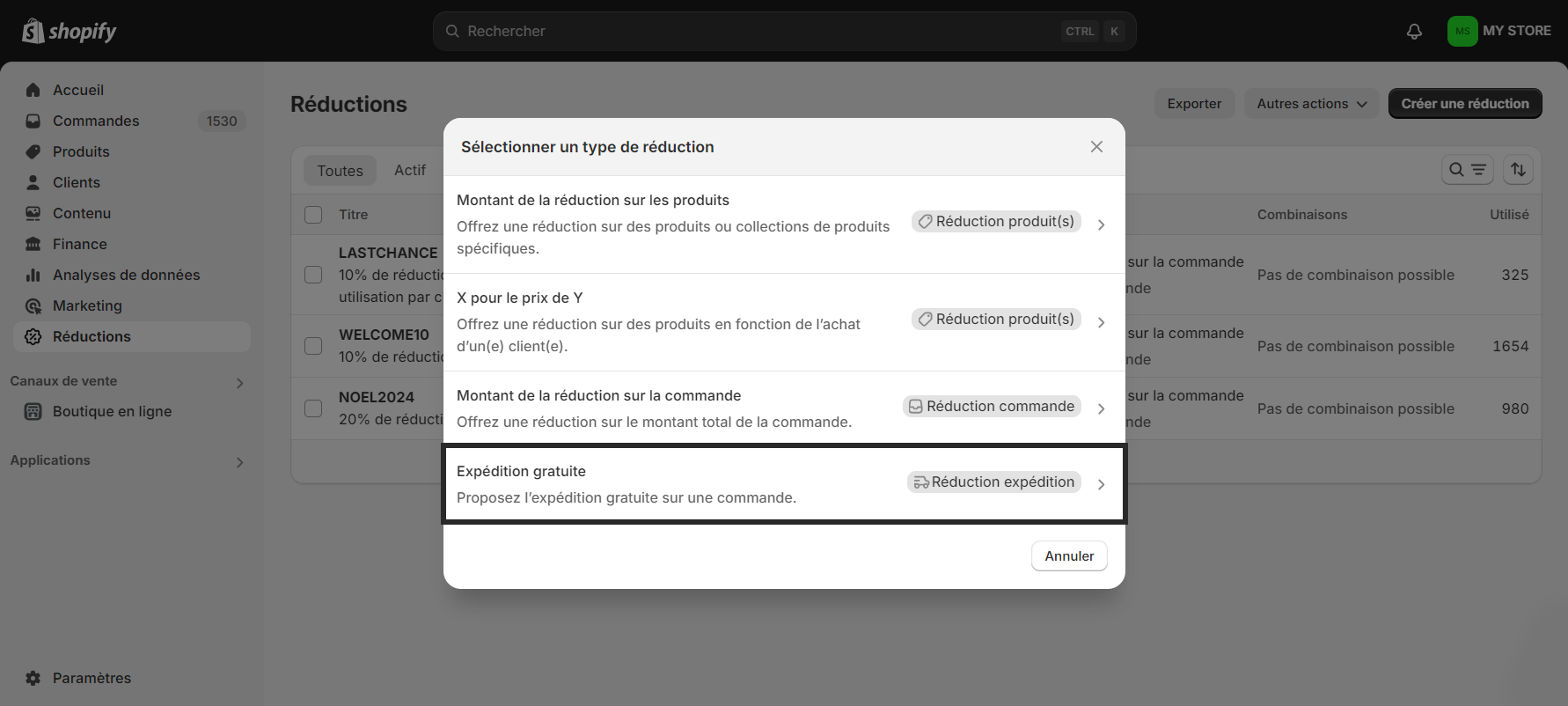
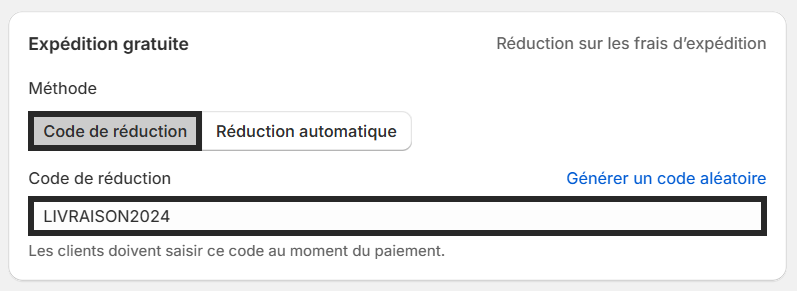
2) Dans l’en-tête du formulaire, sélectionnez la méthode Code de réduction. Dans le champ Code de réduction, saisissez une valeur qui vous permettra d’identifier facilement le master. C’est ce code qui sera utilisé pour configurer le master dans Probance One.
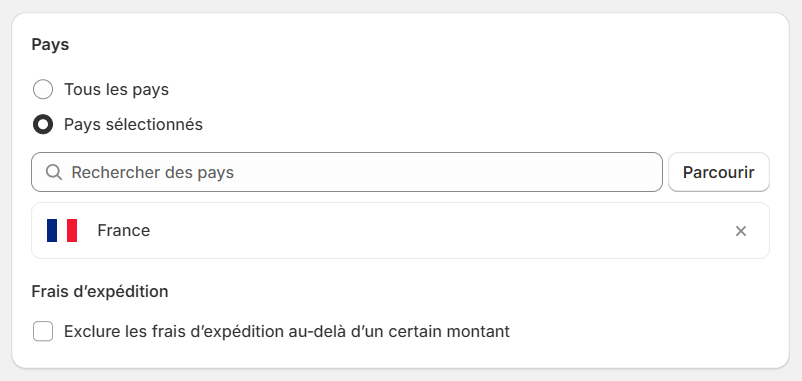
3) Définissez le ou les pays dans lesquels le code sera application. Cette configuration sera reprise dans tous les codes promos générés à partir de ce code master.
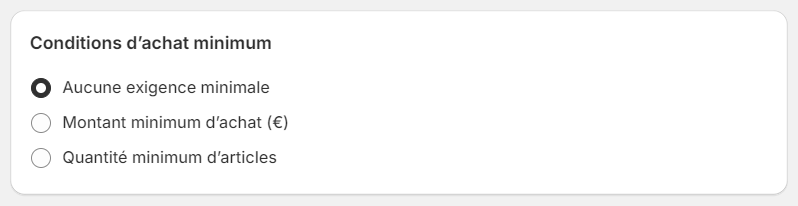
4) La section Conditions d’achat minimum vous permet de définir un montant ou un nombre d’article à partir de laquelle la réduction peut-être utilisé.
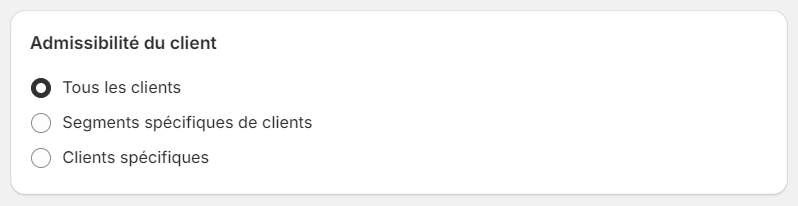
5) Dans Admissibilité du client, sélectionnez l’option Tous les clients.
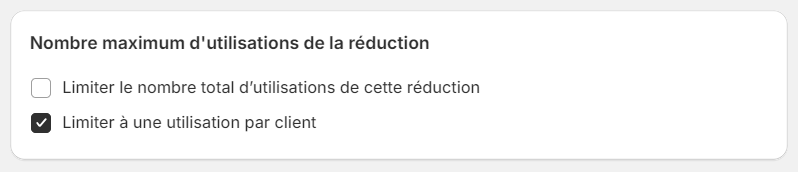
6) La section Nombre maximum d’utilisations de la réduction vous permet de limiter le nombre d’utilisation du code. SI Pour rendre le code utilisable une fois par destinataire, cochez l’option Limiter à une utilisation par client.
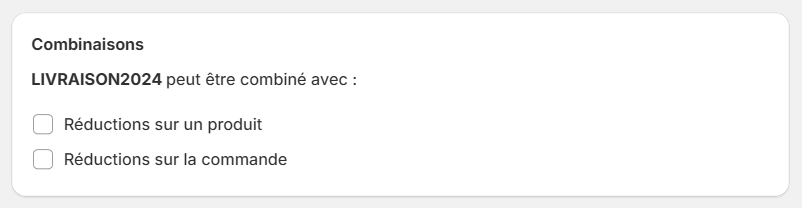
7) La section Combinaisons vous permet de définir avec quelle(s) autre(s) réduction le code pourra être utilisé.
8) La section Dates d’activation vous permet de définir la période de validité de votre coupon. Si votre code doit être valide pour une durée limitée, cochez l’option Fixer la date de fin et définissez la date d’expiration du code master en fonction de la durée de validité souhaitée. A chaque fois qu’un code promo sera généré à partir du master, cette date sera actualisée pour conserver la même durée de validité que le code master.
Par exemple, si votre code promo doit être valide un mois, définissez une date d’expiration un mois après la date de démarrage.
9) Cliquez sur Enregistrer la réduction pour valider.
2. Configurer le master dans Probance One
Une fois le code master disponible dans Probance One, vous pouvez le configurer comme source de génération de codes promo dans une campagne :
1) Accédez à la page de votre campagne dans Probance One, puis cliquez sur Éditer dans la section Offre personnalisée.
2) Cliquez sur l’icône d’édition de l’offre proposée de la zone BON_MASTER
3) Dans la liste, sélectionnez l’option Choisir le bon master.
4) Définissez le Nombre minimum d’offres pour envoyer la campagne à 1.
5) Cliquez sur Ajouter une contrainte. Sélectionnez bon_master dans la première liste déroulante et Égal à dans la seconde. Dans le troisième champ, saisissez ou sélectionnez le code correspondant au master défini dans Shopify.
6) Sauvegardez vos modifications.
Important : Veillez à bien renseignez le code du master à utiliser, et non son nom.
Ainsi, à chaque fois que la campagne sera envoyée, un code promo reprenant les conditions et actions du coupon master sera généré par tranche de 100 destinataires présent dans votre base de données Shopify. Ces codes promo ne seront utilisables que par les destinataires de la campagne.
3. Intégrer le code promo dans le template
Il ne vous reste qu’à intégrer le code promo dans le template de votre campagne, pour qu’il s’affiche à vos contacts.
Pour cela, intégrez la balise de personnalisation ${_bon_master_bon_master_1} à l’endroit où vous souhaitez afficher le code promo : celle-ci sera automatiquement remplacée au moment de l’envoi par le code généré pour chaque destinataire de la campagne.
Note : Lors de la prévisualisation de votre template et l’envoi d’email de test, la balise de personnalisation sera remplacée par le code master.