
El módulo Probance para Shopify permite generar automáticamente cupones de descuento para enviarlos en las campañas y que serán utilizables por los destinatarios incluidos en la base de datos Shopify.
En este tutorial se explica cómo configurar un código master en Shopify y cómo utilizarlo en una campaña Probance One para generar cupones personalizados.
Para utilizar esta opción, el módulo Probance para Shopify debe estar instalado en la web.
1) Crear un código master en Shopify
Un código master es un código de descuento creado con una configuración específica para ser identificado por nuestro conector y utilizado para generar códigos promocionales al instante durante el envío de campañas mediante Probance One.
Cuando se utiliza un código master en una campaña, el código de descuento correspondiente en Shopify se duplica para crear uno o varios códigos cuyo uso estará restringido a los destinatarios de la campaña (se genera un código promocional por cada 100 destinatarios).
Un código master debe configurarse con todas las características y condiciones del código de descuento deseado, como la naturaleza y el importe del descuento, la duración de la validez o el tratamiento de los gastos de envío. Además, debe cumplir con ciertas reglas para ser integrado en Probance One.
Important : el código master estará disponible en Probance One para ser utilizado en una campaña al día siguiente de su creación en Shopify.
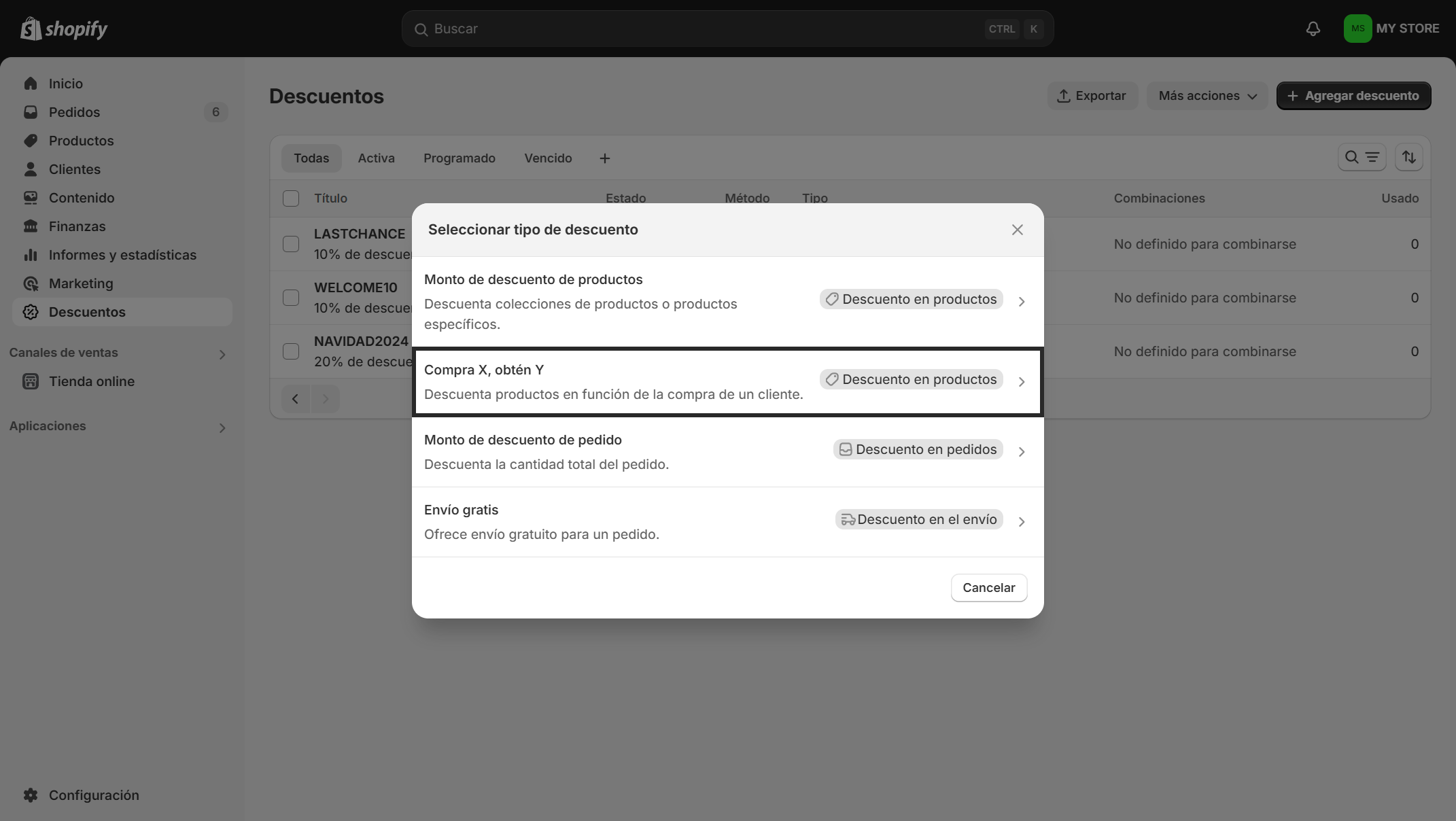
Accede al menú Descuentos, y luego haz clic en Crear un descuento.
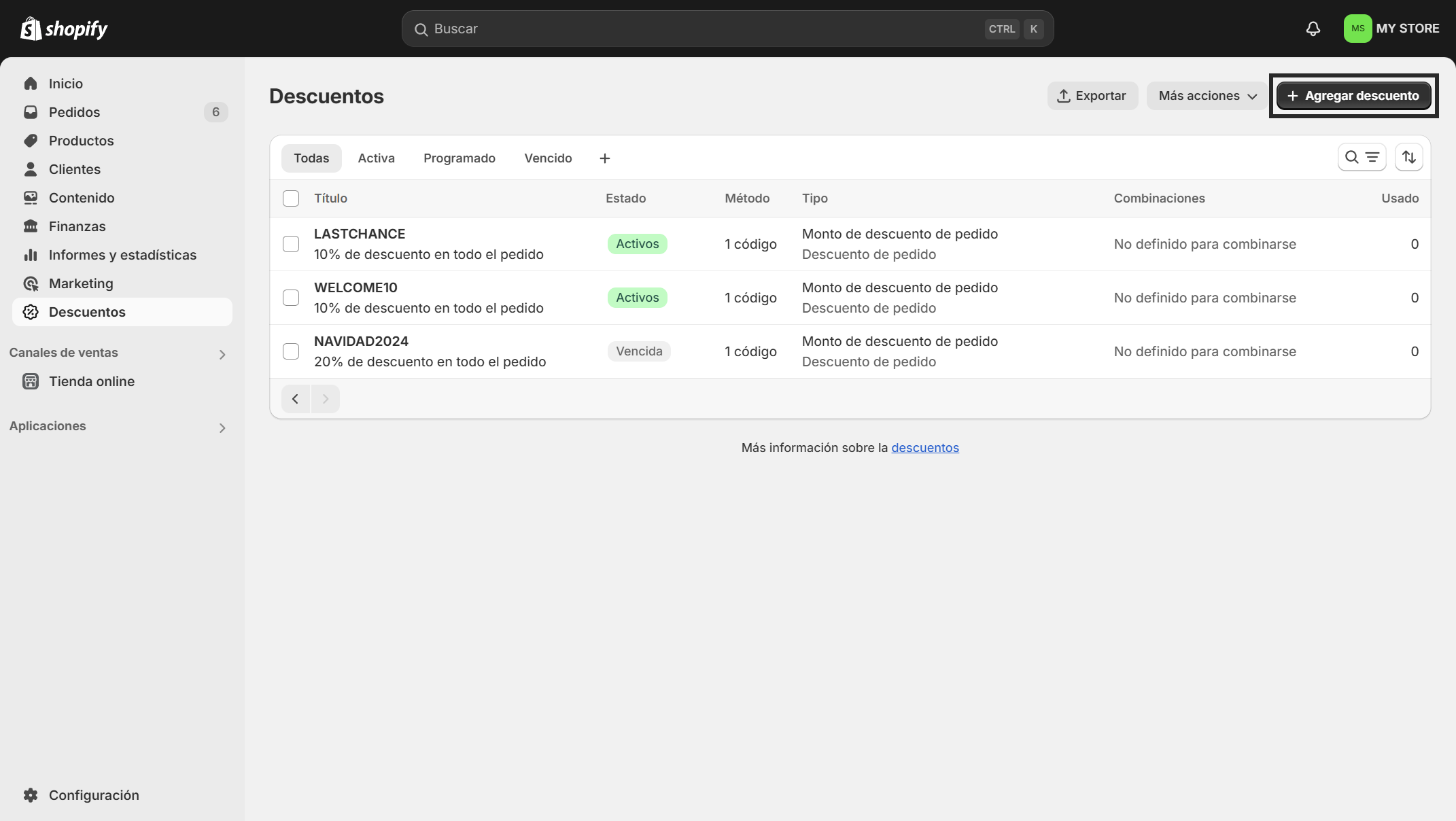
Hay 4 tipos de descuentos disponibles:
- Cantidad de descuento de productos: se aplica un descuento a ciertos productos o categorías de productos.
- Compra X, obtén Y: un producto se ofrece gratis o a un precio reducido según la compra de otros productos.
- Cantidad de descuento de pedido: se aplica un descuento a la cantidad total del pedido.
- Envío gratis: los gastos de envío son gratuitos.
1.1. Cantidad de descuento de productos
1) Selecciona la opción Cantidad de descuento de productos.
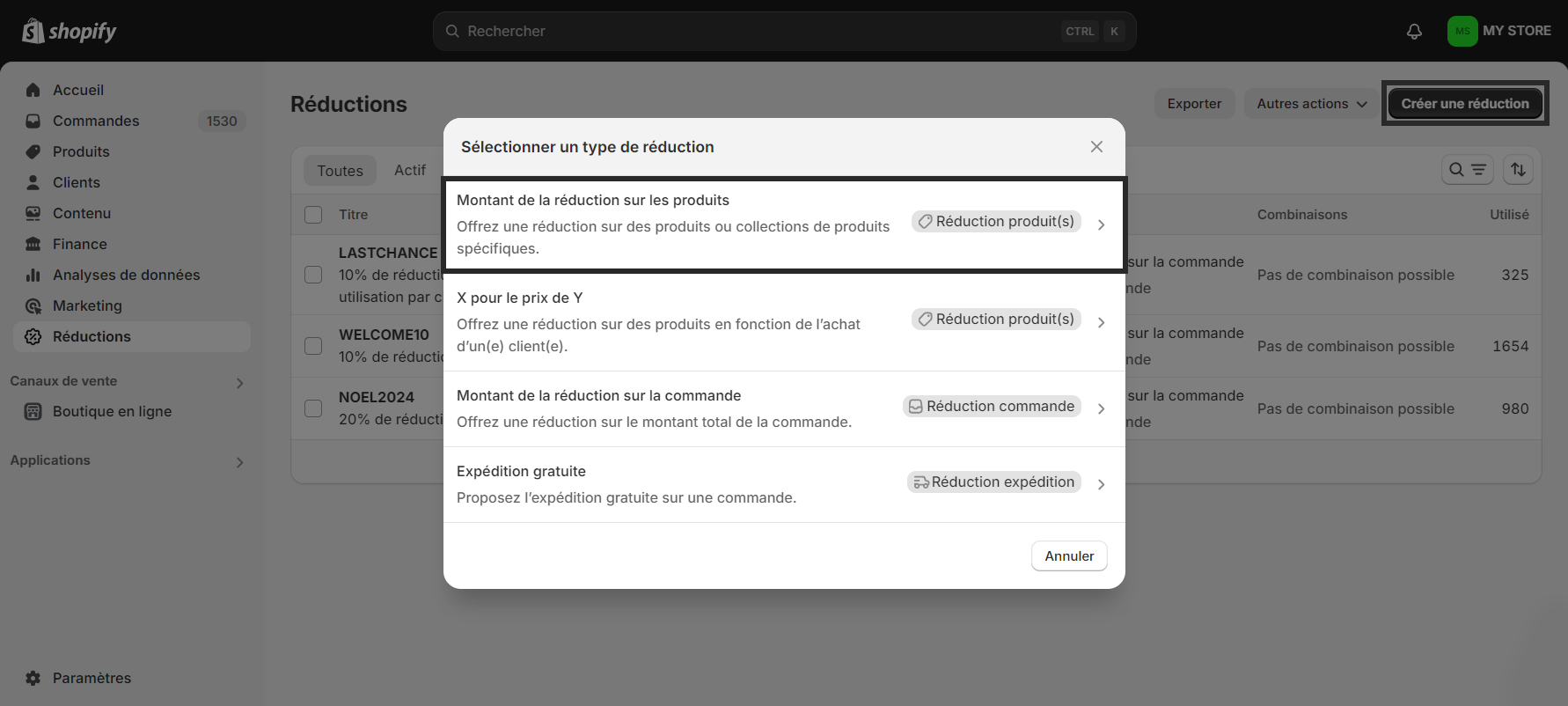
2) En la sección Cantidad de descuento de productos, selecciona el método Código de descuento. En el campo Código de descuento, introduce un valor que te permita identificar fácilmente el código master. Este será el código que se utilizará para configurar el master en Probance One.
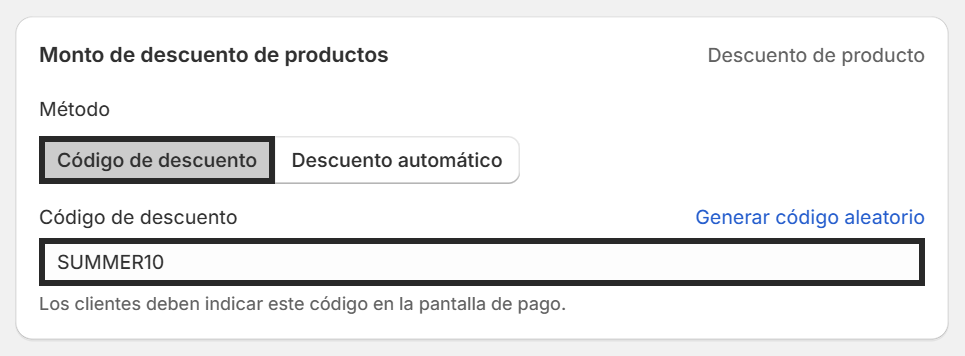
3) En la sección Valor del descuento, selecciona el tipo de descuento a aplicar (porcentaje o monto fijo) y define su valor. A continuación, selecciona los productos o las colecciones de productos elegibles.
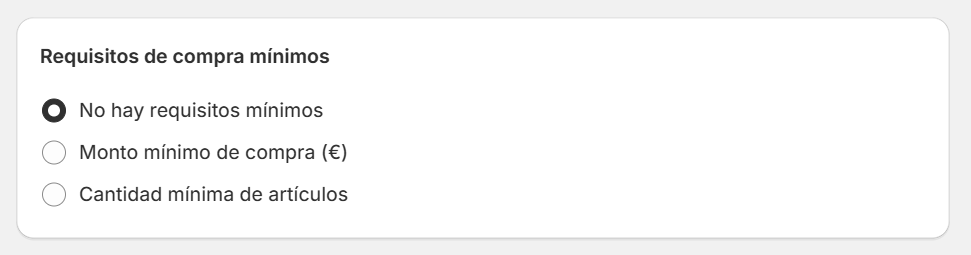
4) La sección Requisitos de compra mínimos te permite definir una cantidad de artículos a partir de la cual se puede utilizar el descuento.
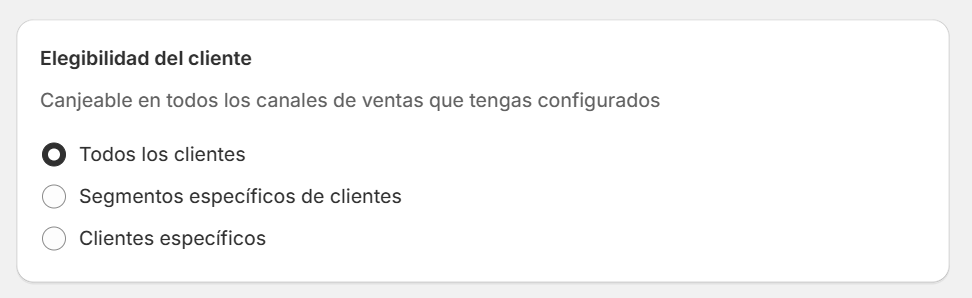
5) En Elegibilidad del cliente, selecciona la opción Todos los clientes.
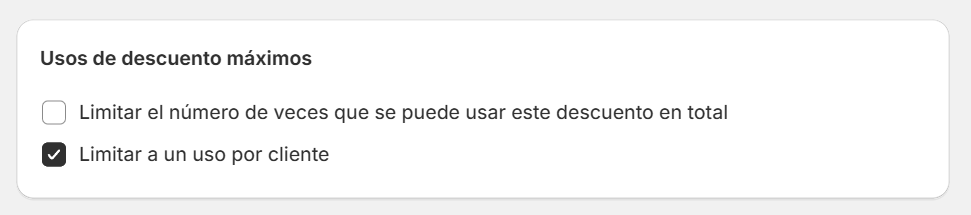
6) La sección Usos de descuento máximos te permite limitar el número de veces que se puede utilizar el código. Para hacer que el código sea utilizable una sola vez por destinatario, marca la opción Limitar a un uso por cliente.
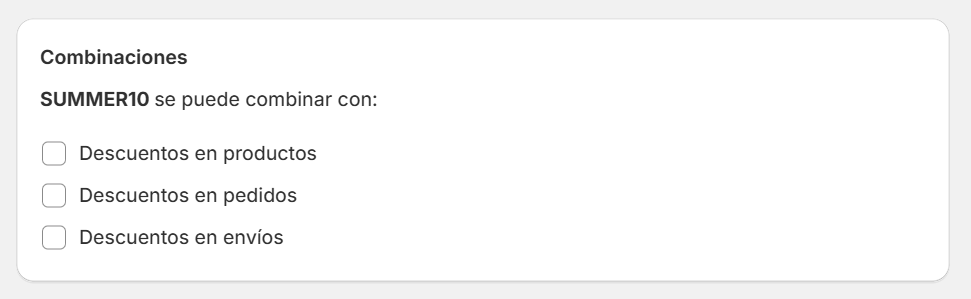
7) La sección Combinaciones te permite definir con qué otros descuentos podrá combinarse el código.
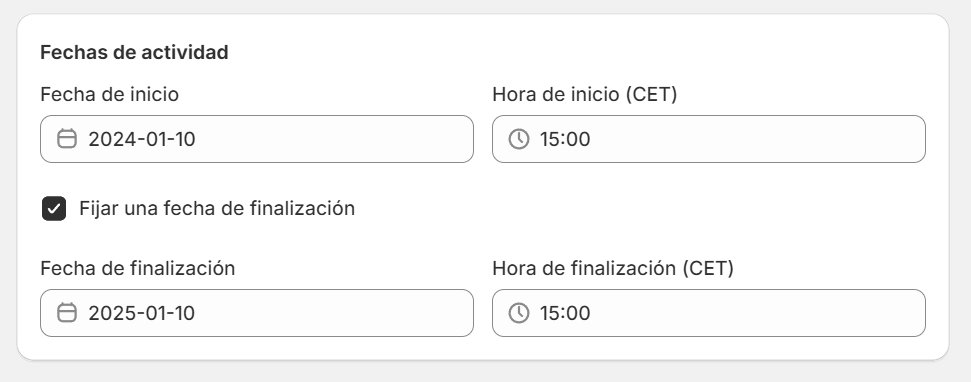
8) La sección Fechas de actividad te permite definir el período de validez de tu cupón. Si tu código debe ser válido por un tiempo limitado, marca la opción Fijar una fecha de finalización y define la fecha de expiración del código master según la duración de validez deseada. Cada vez que se genere un código promocional a partir del código master, esta fecha se actualizará para mantener la misma duración de validez que el código master.
Por ejemplo, si tu código promocional debe ser válido durante un mes, define una fecha de expiración un mes después de la fecha de inicio.
9) Haz clic en Guardar para confirmar.
1.2. Compra X, obtén Y
1) Selecciona la opción Compra X, obtén Y.
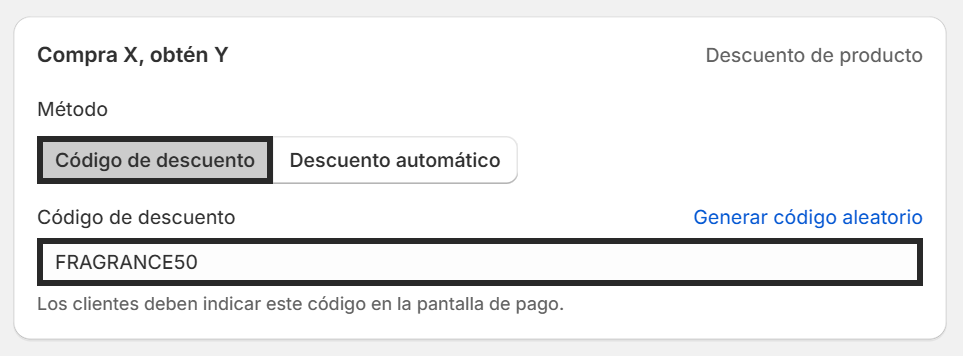
2) En la sección Compra X, obtén Y, selecciona el método Código de descuento. En el campo Código de descuento, introduce un valor que te permita identificar fácilmente el código master. Este será el código que se utilizará para configurar el master en Probance One.
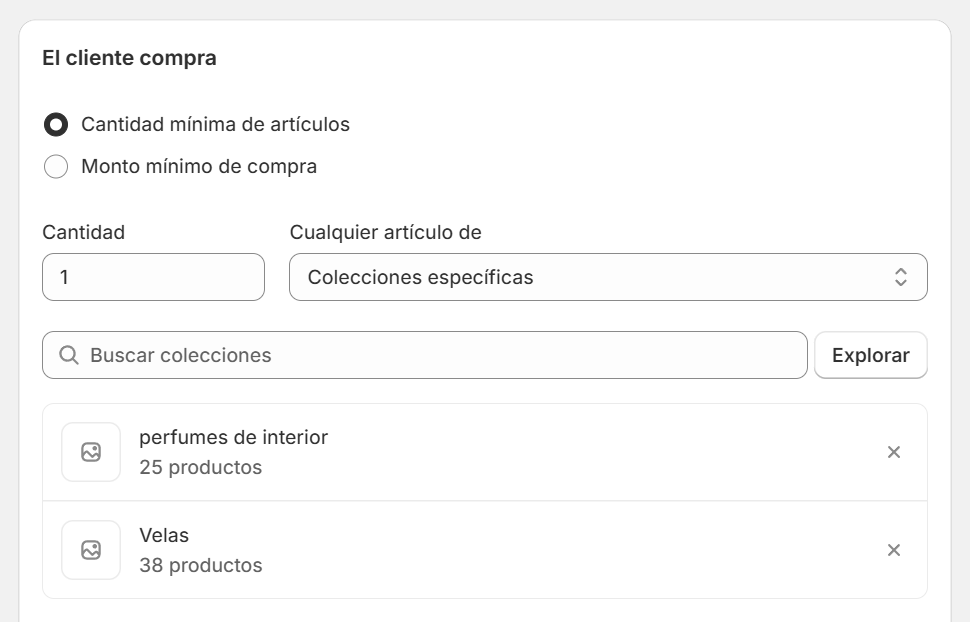
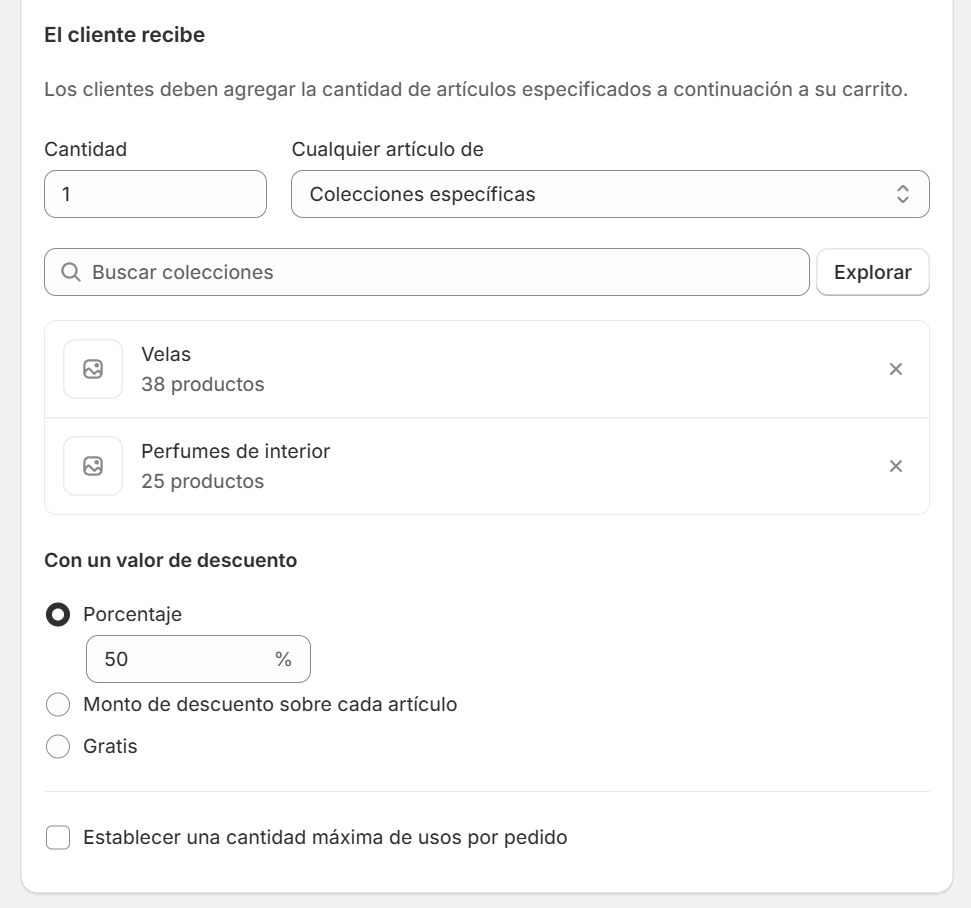
3) En la sección El cliente compra, define las condiciones de aplicación del código: especifica el producto o productos, o la colección o colecciones de productos, que pueden acogerse a la oferta, así como la cantidad o el importe mínimo que se debe comprar para que se pueda aplicar el descuento.
4) A continuación, selecciona el producto o la colección de productos que deseas ofrecer en la sección El cliente obtiene y establece el descuento que se aplicará en la sección A un precio reducido.
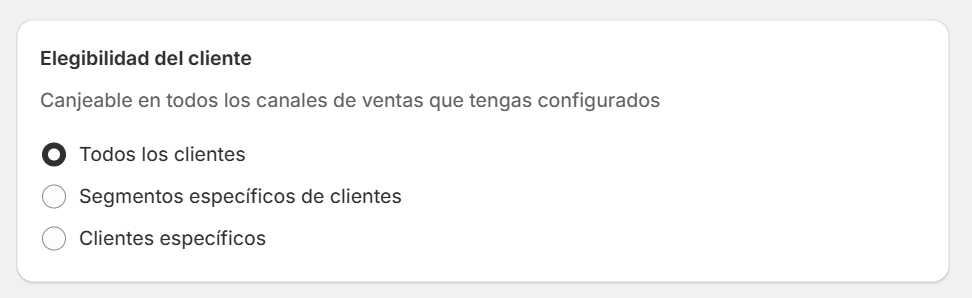
5) En Elegibilidad del cliente, selecciona la opción Todos los clientes.
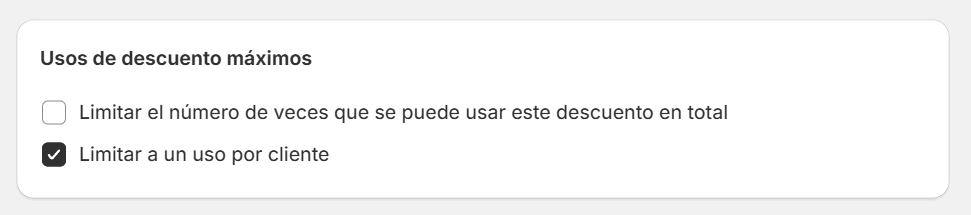
6) La sección Usos de descuento máximos te permite limitar el número de veces que se puede utilizar el código. Para hacer que el código sea utilizable una sola vez por destinatario, marca la opción Limitar a un uso por cliente.
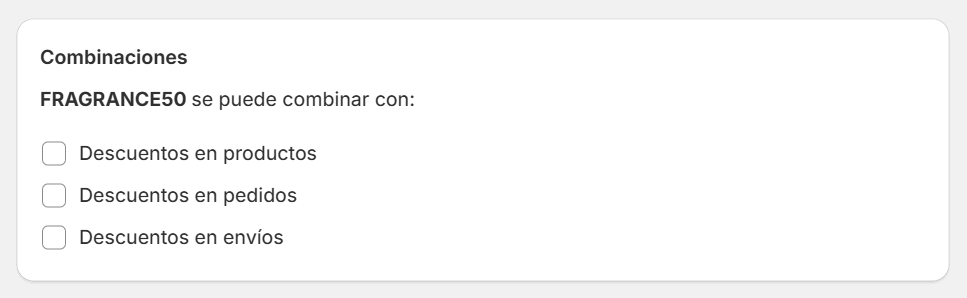
7) La sección Combinaciones te permite definir con qué otros descuentos podrá combinarse el código.
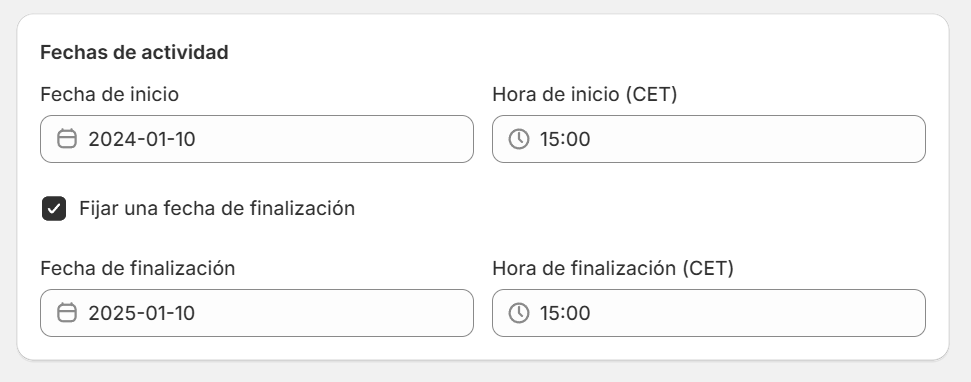
8) La sección Fechas de actividad te permite definir el período de validez de tu cupón. Si tu código debe ser válido por un tiempo limitado, marca la opción Fijar una fecha de finalización y define la fecha de expiración del código master según la duración de validez deseada. Cada vez que se genere un código promocional a partir del código master, esta fecha se actualizará para mantener la misma duración de validez que el código master.
Por ejemplo, si tu código promocional debe ser válido durante un mes, define una fecha de expiración un mes después de la fecha de inicio.
9) Haz clic en Guardar para confirmar.
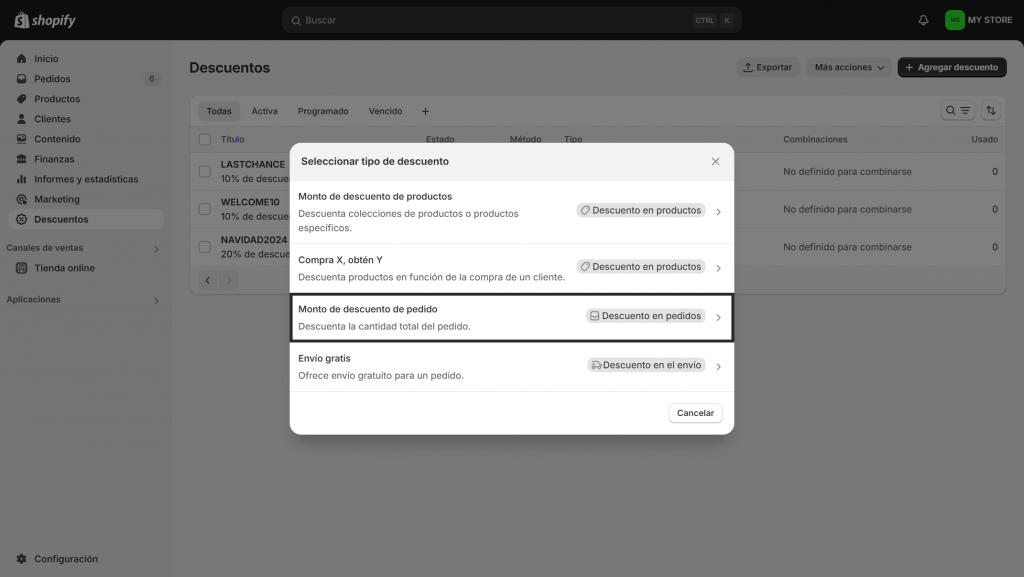
1.3. Cantidad de descuento de pedido
1) Selecciona la opción Cantidad de descuento de pedido.
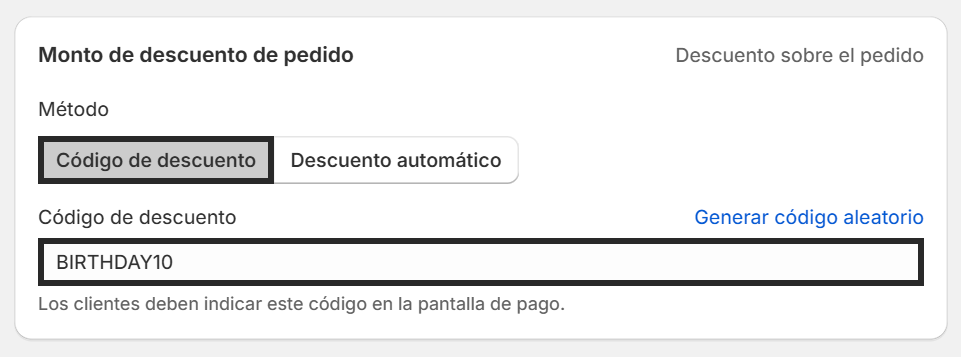
2) En la sección Cantidad de descuento de pedido, selecciona el método Código de descuento. En el campo Código de descuento, introduce un valor que te permita identificar fácilmente el código master. Este será el código que se utilizarás para configurar el master en Probance One.
3) En la sección Valor del descuento, selecciona el tipo de descuento que deseas aplicar (porcentaje o importe fijo) y establece su valor.

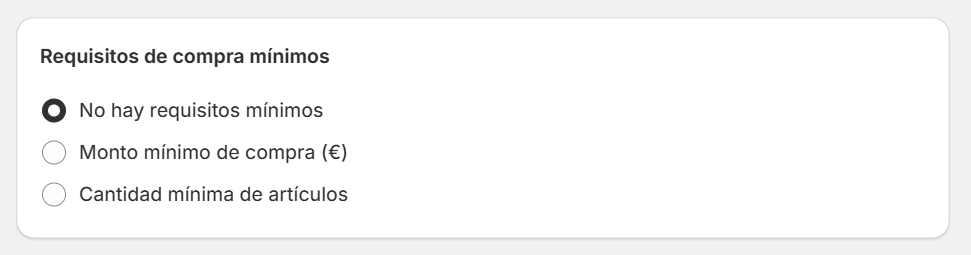
4) La sección Requisitos de compra mínimos te permite definir una cantidad de artículos a partir de la cual se puede utilizar el descuento.
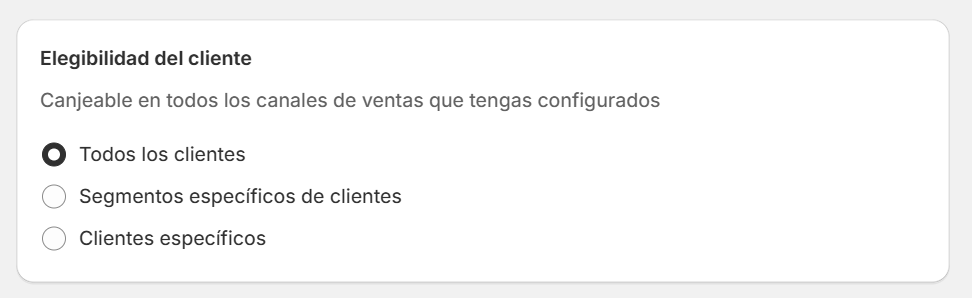
5) En Elegibilidad del cliente, seleccionq la opción Todos los clientes.
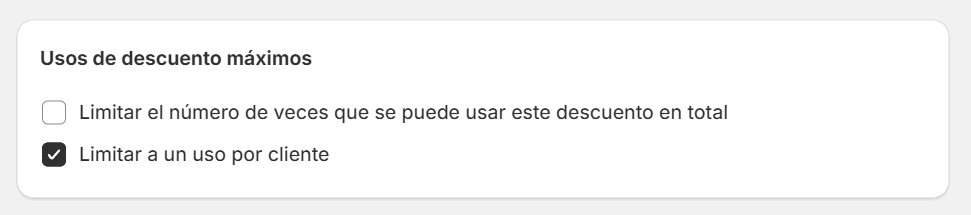
6) La sección Usos de descuento máximos te permite limitar el número de veces que se puede utilizar el código. Para hacer que el código sea utilizable una sola vez por destinatario, marca la opción Limitar a un uso por cliente.
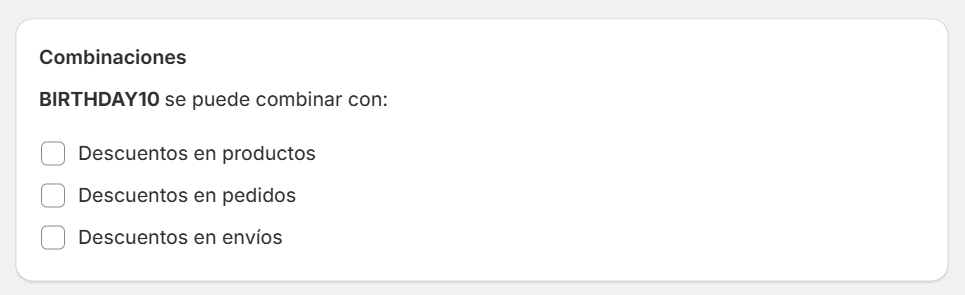
7) La sección Combinaciones te permite definir con qué otros descuentos podrá combinarse el código.
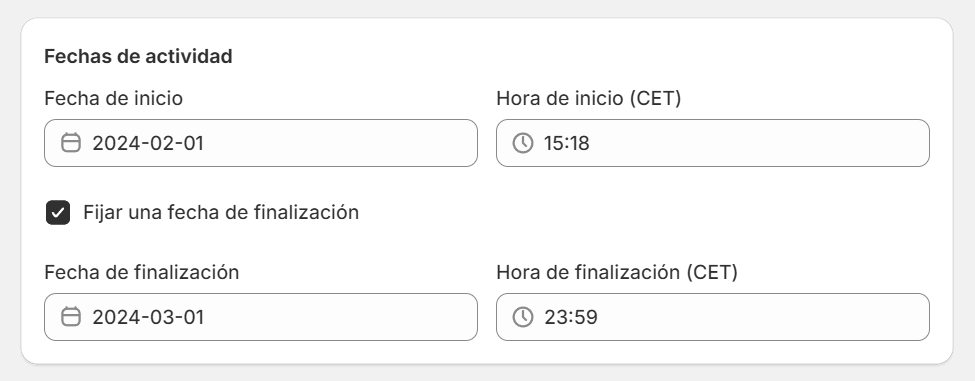
8) La sección Fechas de actividad te permite definir el período de validez de tu cupón. Si tu código debe ser válido por un tiempo limitado, marca la opción Fijar una fecha de finalización y define la fecha de expiración del código master según la duración de validez deseada. Cada vez que se generes un código promocional a partir del código master, esta fecha se actualizará para mantener la misma duración de validez que el código master.
Por ejemplo, si tu código promocional debe ser válido durante un mes, define una fecha de expiración un mes después de la fecha de inicio.
9) Haz clic en Guardar para confirmar.
1.4. Envío gratis
1) Selecciona la opción Envío gratis.
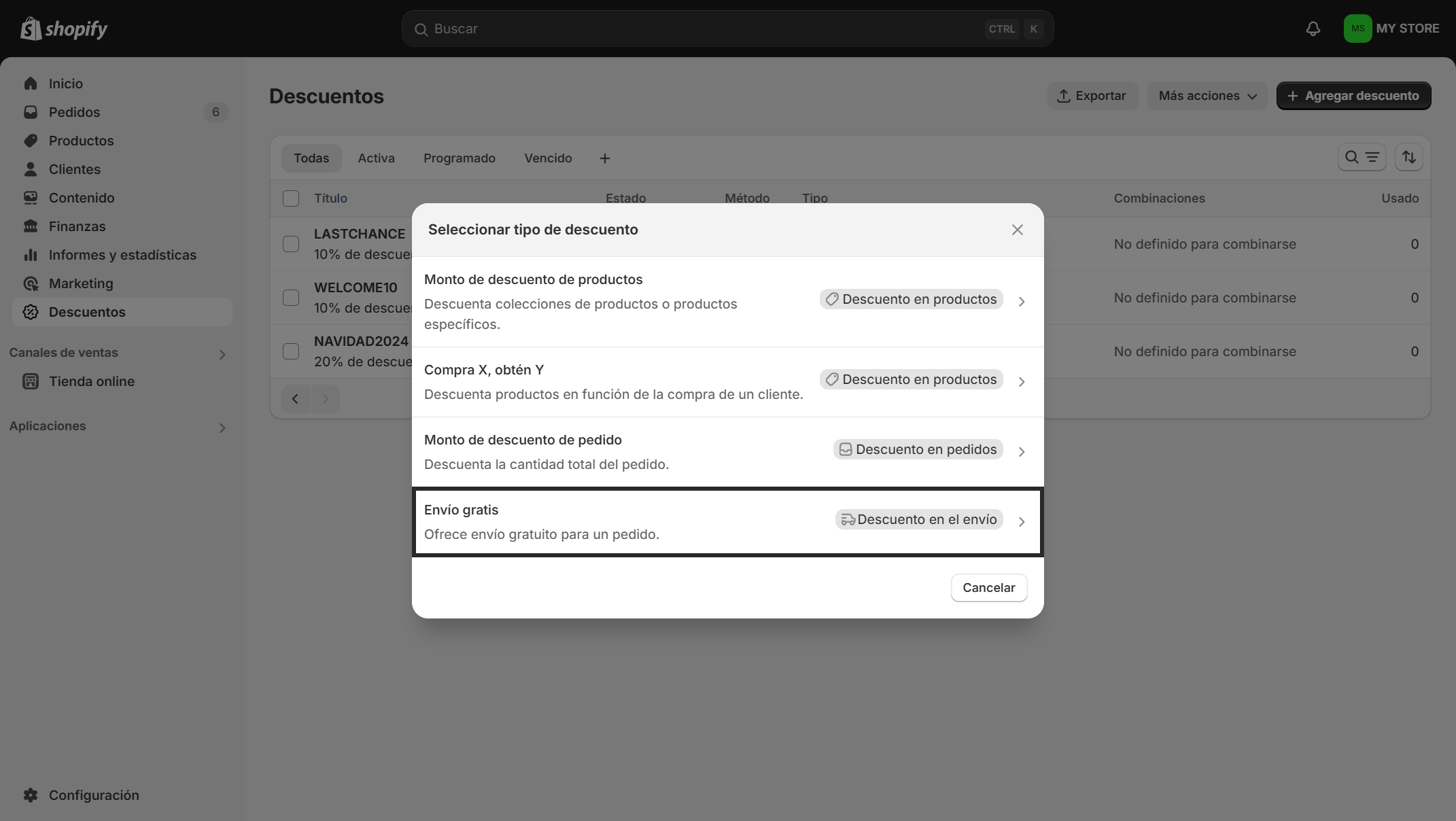
2) En la sección Envío gratis, selecciona el método Código de descuento. En el campo Código de descuento, introduce un valor que te permita identificar fácilmente el código master. Este será el código que se utilizará para configurar el master en Probance One.
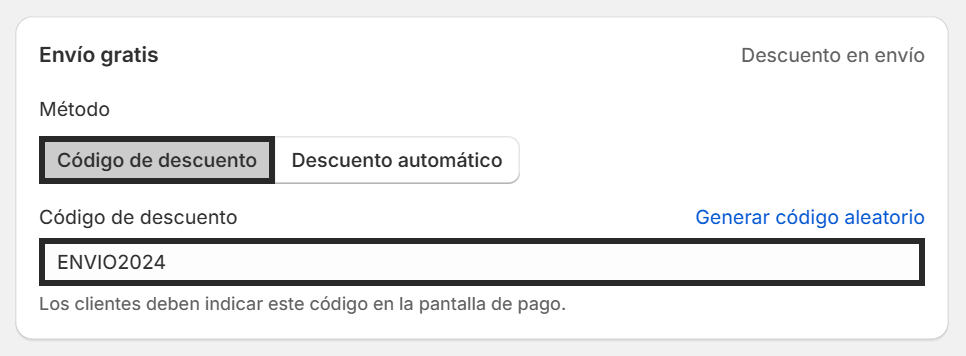
3) Especifica el país o los países en los que será válido el código. Esta configuración se aplicará a todos los códigos promocionales generados a partir de este código.
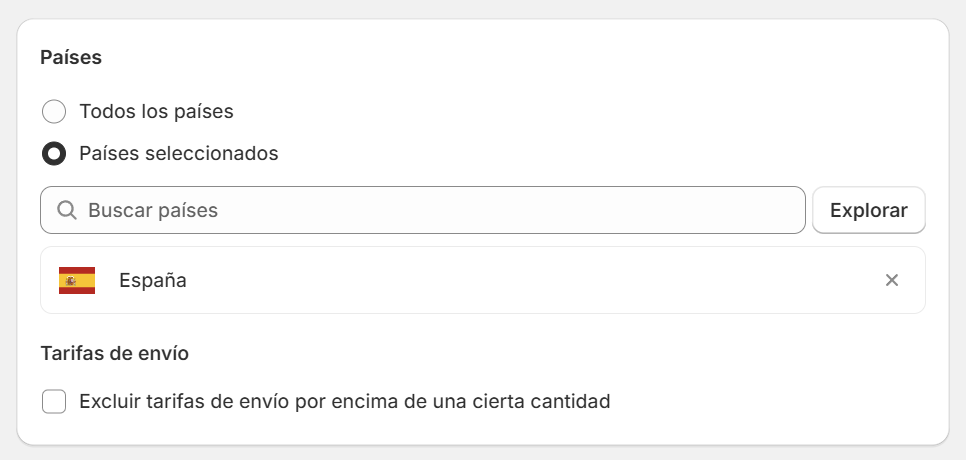
4) La sección Requisitos de compra mínimos te permite definir una cantidad de artículos a partir de la cual se puede utilizar el descuento.
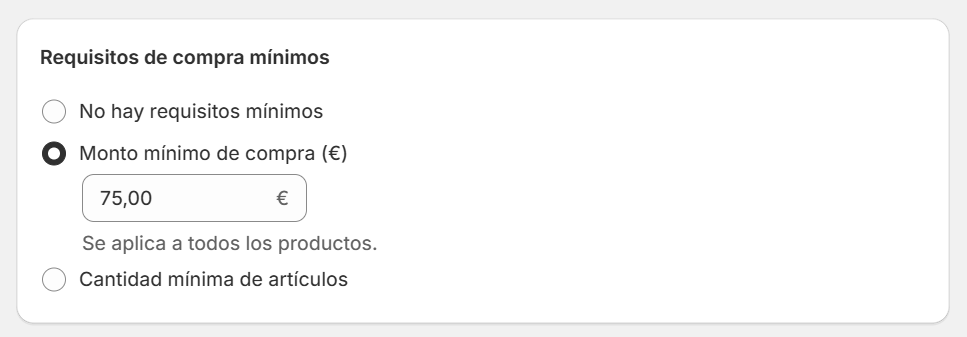
5) En Elegibilidad del cliente, selecciona la opción Todos los clientes.
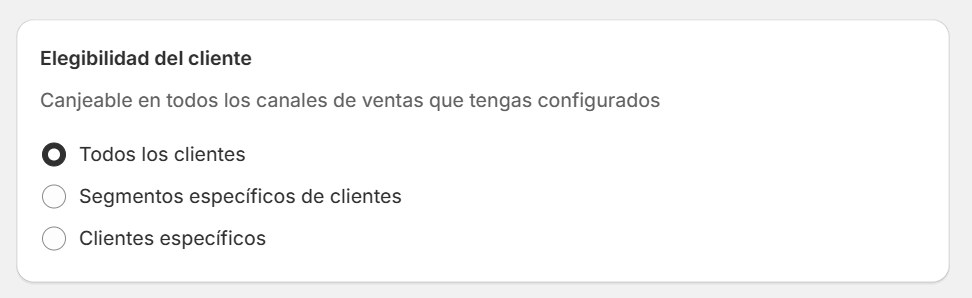
6) La sección Usos de descuento máximoste permite limitar el número de veces que se puede utilizar el código. Para hacer que el código sea utilizable una sola vez por destinatario, marca la opción Limitar a un uso por cliente.
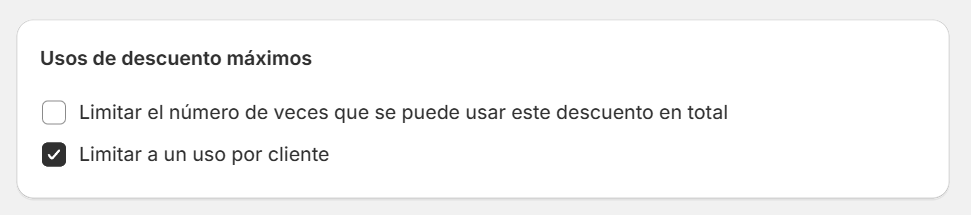
7) La sección Combinaciones te permite definir con qué otros descuentos podrá combinarse el código.
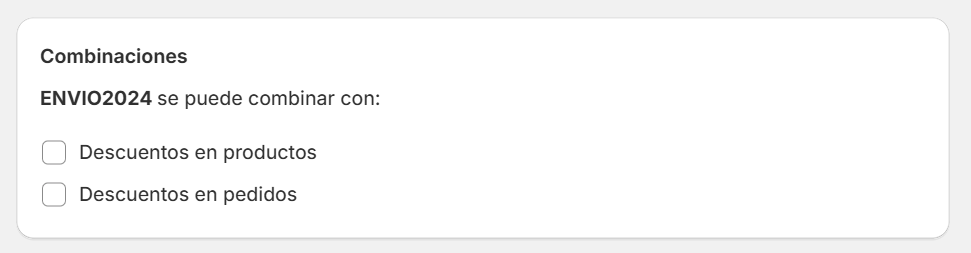
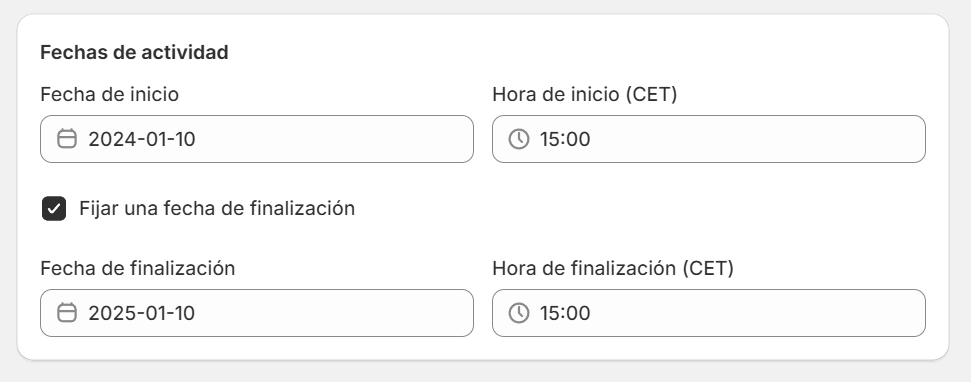
8) La sección Fechas de actividad te permite definir el período de validez de su cupón. Si tu código debe ser válido por un tiempo limitado, marca la opción Fijar una fecha de finalización y define la fecha de expiración del código máster según la duración de validez deseada. Cada vez que se genere un código promocional a partir del código master, esta fecha se actualizará para mantener la misma duración de validez que el código master.
Por ejemplo, si tu código promocional debe ser válido durante un mes, define una fecha de expiración un mes después de la fecha de inicio.
9) Haz clic en Guardar para confirmar.
2. Configurar el Master en Probance One
Una vez que el código master esté disponible en Probance One, puedes configurarlo como fuente para generar cupones en una campaña:
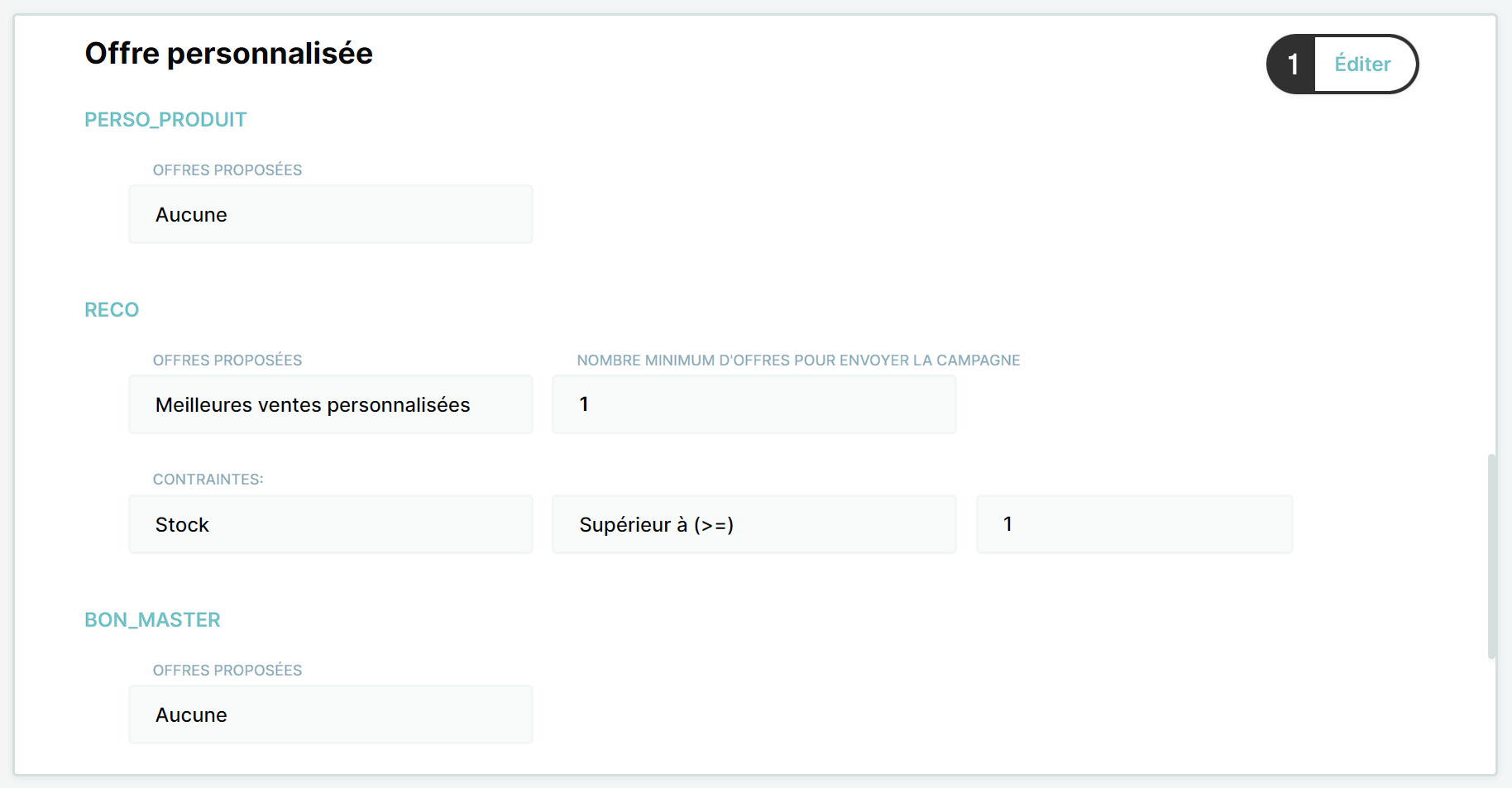
1) Accede a la página de la campaña en Probance One y haz clic en Editar en la sección Oferta Personalizada.
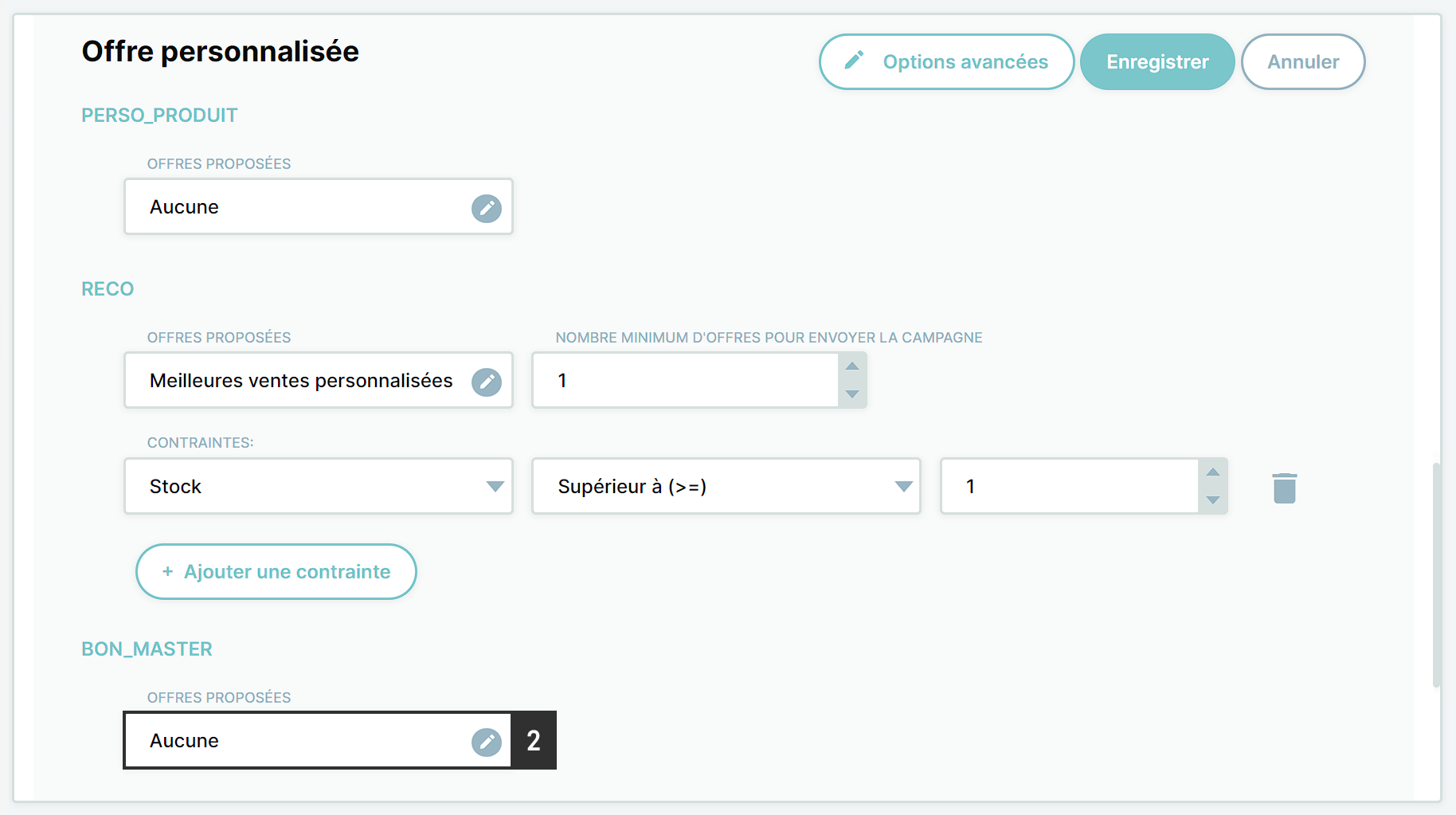
2) Haz clic en el icono de edición de la oferta propuesta en el área CÓDIGO_MÁSTER.
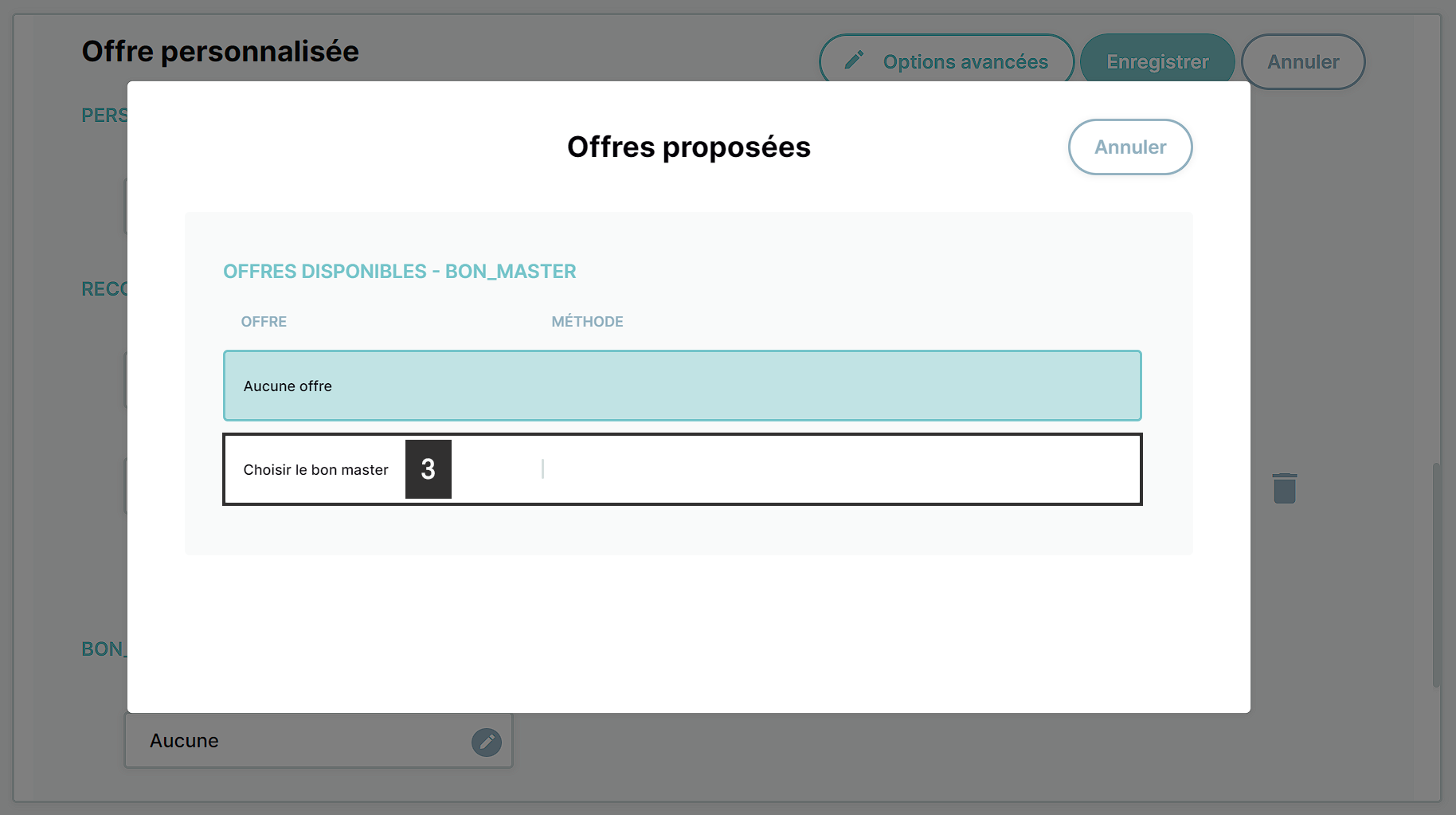
3) En la lista, selecciona la opción Seleccionar el código Master.
4) Establece la cantidad mínima de ofertas en 1.
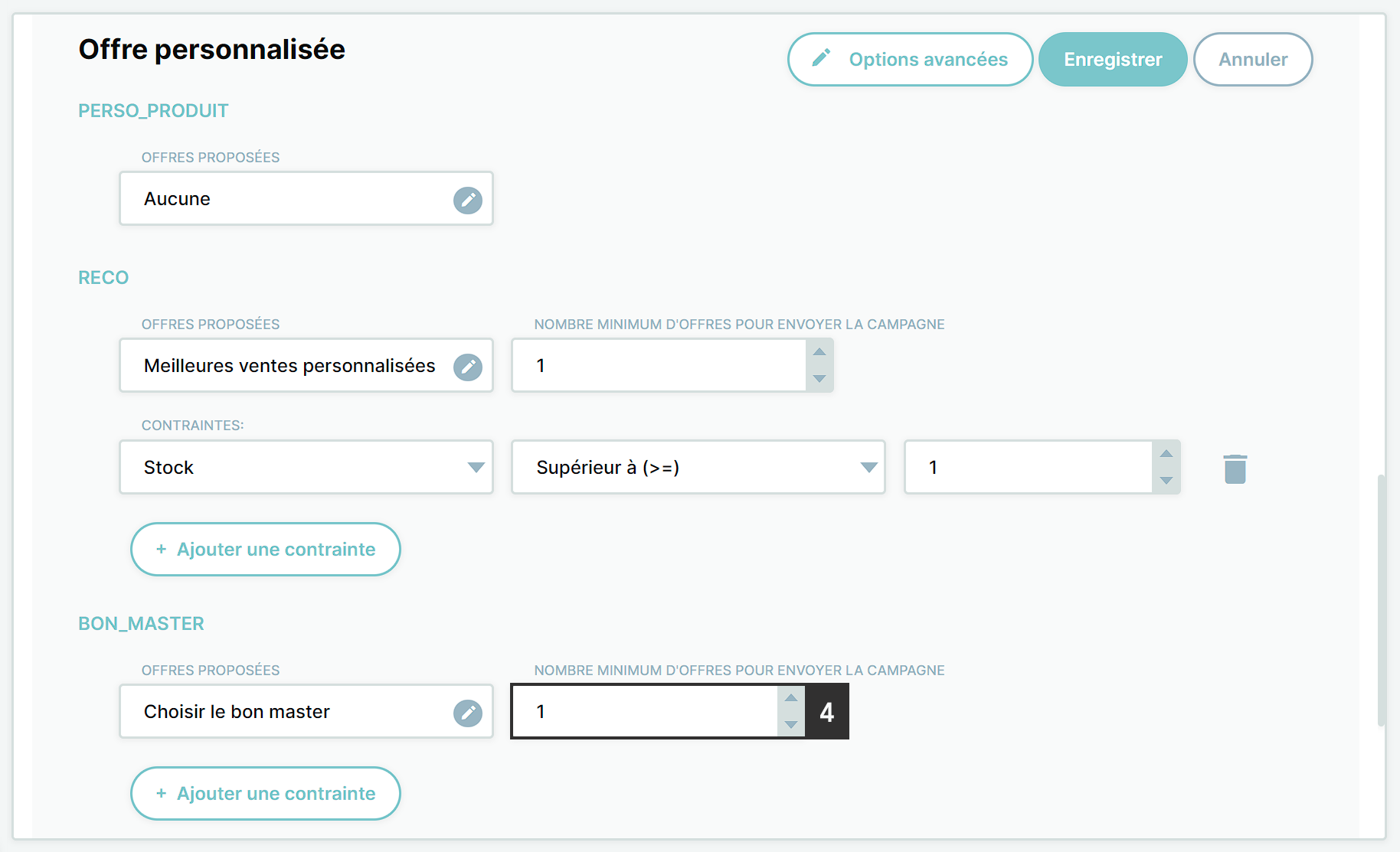
5) Haz clic en Añadir una condición. Selecciona código_master en la primera lista desplegable e Igual a en la segunda. En el tercer campo, introduce o selecciona el código correspondiente al master definido en Shopify.
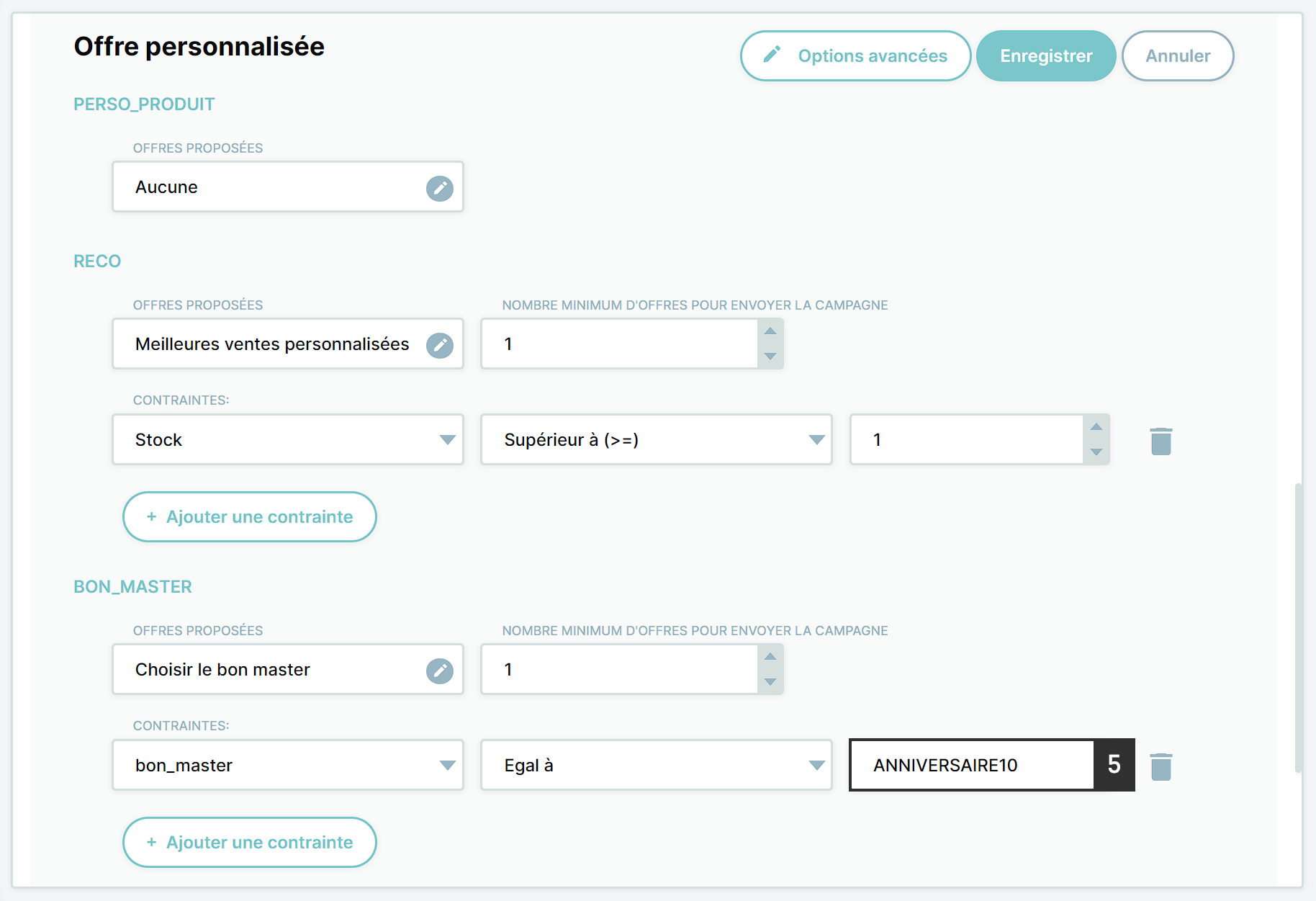
6) Guarda los cambios.
De esta forma, cada vez que se envíe la campaña, se generará un cupón con las condiciones y acciones del código Master para cada 100 destinatarios de la base de datos de Shopify. Estos cupones sólo podrán ser utilizados por los destinatarios de la campaña.
3. Integrar el cupón en la plantilla
Solo queda integrar el cupón en la plantilla de la campaña para que este se muestre a los contactos.
Para ello, se debe insertar la etiqueta de personalización ${_bon_master_bon_master_1} en el lugar en el que debe aparecer el cupón: se sustituirá automáticamente en el momento del envío por el código generado para cada destinatario de la campaña.
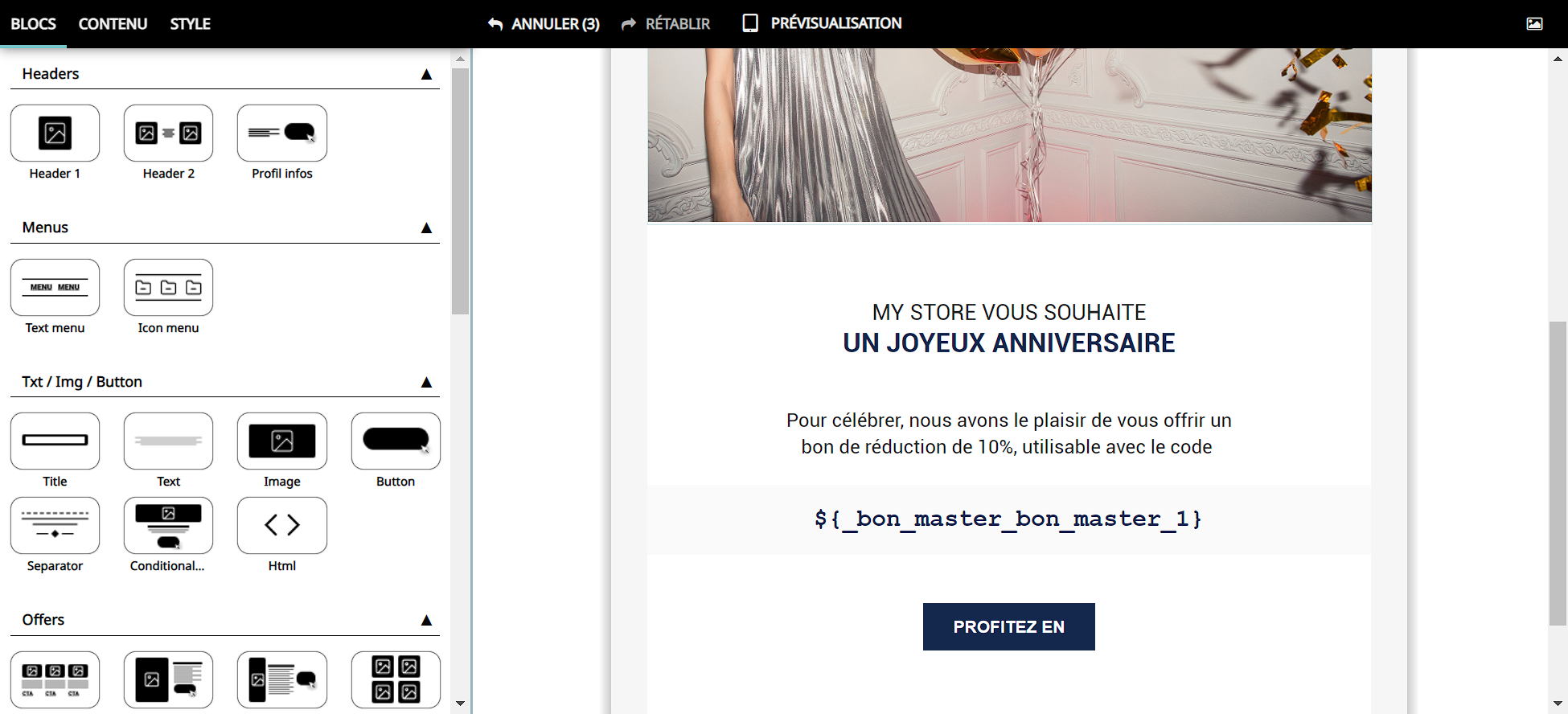
Nota : Cuando se previsualice la plantilla y se envíen correos electrónicos de prueba, la etiqueta de personalización será sustituida por el código master.