
Este tutorial explica cómo crear, probar y enviar una notificación webpush en Probance One.
1. Crear una notificación
- Accede al menú Campañas > Newsletters y haz clic en Crear una newsletter.
- Asigna un nombre a tu newsletter.
- En la lista desplegable Canal, selecciona Notificación webpush.
- Haz clic en Crear para validar.
A continuación, serás redirigido automáticamente a la página de tu notificación.
De forma predeterminada, una newsletter recién creada se programa para el día siguiente. Podrás modificar la fecha y la hora de envío en el paso 6.
2. Definir el contenido de la notificación
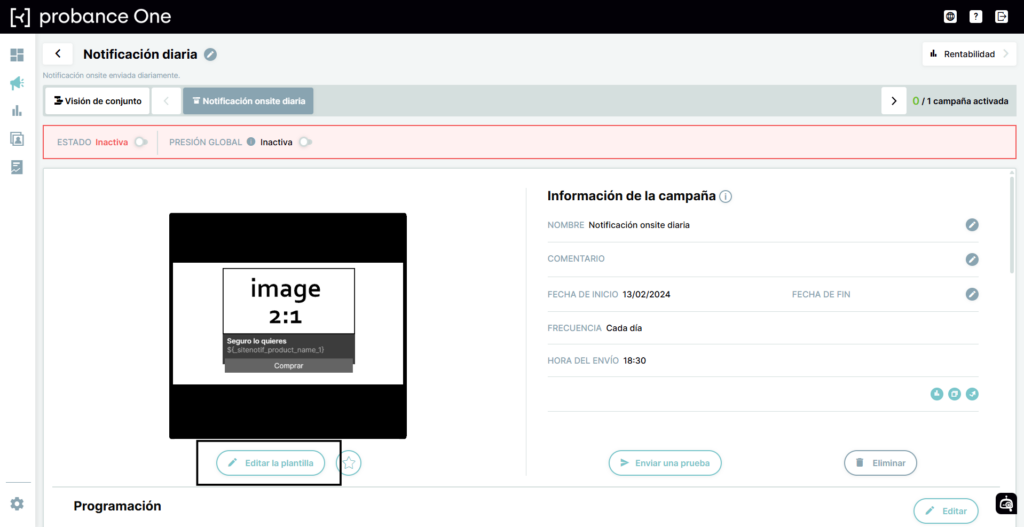
- En el encabezado de la campaña, haz clic en Editar la plantilla.
- En la ventana que se abre, haz clic en Crear una plantilla.
- Puedes partir de cero seleccionando Nueva plantilla o reutilizar la plantilla de una campaña existente seleccionándola en la lista. La Búsqueda avanzada permite localizar la plantilla de una campaña concreta filtrando por su nombre, sus fechas de envío y su tipo (newsletter o escenario).
- Haz clic en Utilizar para validar su selección.
- A continuación, define el contenido de tu notificación. Puedes configurar los siguientes elementos:
- un icono
- una imagen y su enlace de destino
- un título
- un mensaje
- uno o dos botones de acción (CTA)
Solo la imagen y los CTA son clicables: el icono, el título y el mensaje no tienen enlace de destino propio.
El título, el mensaje y las etiquetas de los CTA admiten emojis, así como campos de personalización, que se sustituyen en el momento del envío por la información del destinatario o de los productos seleccionados. Para más información, consulta nuestros tutoriales sobre la personalización de las notificaciones y sobre la inclusión de ofertas personalizadas.
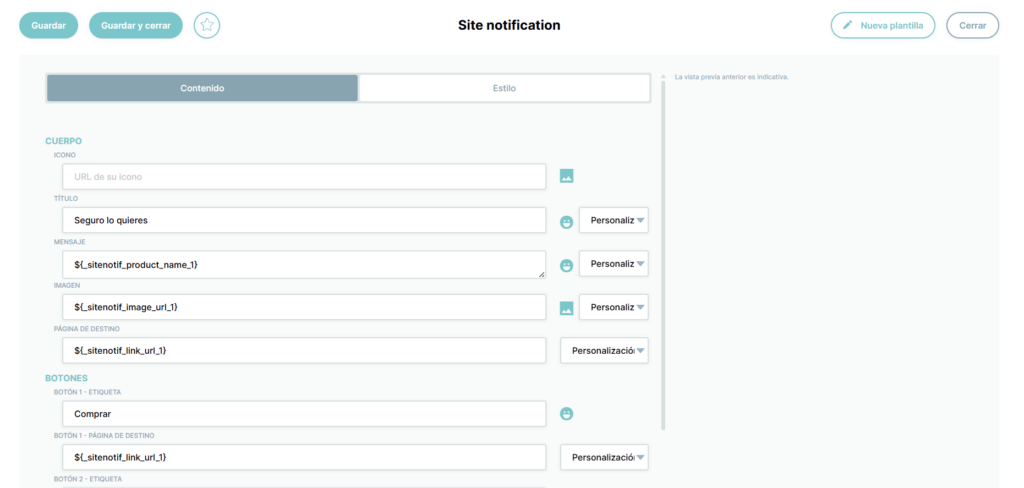
La visualización definitiva de la notificación depende del sistema operativo, del navegador y del dispositivo del destinatario: por lo tanto, puede diferir de la vista previa generada por el editor.
- Haz clic en Guardar para guardar tu notificación.
3. Definir los destinatarios
La sección Objetivo permite definir a quién debe enviarse la notificación, mediante grupos objetivo, filtros y exclusiones.
La segmentación de una notificación incluye un filtro obligatorio Miembros contactables, que no se puede eliminar ni modificar. Este filtro garantiza que la notificación solo se envíe a los contactos del canal webpush, es decir, a los miembros que han aceptado recibir sus notificaciones y de los que se conoce la información del navegador de destino.
Para obtener una guía completa sobre el uso de la herramienta de segmentación, consulta nuestro tutorial sobre la creación de objetivos.
4. Definir las características de la notificación
Para definir las características de la notificación, sigue estos pasos:
- Accede a la sección Asunto y haga clic en Editar.
- Indica la duración de validez: corresponde al periodo durante el cual la notificación permanece disponible para su visualización por parte del destinatario. Puede expresarse en horas o en días. Una vez transcurrido este plazo, la notificación se retira de la cola de espera y deja de mostrarse al destinatario.
- Indica la prioridad: determina el orden de visualización cuando varias notificaciones están disponibles al mismo tiempo para un mismo destinatario. Las notificaciones de prioridad alta se muestran en primer lugar, seguidas de las de prioridad media y, por último, de las de prioridad baja. Esta prioridad se aplica respetando las reglas de presión definidas.
- Indica, si procede, los parámetros UTM de la campaña.
- Haz clic en Guardar para confirmar tus modificaciones.

5. Probar la notificación
Antes de activar su notificación, te recomendamos encarecidamente que envíes una prueba para comprobar el contenido y la visualización tal y como los verán tus destinatarios.
El envío de una prueba, al igual que la apertura de una vista previa, genera una verdadera notificación webpush, mostrada por Probance One. Por lo tanto, el navegador utilizado debe autorizar la visualización de las notificaciones de Probance One, tanto en tu caso como en el de cualquier persona a la que envíe un enlace de vista previa. Si aún no has concedido esta autorización, acéptala cuando tu navegador te lo proponga; si la has rechazado anteriormente, vuelve a activarla en la configuración de tu navegador para la web de Probance One.
Sin esta autorización, no se mostrará ninguna notificación, aunque Probance One confirme el envío de la prueba.
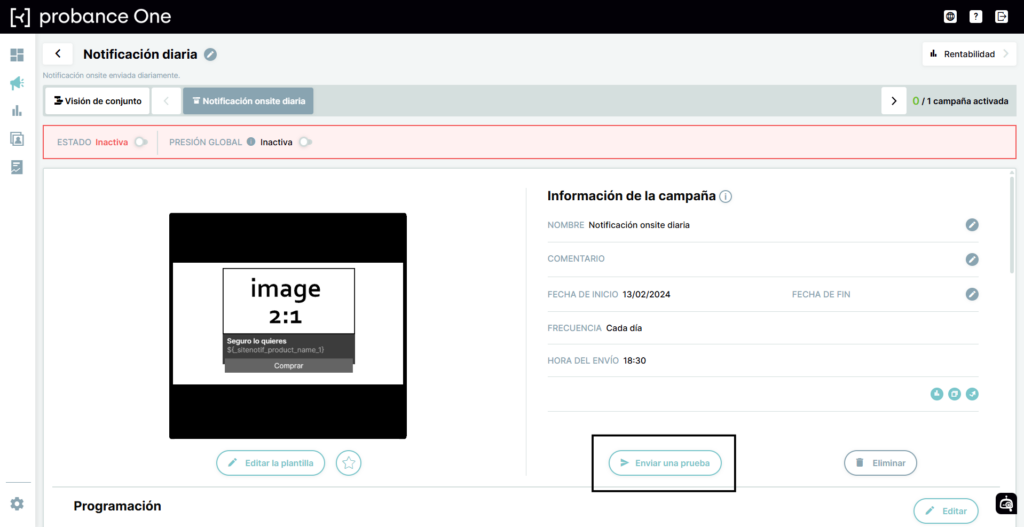
- Haz clic en Enviar una prueba en el encabezado de la campaña.
- Si la notificación contiene campos de personalización, la sección Personalización del perfil permite definir los valores que se utilizarán en la notificación de prueba.
- Haz clic en Enviar para generar tu notificación. La prueba se muestra entonces en su pantalla, con la representación propia de su navegador y de su sistema operativo.
- También puedes obtener una URL que permite generar la notificación haciendo clic en Crear una vista previa. Este enlace sigue siendo válido durante 12 horas y puede enviarse a un compañero, lo que resulta útil para validar la notificación o para comprobar su visualización en otros entornos.
6. Enviar la notificación
Una vez definidos todos los elementos de su notificación, solo queda programar su envío y activarla. Existen dos modos de envío:
- el envío en una fecha y una hora programadas;
- el envío lo antes posible.
6.1. Envío en una fecha y una hora programadas
En la sección Timing, indica la fecha y la hora de envío deseadas.

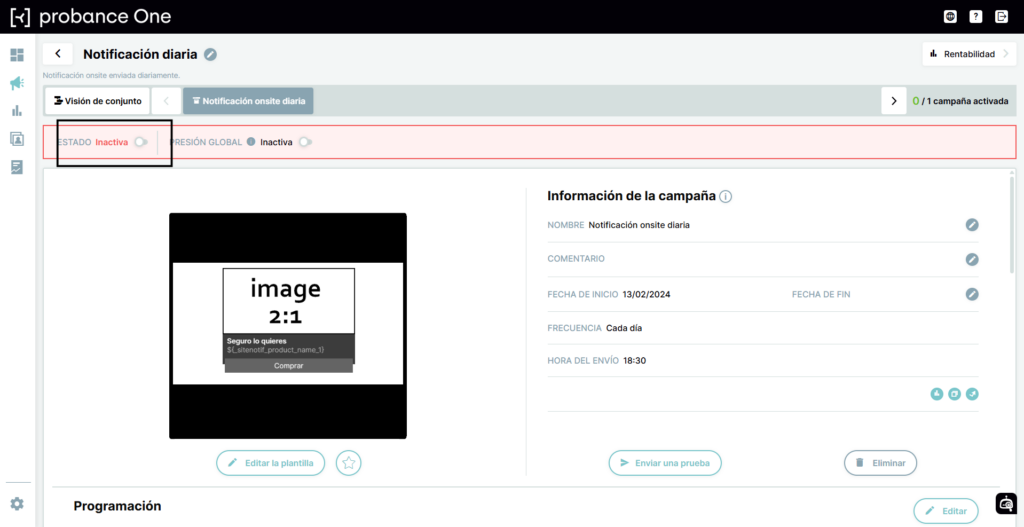
A continuación, activa tu notificación haciendo clic en el indicador Estado del encabezado de la campaña. Asegúrate de hacerlo antes de la hora de envío definida; de lo contrario, la notificación no se enviará a tiempo.
6.2. Envío lo antes posible
Para enviar tu notificación lo antes posible, define una fecha de envío del mismo día y una hora de envío ya pasada.
Puedes activar tu notificación haciendo clic en el indicador Estado del encabezado de la campaña. La notificación se enviará en los 15 minutos siguientes a la activación.
La hora de envío no corresponde al momento exacto en que el destinatario recibirá la notificación, sino al momento en que Probance One la transmite al navegador del destinatario. El navegador conserva entonces la notificación hasta que el destinatario la abre.
Cuando modifica un elemento de su campaña después de haberla activado, esta vuelve automáticamente al estado Inactivo. No olvide reactivarla una vez finalizadas sus modificaciones.