
Este artículo detalla cómo crear los registros DNS necesarios para la configuración de un subdominio de envío en OVH sin delegación de autoridad.
Procedimiento
En tu panel de control de OVH, accede a la página Web Cloud. Selecciona tu dominio en el menú Dominios y luego ve a la pestaña Zona DNS.
La configuración de tu subdominio requiere la creación de 9 registros DNS:
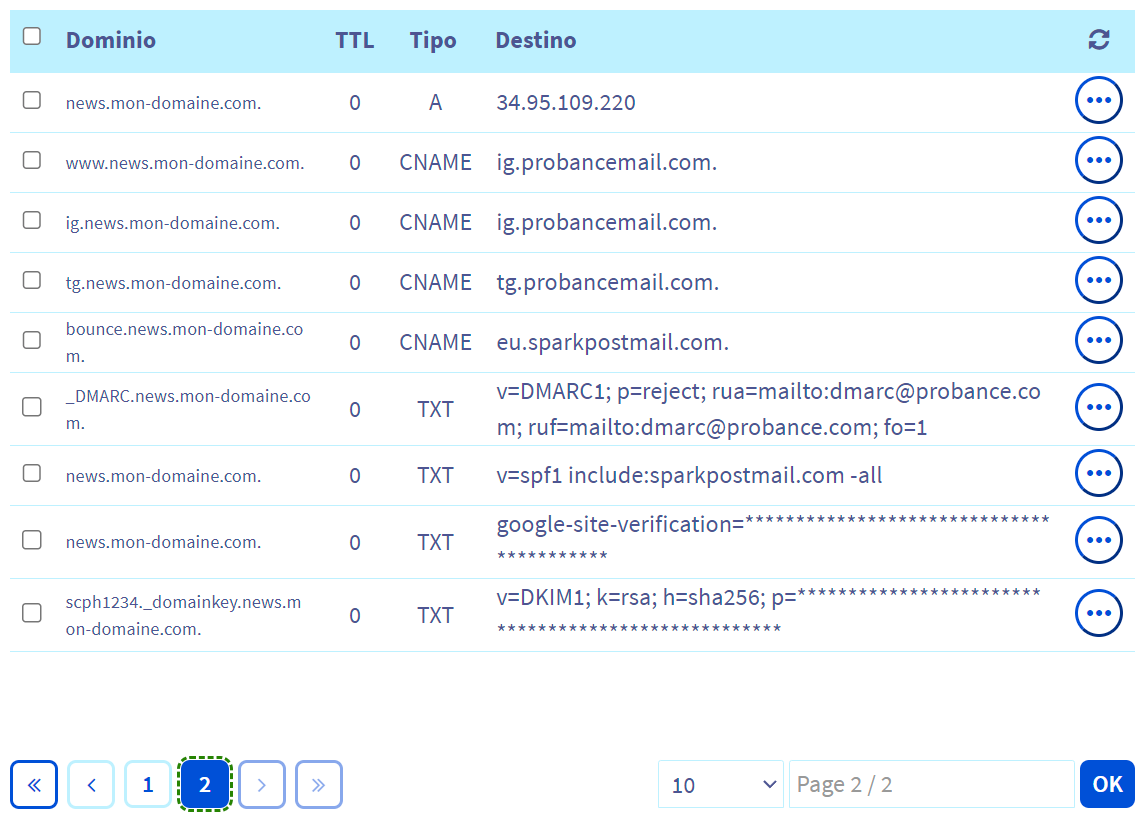
Usaremos el nombre del subdominio ‘news’ para el siguiente ejemplo.
Registro 1
1. Haz clic en Añadir un registro.
2. Selecciona la opción A y haz clic en Siguiente.
3. Introduce la siguiente información en el formulario:
- Subdominio: [tu subdominio]
- TTL: conserva el valor por defecto.
- Destino:
34.95.109.220
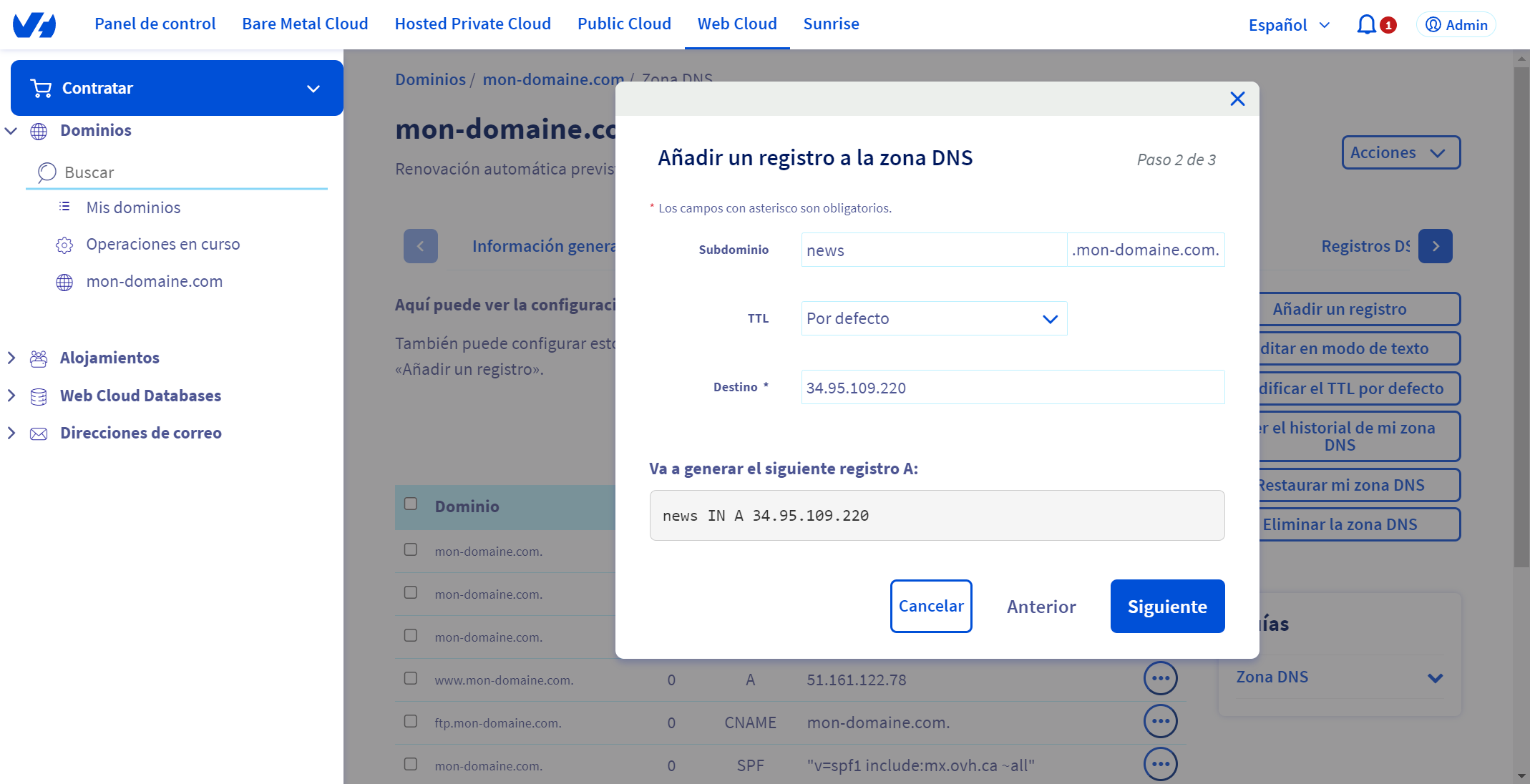
Haz clic en Siguiente.
4. Comprueba la información de esta entrada y haz clic en Aceptar para confirmar los datos.
Registro 2
1. Haz clic en Añadir un registro.
2. Selecciona la opción CNAME y haz clic en Siguiente.
3. Introduce la siguiente información en el formulario:
- Subdominio: www.[tu subdominio]
- TTL: conserva el valor por defecto.
- Destino:
ig.probancemail.com
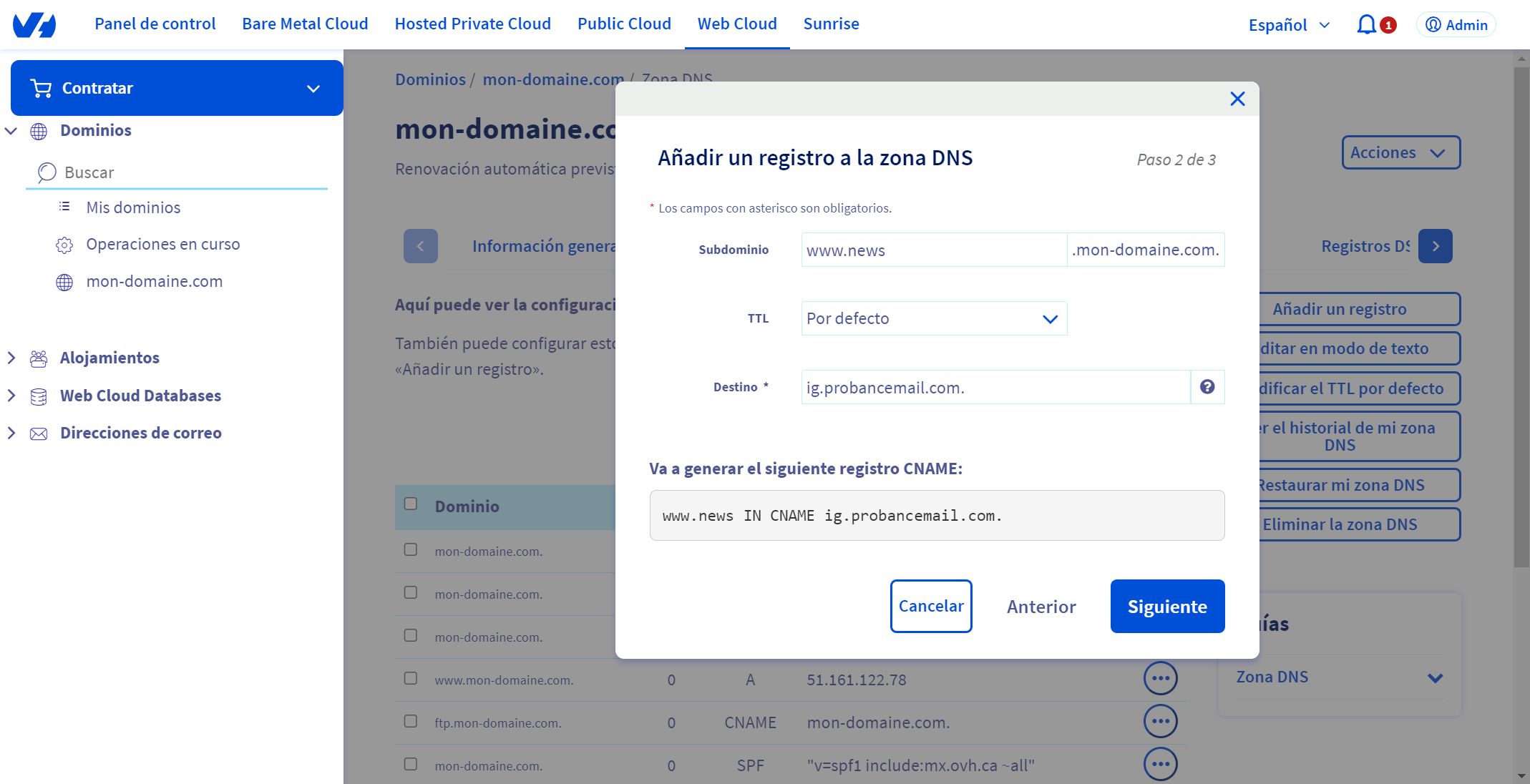
Haz clic en Siguiente.
4. Comprueba la información de esta entrada y haz clic en Aceptar para confirmar los datos.
Registro 3
1. Haz clic en Añadir un registro.
2. Selecciona la opción CNAME y haz clic en Siguiente.
3. Introduce la siguiente información en el formulario:
- Subdominio: ig.[tu subdominio]
- TTL: conserva el valor por defecto.
- Destino:
ig.probancemail.com
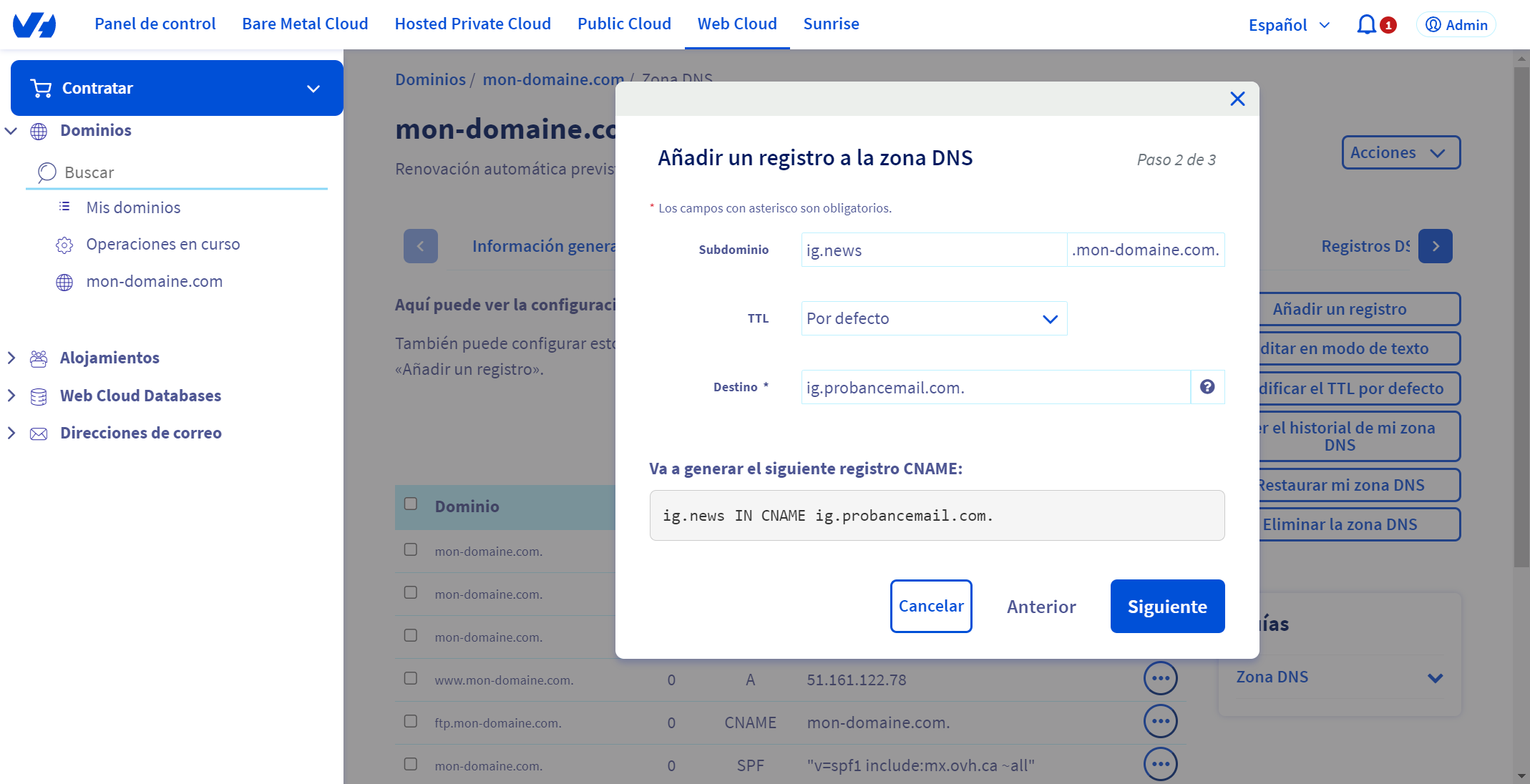
Haz clic en Siguiente.
4. Comprueba la información de esta entrada y haz clic en Aceptar para confirmar los datos.
Registro 4
1. Haz clic en Añadir un registro.
2. Selecciona la opción CNAME y haz clic en Siguiente.
3. Introduce la siguiente información en el formulario:
- Subdominio: tg.[tu subdominio]
- TTL: conserva el valor por defecto.
- Destino:
tg.probancemail.com
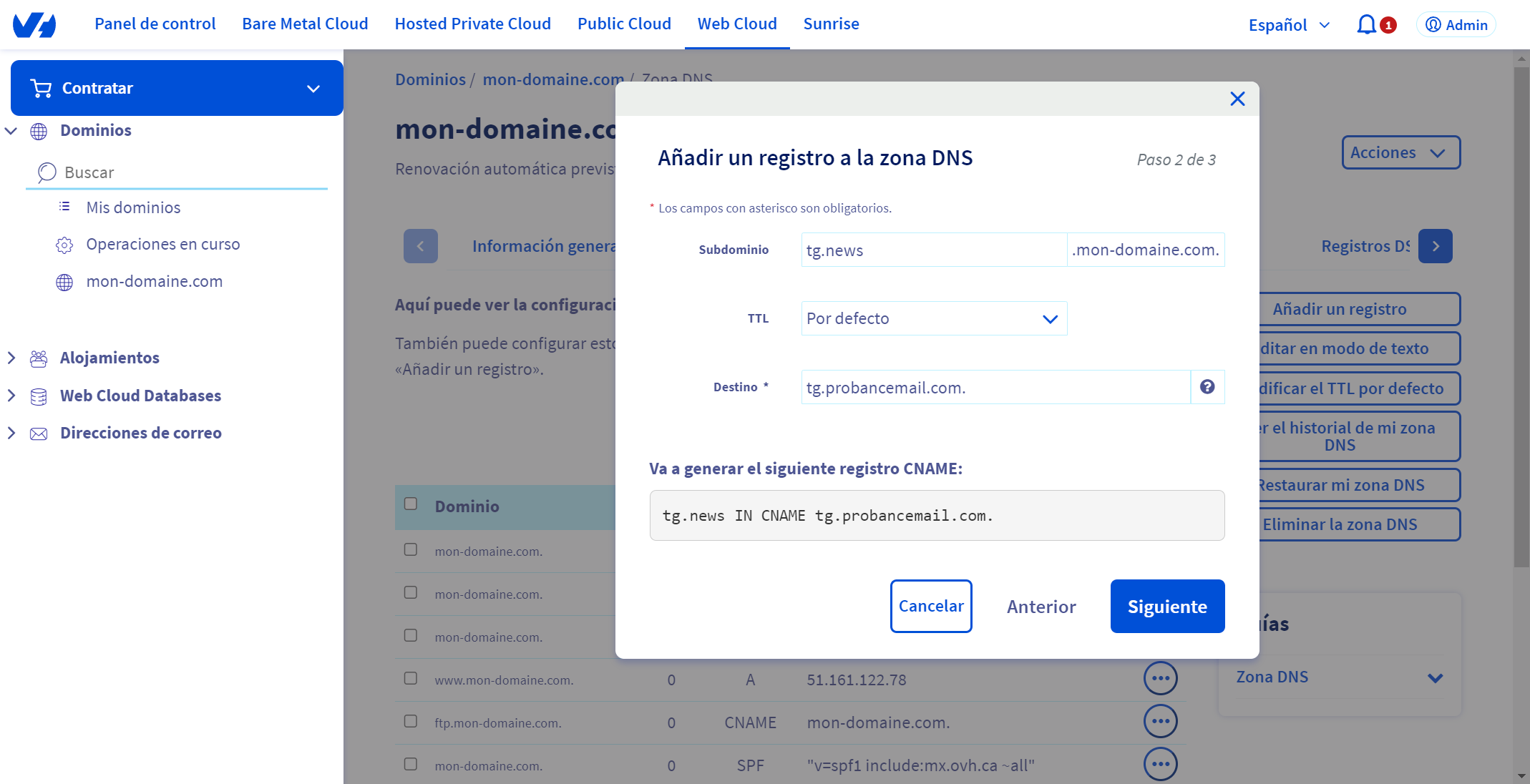
Haz clic en Siguiente.
4. Comprueba la información de esta entrada y haz clic en Aceptar para confirmar los datos.
Registro 5
1. Haz clic en Añadir un registro.
2. Selecciona la opción CNAME y haz clic en Siguiente.
3. Introduce la siguiente información en el formulario:
- Subdominio: bounce.[tu subdominio]
- TTL: conserva el valor por defecto.
- Destino:
eu.sparkpostmail.com
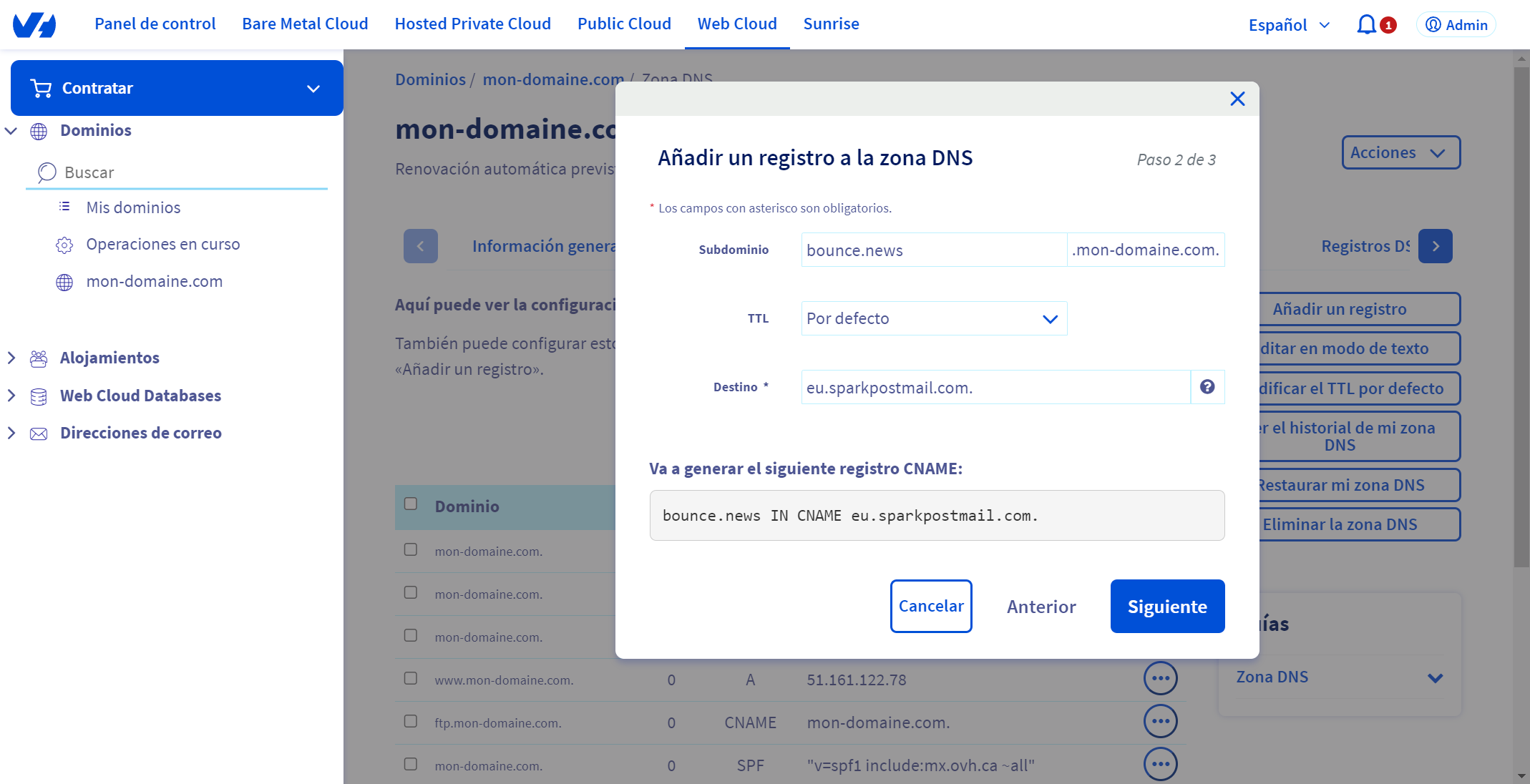
Haz clic en Siguiente.
4. Comprueba la información de esta entrada y haz clic en Aceptar para confirmar los datos.
Registro 6
1. Haz clic en Añadir un registro.
2. Selecciona la opción TXT y haz clic en Siguiente.
3. Introduce la siguiente información en el formulario:
- Subdominio: _DMARC.[tu subdominio]
- TTL: conserva el valor por defecto.
- Valor:
v=DMARC1; p=reject; rua=mailto:dmarc@probance.com; ruf=mailto:dmarc@probance.com; fo=1
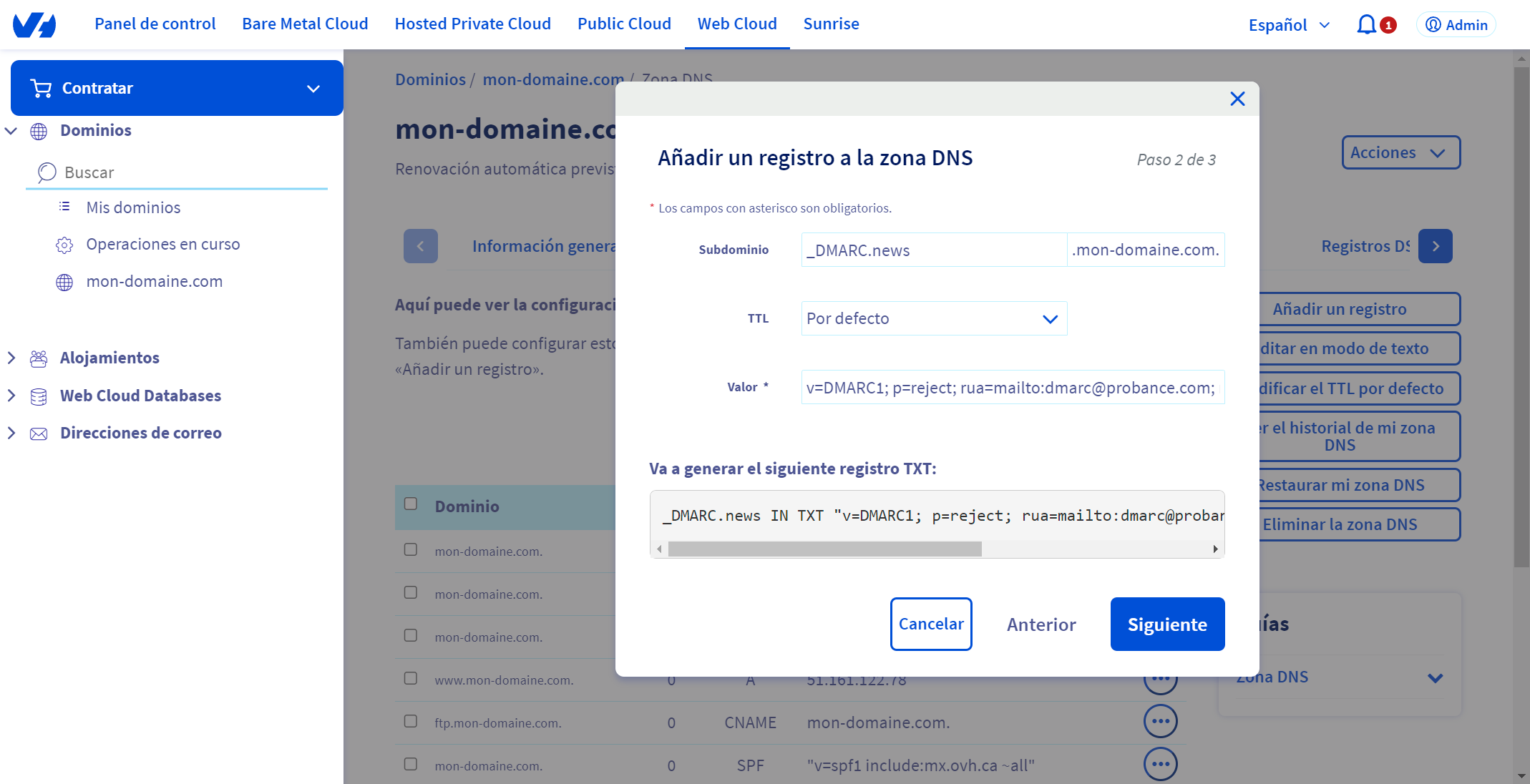
Haz clic en Siguiente.
4. Comprueba la información de esta entrada y haz clic en Aceptar para confirmar los datos.
Registro 7
1. Haz clic en Añadir un registro.
2. Selecciona la opción TXT y haz clic en Siguiente.
3. Introduce la siguiente información en el formulario:
- Subdominio: [tu subdominio]
- TTL: conserva el valor por defecto.
- Valor:
v=spf1 include:sparkpostmail.com -all
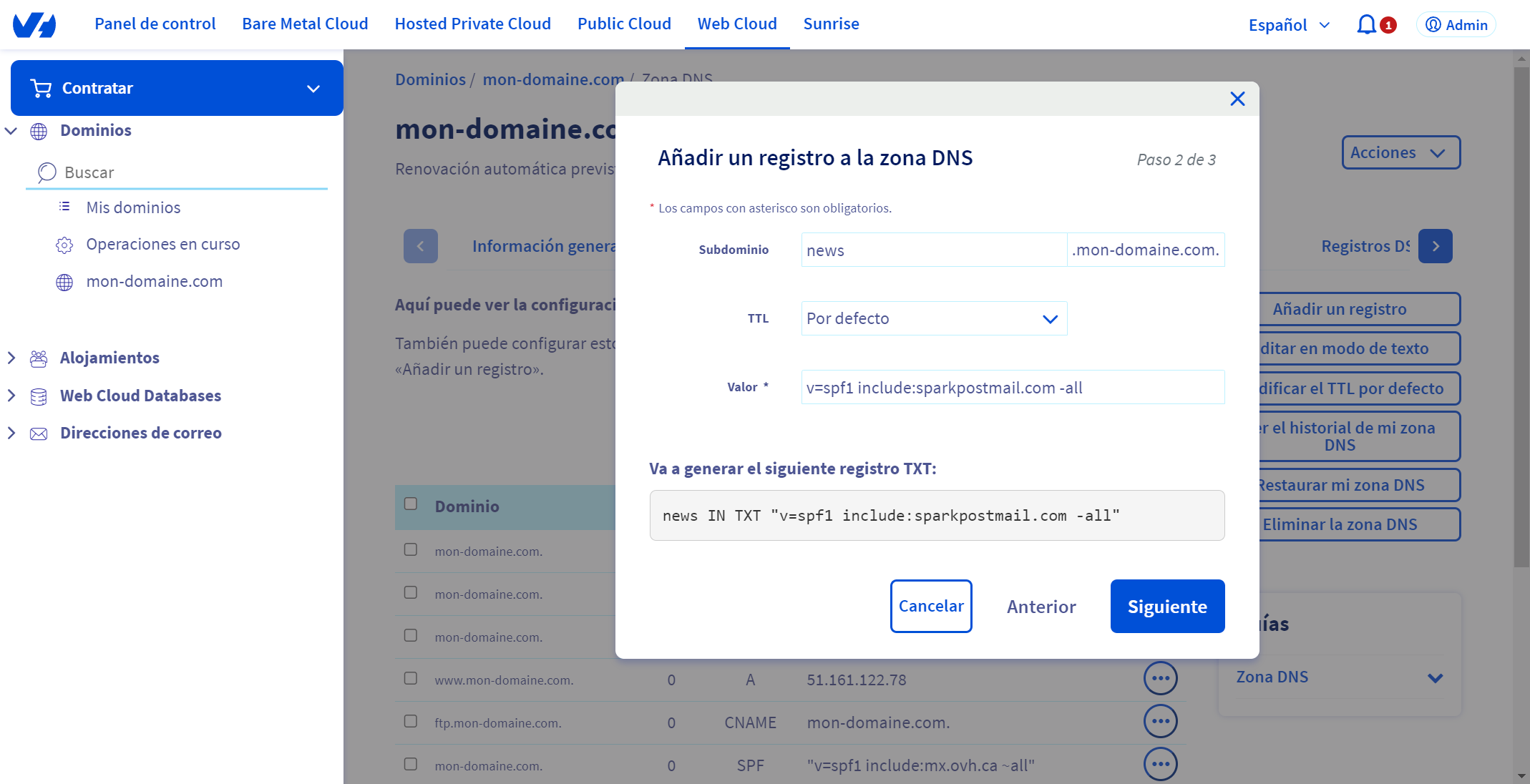
Haz clic en Siguiente.
4. Comprueba la información de esta entrada y haz clic en Aceptar para confirmar los datos.
Registro 8
1. Haz clic en Añadir un registro.
2. Selecciona la opción TXT y haz clic en Siguiente.
3. Introduce la siguiente información en el formulario:
- Subdominio: [tu subdominio]
- TTL: conserva el valor por defecto.
- Valor: Clave de Google proporcionada por tu consultor de Probance
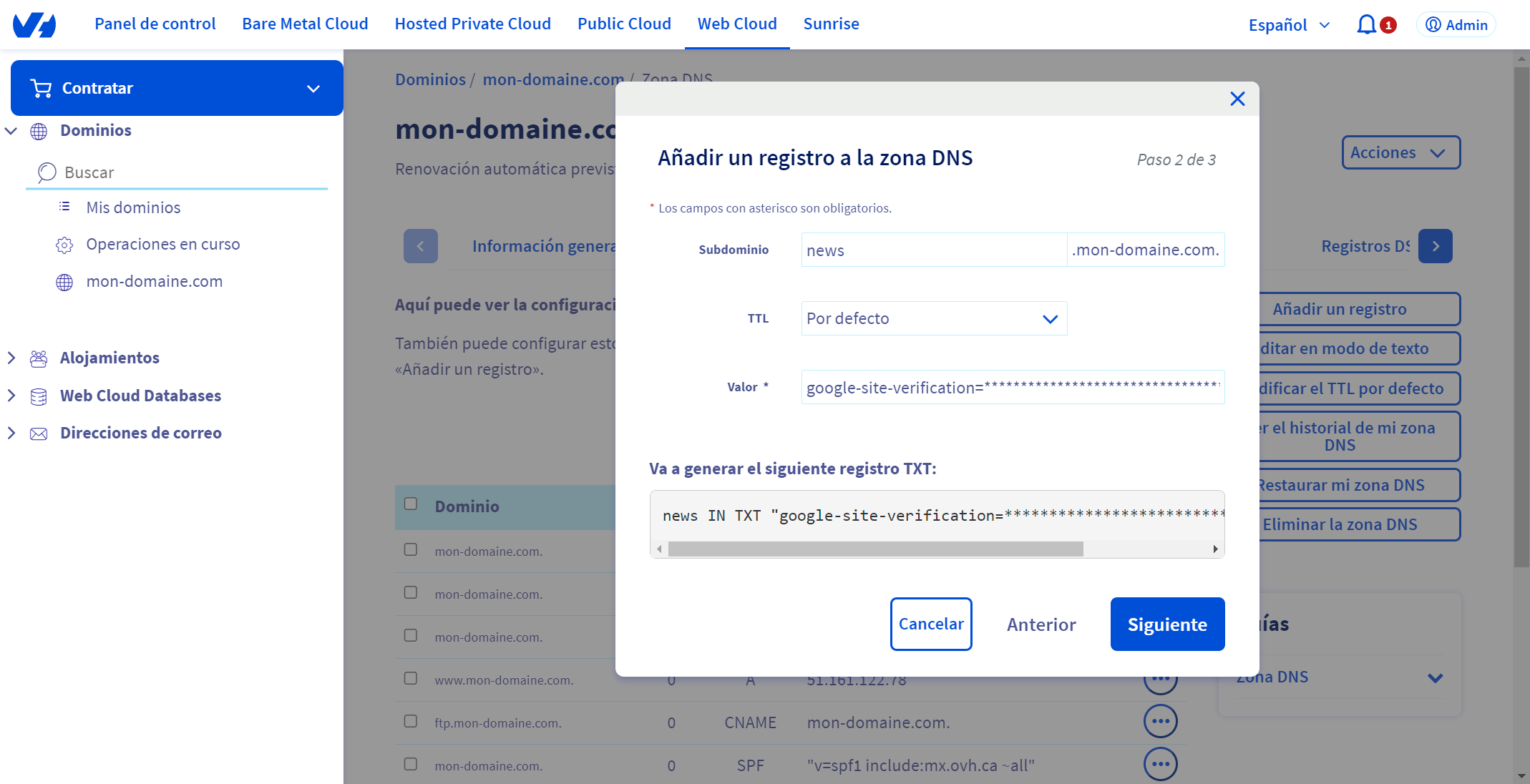
Haz clic en Siguiente.
4. Comprueba la información de esta entrada y haz clic en Aceptar para confirmar los datos.
Registro 9
1. Haz clic en Añadir un registro.
2. Selecciona la opción TXT y haz clic en Siguiente.
3. Introduce la siguiente información en el formulario:
- Subdominio: subdominio DKIM proporcionado por tu consultor Probance.
- TTL: conserva el valor por defecto.
- Valor: valor DKIM proporcionado por tu consultor Probance.
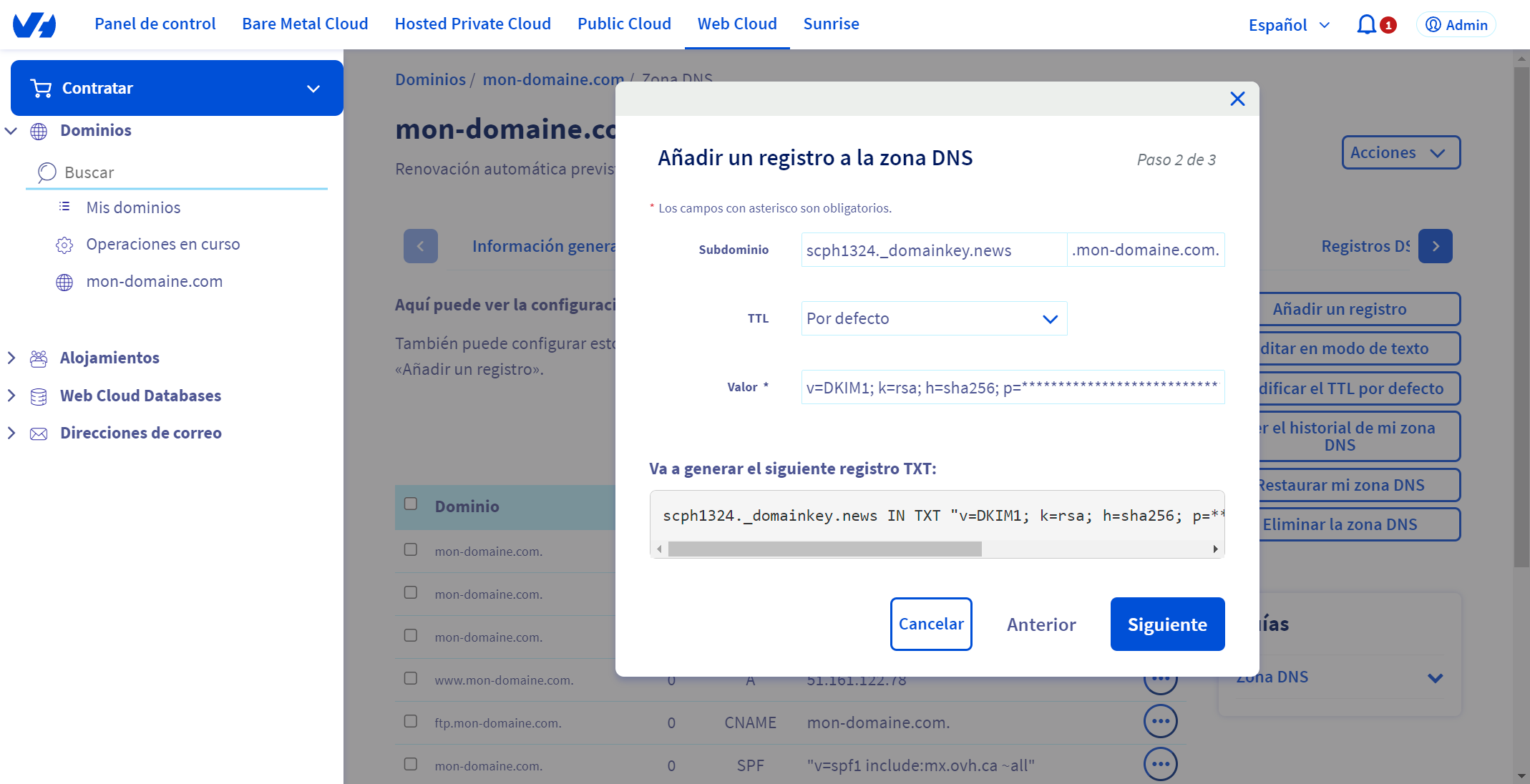
Haz clic en Siguiente.
4. Comprueba la información de esta entrada y haz clic en Aceptar para confirmar los datos.