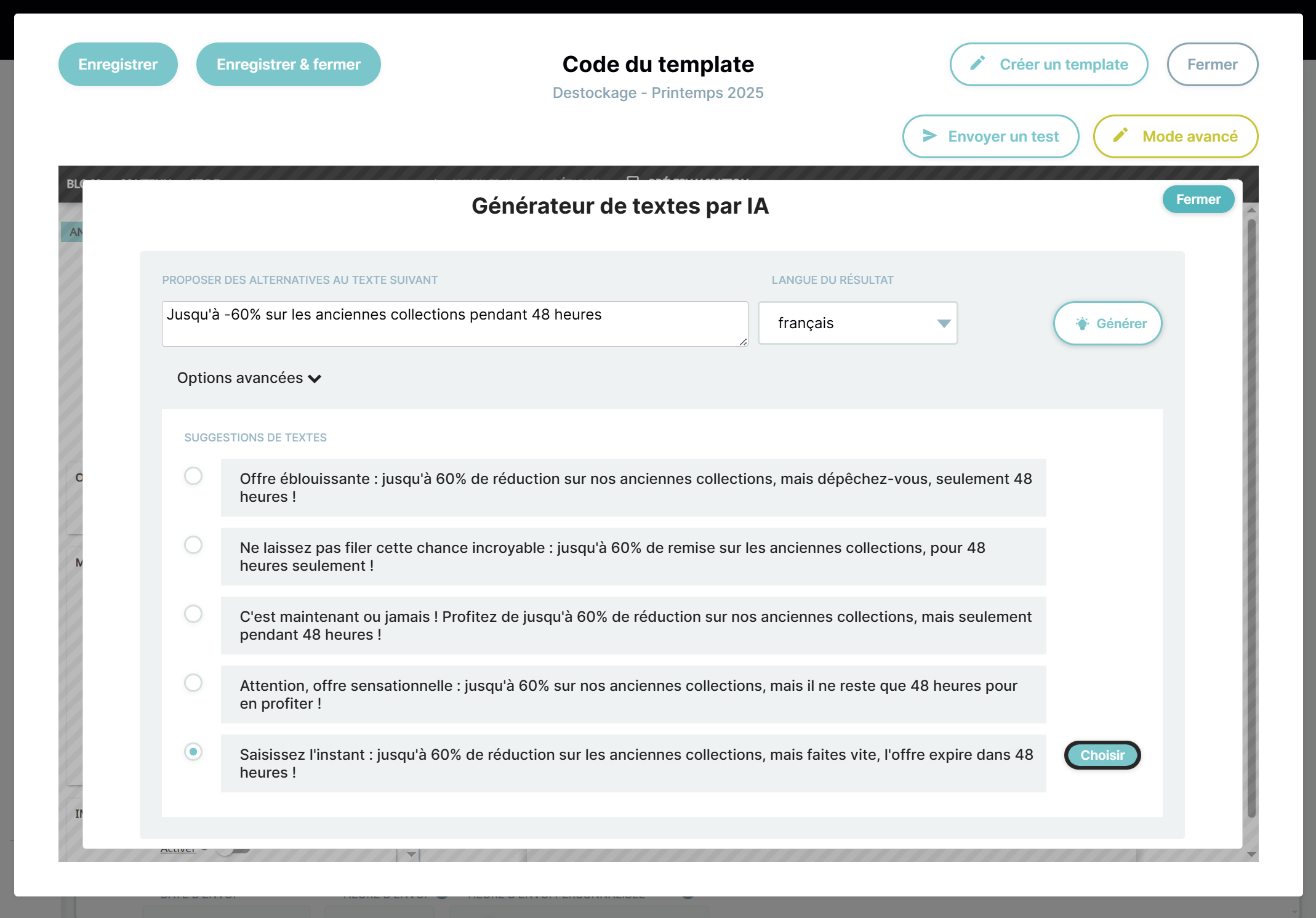
L’assistant IA de Probance One est un module d’IA générative, qui vous aide à construire vos campagnes et newsletters email. Il est disponible en définition de l’objet, et en édition des blocs de texte dans les templates construits avec l’éditeur Fastbuilder.
Ce tutoriel vous expliquera comment configurer l’assistant, et comment l’utiliser pour générer du contenu pour vos emails.
1. Configurer l’assistant
Vous devez disposer d’un accès à l’administration de P-ONE pour réaliser cette configuration.
Dans le menu Administration > Marketing, accédez à la section Paramètres additionnels et cliquez sur Editer.
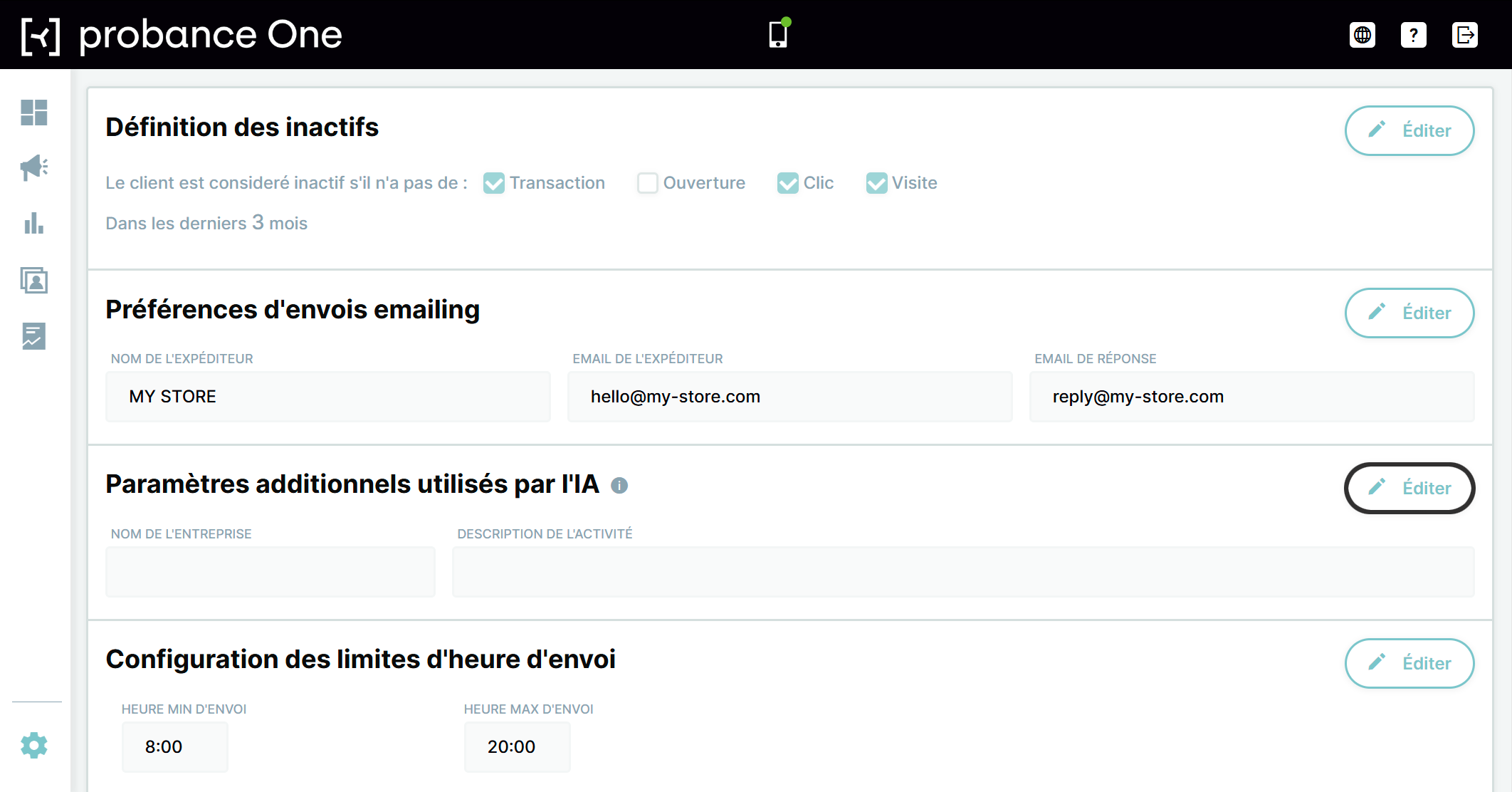
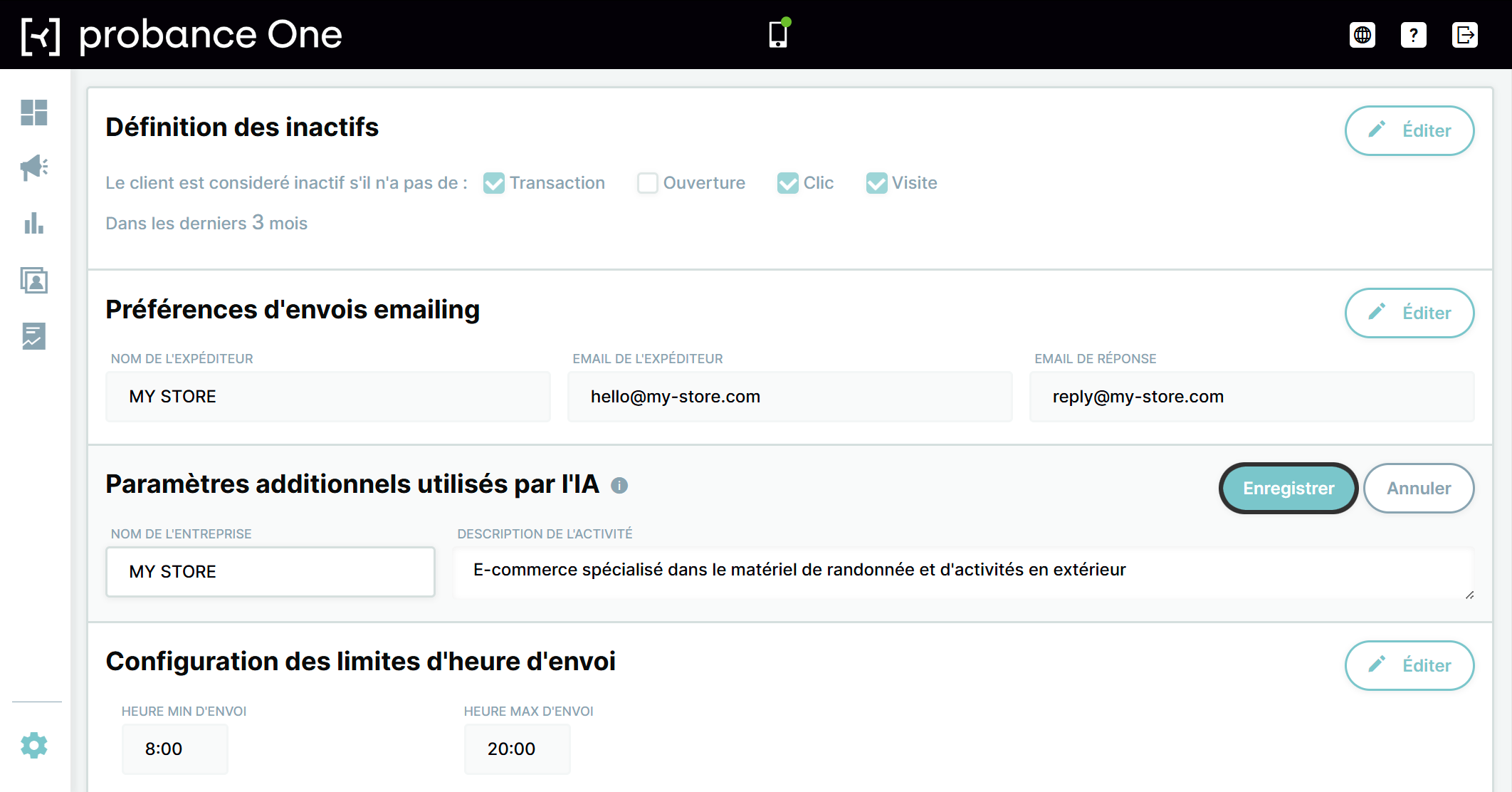
Ici, renseignez le nom de votre entreprise, ainsi qu’une courte description de votre activité. Ces informations seront utilisées par l’assistant pour adapter ses propositions à votre identité de marque et vous suggérer des textes plus pertinents.
Cliquez sur Enregistrer pour valider.
2. Générer des objets d’email
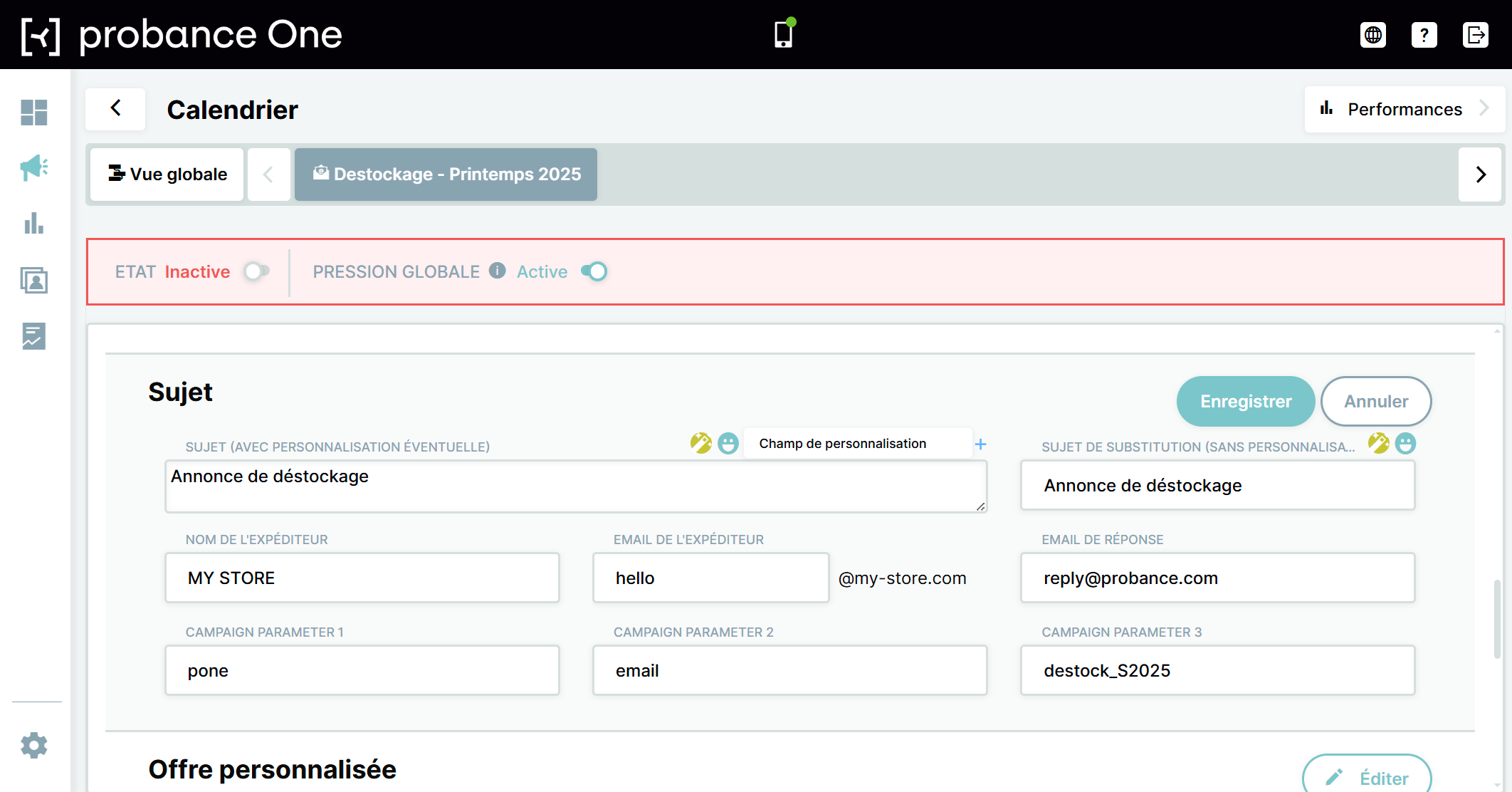
Vous pouvez accéder à l’assistant IA de génération d’objet en édition du Sujet de votre campagne, en cliquant sur l’icone IA 
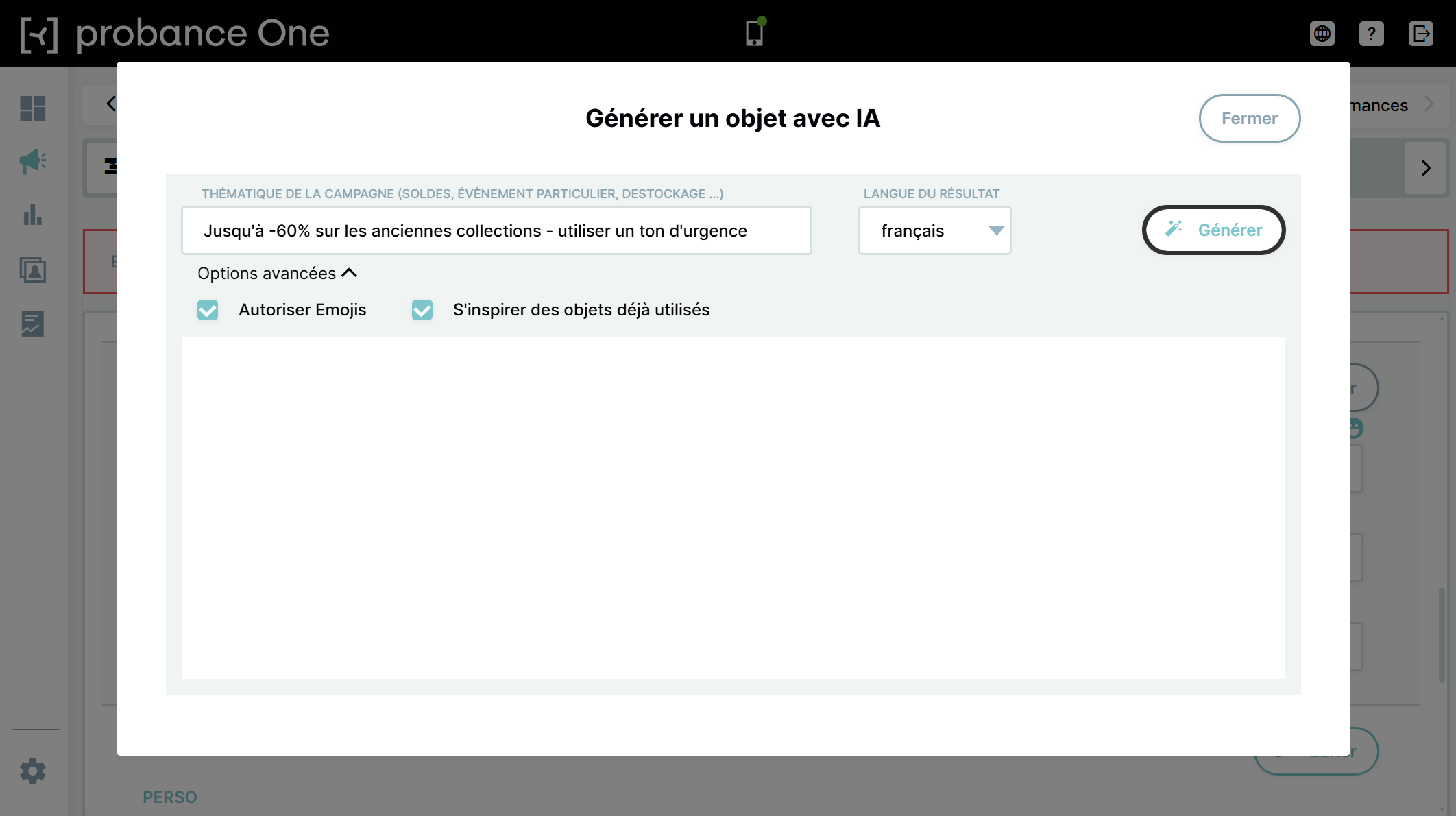
Dans le champ Thématique de campagne, renseignez le sujet de votre campagne. Ce champ doit contenir un objet ou une courte description du motif de votre envoi : début des soldes, présentation de la nouvelle collection, vente flash sur les fins de stock, ouverture d’une nouvelle boutique, etc .. Vous pouvez également y inclure des instructions supplémentaires, comme l’utilisation d’un ton spécifique ou de mots-clés précis pour préciser votre intention et le résultat attendu.
Voici quelques exemples :
- Promotion flash de 48h – utiliser un ton urgent et impactant
- Offre promotionnelle spéciale Saint-Valentin – utiliser un ton chaleureux
- Campagne de parrainage – inciter à inviter des amis avec un ton convivial
- Etc …
Par défaut, l’assistant propose des résultats dans la langue de votre application, mais vous pouvez sélectionner une autre langue de génération dans la liste déroulante.
Les options avancées vous permettent de configurer deux options supplémentaires :
- Autoriser Emojis : Ajoute des émojis aux objets générés pour les rendre plus engageants.
- S’inspirer des objets déjà utilisés : Utilise l’historique de vos campagnes pour proposer des suggestions inspirées de vos objets passés ayant généré le plus d’ouvertures.
Une fois votre requête configurée, cliquez sur le bouton Générer.
L’assistant vous listera alors cinq suggestions.
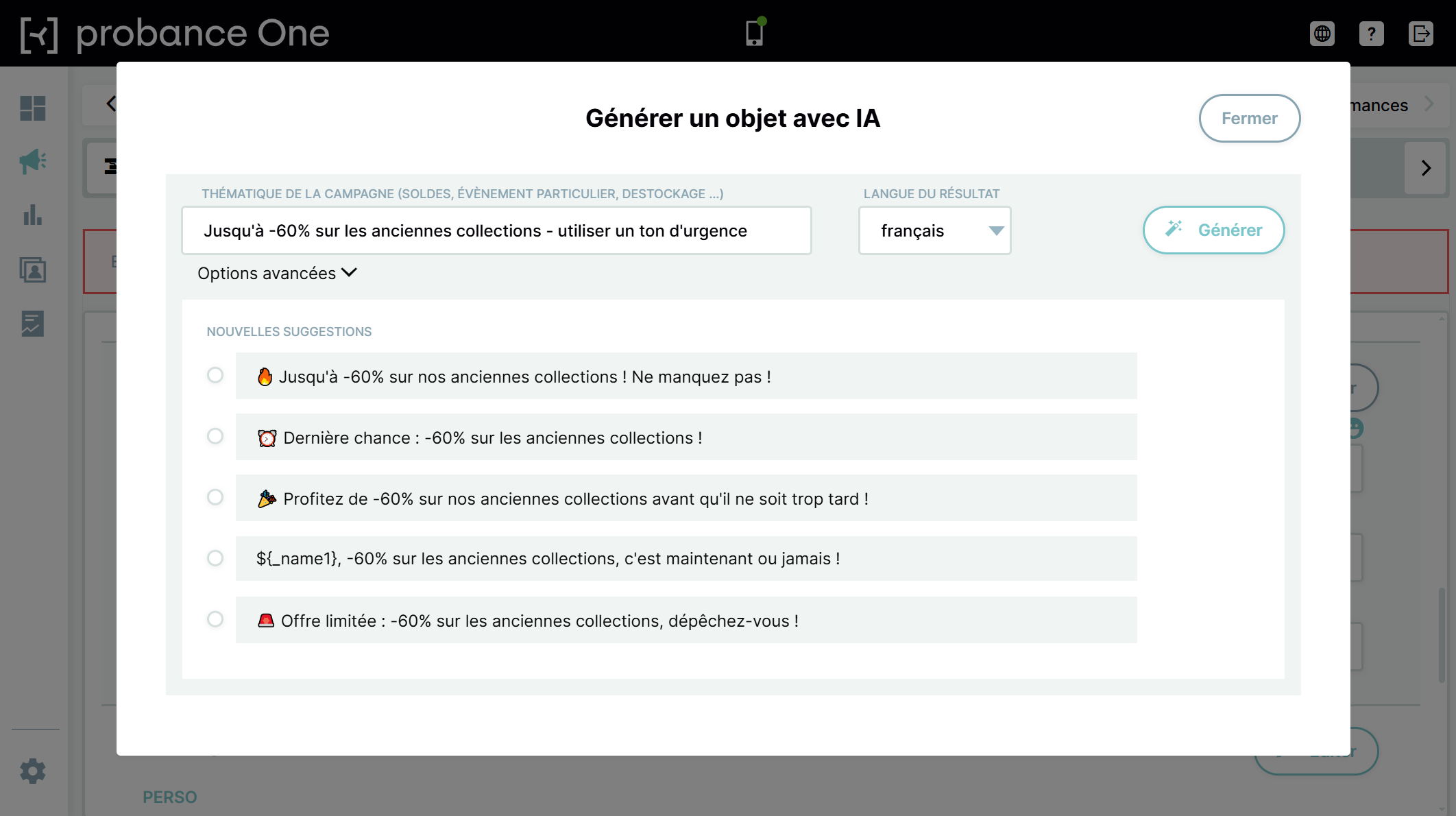
Pour obtenir d’autres suggestions, vous pouvez :
- Réitérer la génération : Cliquez à nouveau sur Générer pour obtenir une nouvelle sélection d’objets.
- Modifier le thème : Ajustez le contenu du champ Thématique de campagne et relancez la génération pour obtenir des suggestions plus ciblées.
Note : Le thème initial n’est pas conservé en mémoire. Si vous modifiez le thème et relancez la génération, l’IA ne prendra en compte que votre nouvelle saisie.
Si une option vous satisfait, sélectionnez-la dans la liste, puis cliquez sur Choisir pour la valider.
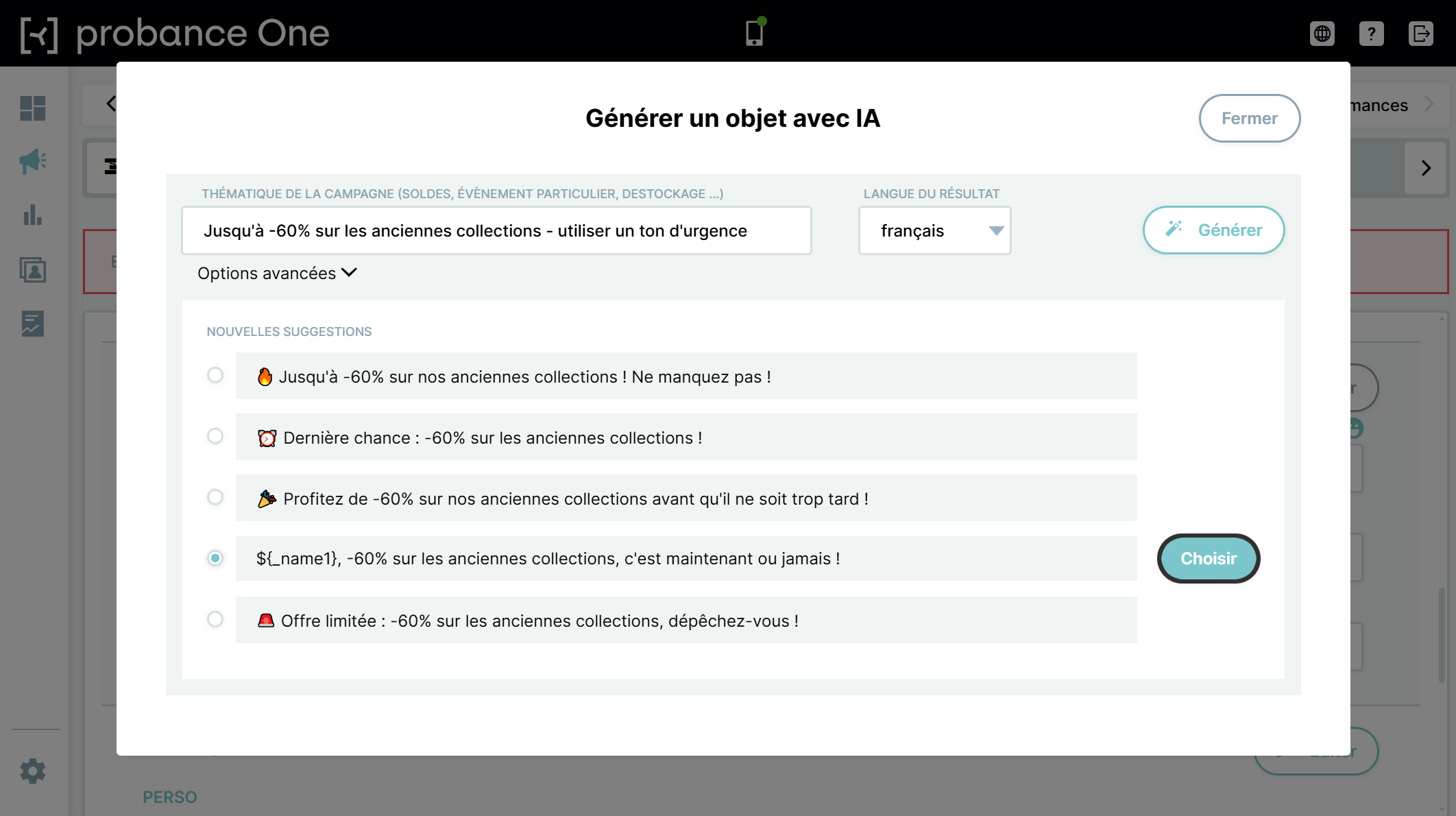
N’oubliez pas d’enregistrer vos modifications dans la section Sujet.
3. Générer du contenu textuel dans le template
L’assistant est également disponible dans l’éditeur Fastbuilder et compatible avec tous les composants texte de tous les types de bloc. Il vous permet de générer facilement et rapidement du contenu
En édition de votre template, ajoutez le bloc textuel de votre choix au template. Cliquez sur le texte à remplacer, puis cliquez sur l’icône IA (Générateur de texte) dans barre d’outils.
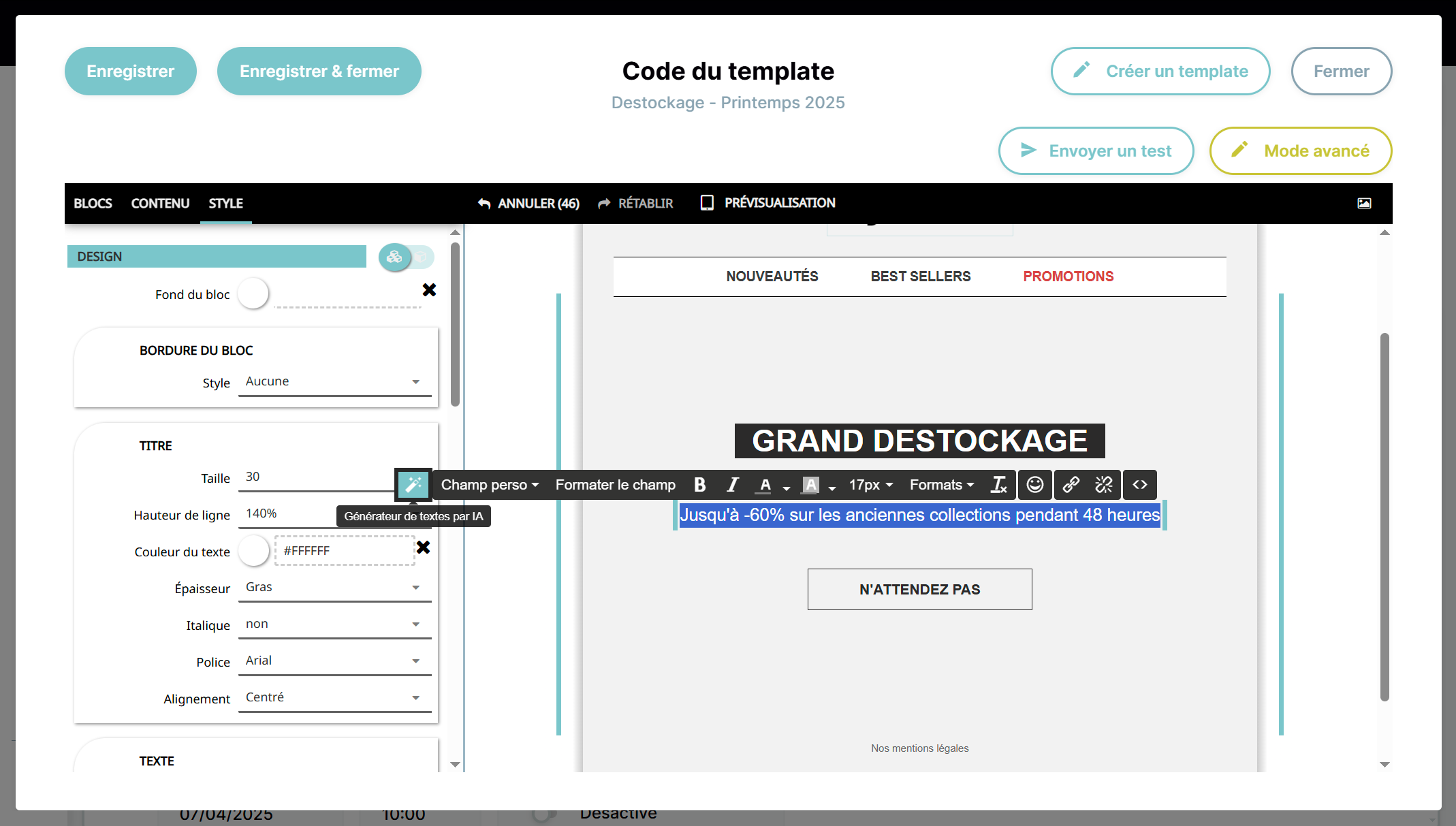
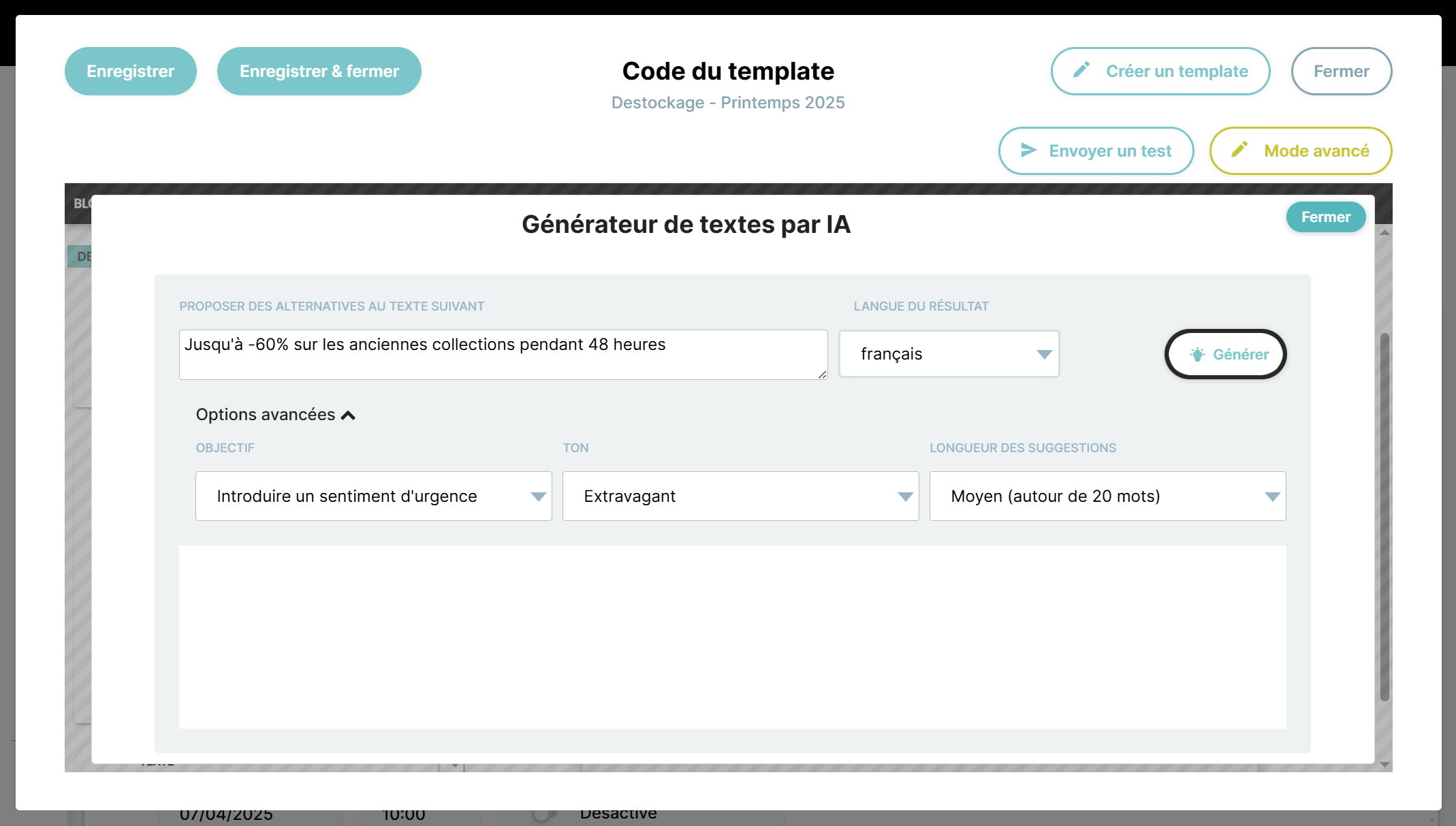
Dans le champ de saisie, renseignez le texte pour lequel vous souhaitez générer des alternatives. Celui-ci peut être un simple brouillon ou un exemple plus concret de contenu attendu.
Par défaut, l’assistant propose des résultats dans la langue de votre application, mais vous pouvez sélectionner une autre langue de génération dans la liste déroulante.
Les options avancées vous permettent de préciser le résultat attendu en définissant certaines caractéristiques à respecter :
- L’objectif : informer, susciter un interêt, Introduire un sentiment d’urgence ou rassurer.
- Le ton : formel, curieux, joyeux, humoristique, extravagant
- La longueur du texte
Une fois votre requête configurée, cliquez sur le bouton Générer.
L’assistant vous listera alors cinq suggestions.
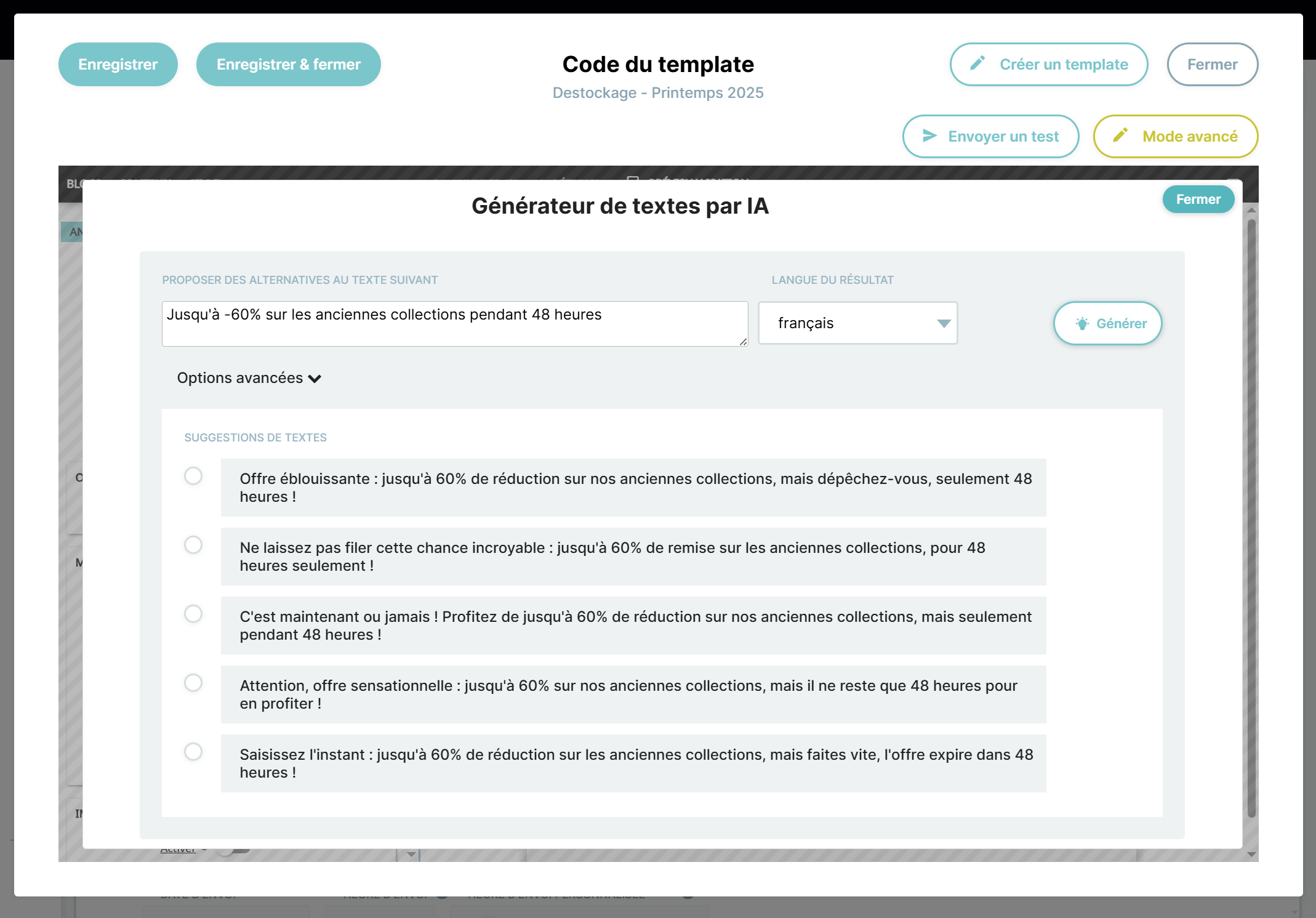
Comme pour le sujet, vous pouvez réitérer la génération pour obtenir une nouvelle sélection de 5 suggestions, ou modifier le texte pour réajuster votre requête et obtenir des résultats plus adaptés.
Si une option vous satisfait, sélectionnez-la dans la liste, puis cliquez sur Choisir pour la valider.