
Ce tutoriel explique comment créer, tester et envoyer une notification on-site dans Probance One.
1. Créer une notification
- Accédez au menu Campagnes > Newsletters, puis cliquez sur Créer une newsletter.
- Donnez un nom à votre newsletter.
- Dans la liste déroulante Canal, sélectionnez Notification on-site.
- Cliquez sur Créer pour valider.
Vous êtes alors automatiquement redirigé vers la page de votre notification.
Par défaut, une newsletter nouvellement créée est planifiée au lendemain. Vous pourrez modifier la date et l’heure d’envoi à l’étape 6.
2. Définir le contenu de la notification
- Dans l’en-tête de la campagne, cliquez sur Éditer le template.
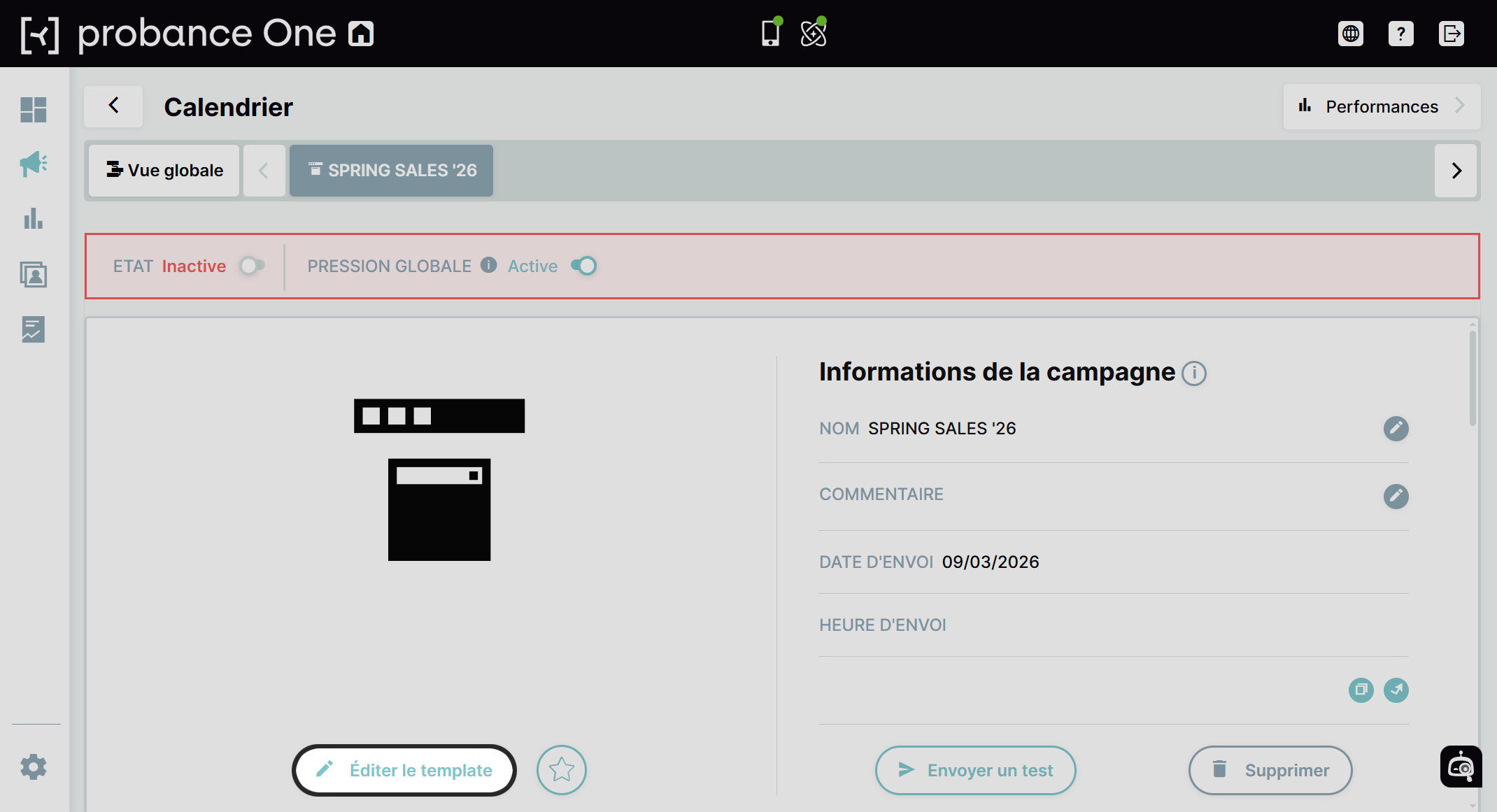
- Dans la fenêtre qui s’ouvre, cliquez sur Créer un template.
- Vous pouvez partir d’une base vierge en sélectionnant Nouveau template, ou reprendre le template d’une campagne existante en sélectionnant celle-ci dans la liste. La Recherche avancée permet de retrouver le template d’une campagne précise en filtrant sur son nom, ses dates d’envoi et son type (newsletter ou scénario).
- Cliquez sur Utiliser pour valider votre sélection.
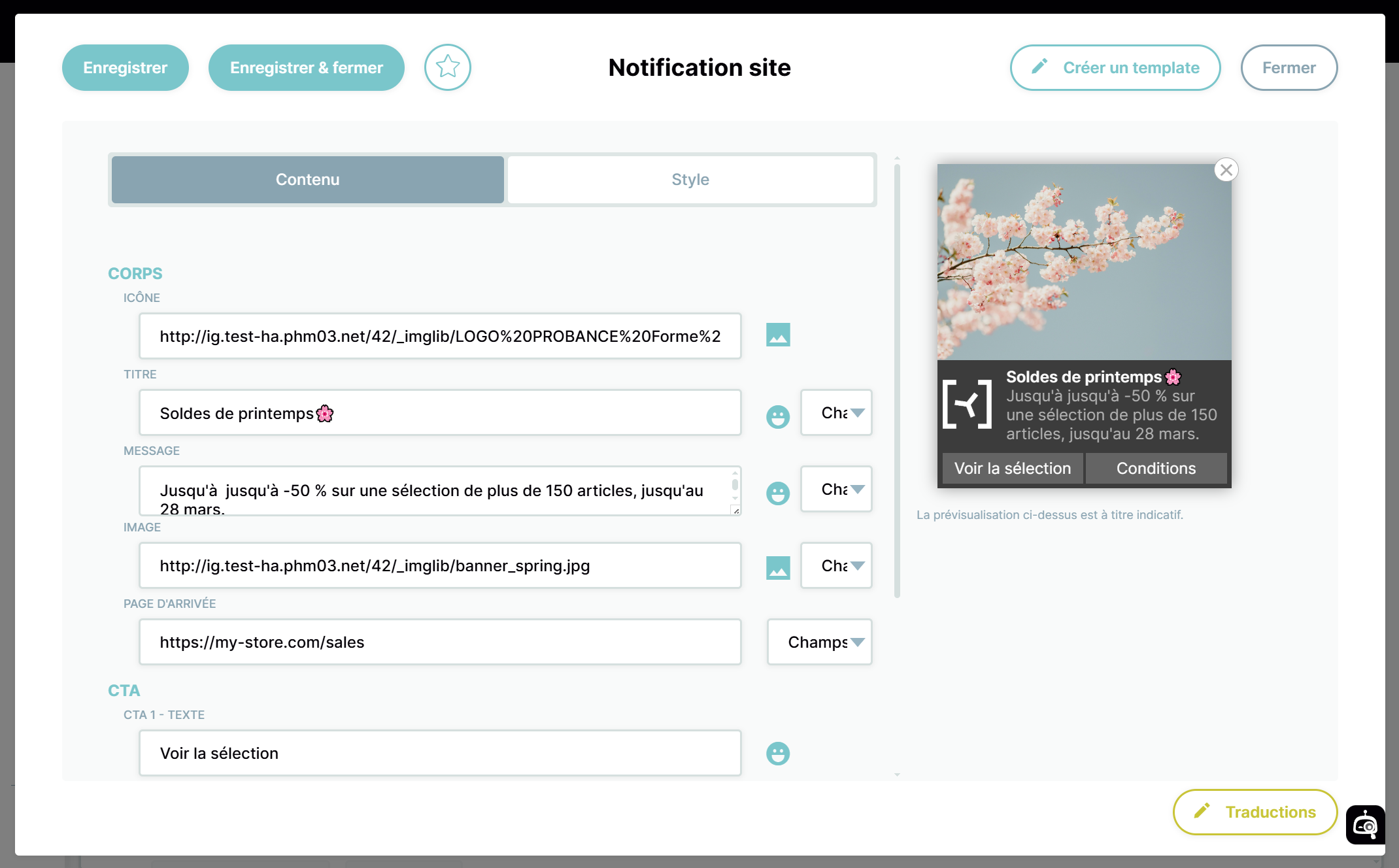
- Définissez ensuite le contenu de votre notification. Vous pouvez configurer les éléments suivants :
- une icône
- une image et son lien cible
- un titre
- un message
- un ou deux boutons d’action (CTA)
Seuls l’image et les CTA sont cliquables : l’icône, le titre et le message n’ont pas de lien cible propre.
Le titre, le message et les libellés des CTA acceptent des emojis ainsi que des champs de personnalisation, remplacés à l’envoi par les informations du destinataire ou des produits sélectionnés. Consultez notre tutoriel sur la personnalisation des notifications et sur l’inclusion d’offres personnalisées pour en savoir plus.
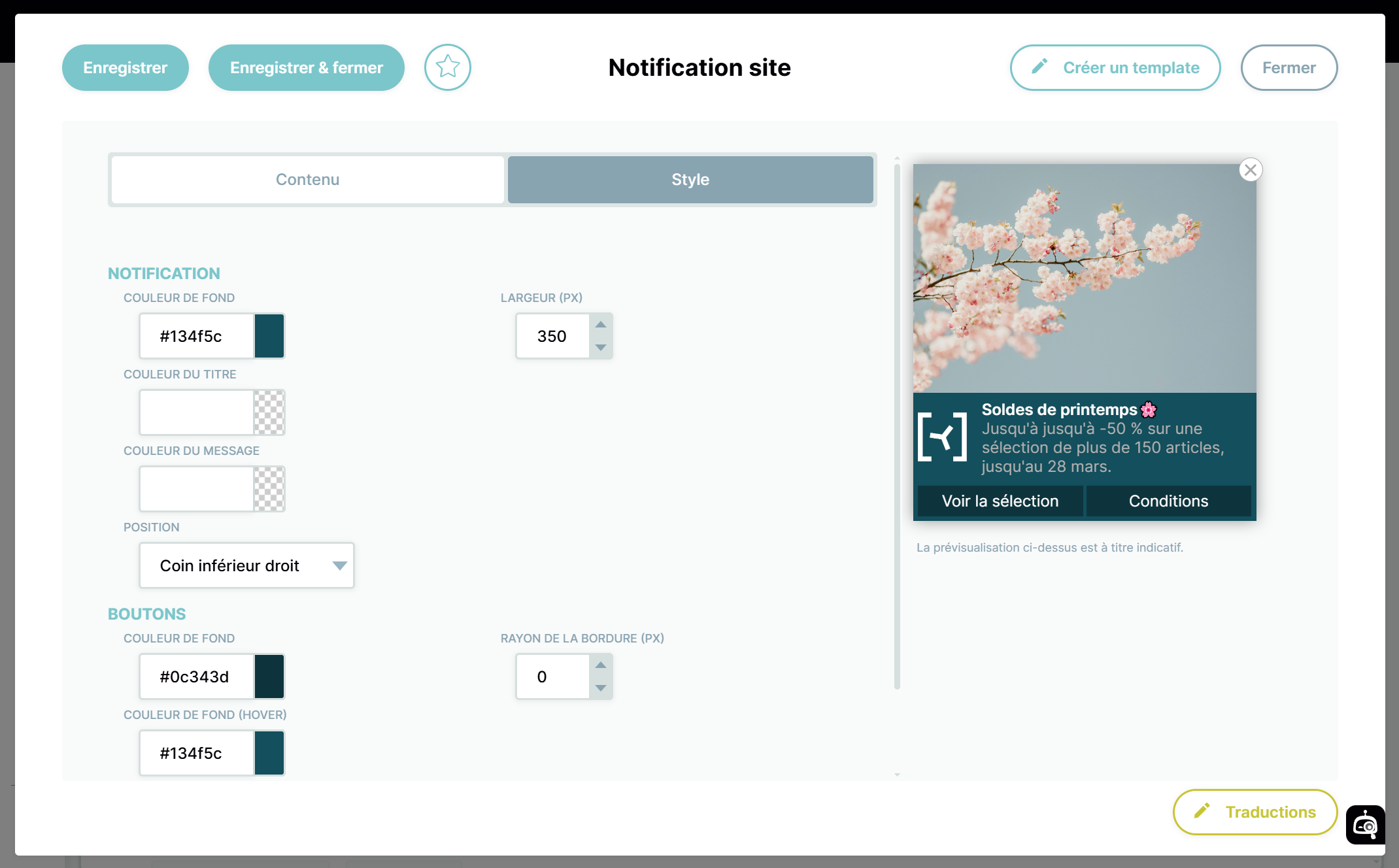
- Dans l’onglet Style, définissez l’apparence de votre notification :
- les couleurs du corps de la notification (fond, police du titre, police du message)
- la largeur de la notification
- la position de la notification sur la page
- les couleurs des CTA (fond, fond au survol, police)
- Cliquez sur Enregistrer pour sauvegarder votre notification.
3. Définir les destinataires
La section Cible permet de définir à qui la notification doit être envoyée, à l’aide de groupes cibles, de filtres et d’exclusions.
Le ciblage d’une notification contient un filtre obligatoire Membres contactables, qui ne peut être ni supprimé ni modifié. Ce filtre garantit que la notification n’est envoyée qu’aux contacts du canal on-site, c’est-à-dire aux membres dont les informations de navigateur sont connues — parce qu’ils se sont identifiés sur le site, par exemple.
Contrairement au webpush, le canal on-site ne requiert aucun consentement préalable de la part du destinataire : la notification s’affiche directement sur votre site.
Pour un guide complet sur l’utilisation de l’outil de ciblage, consultez notre tutoriel sur la construction de cible.
4. Définir les caractéristiques de la notification
Pour définir les caractéristiques de la notification, procédez comme suit :
- Accédez à la section Sujet, puis cliquez sur Éditer.
- Renseignez la durée de validité : elle correspond à la période pendant laquelle la notification reste disponible à l’affichage pour le destinataire. Elle peut être exprimée en heures ou en jours. Une fois ce délai dépassé, la notification n’est plus proposée au destinataire lors de ses visites.
- Renseignez la priorité : elle détermine l’ordre d’affichage lorsque plusieurs notifications sont disponibles en même temps pour un même destinataire. Les notifications de priorité haute s’affichent en premier, suivies de celles de priorité moyenne, puis de celles de priorité basse. Cette priorité s’applique dans le respect des règles de pression définies.
- Renseignez, le cas échéant, les paramètres UTM de la campagne.
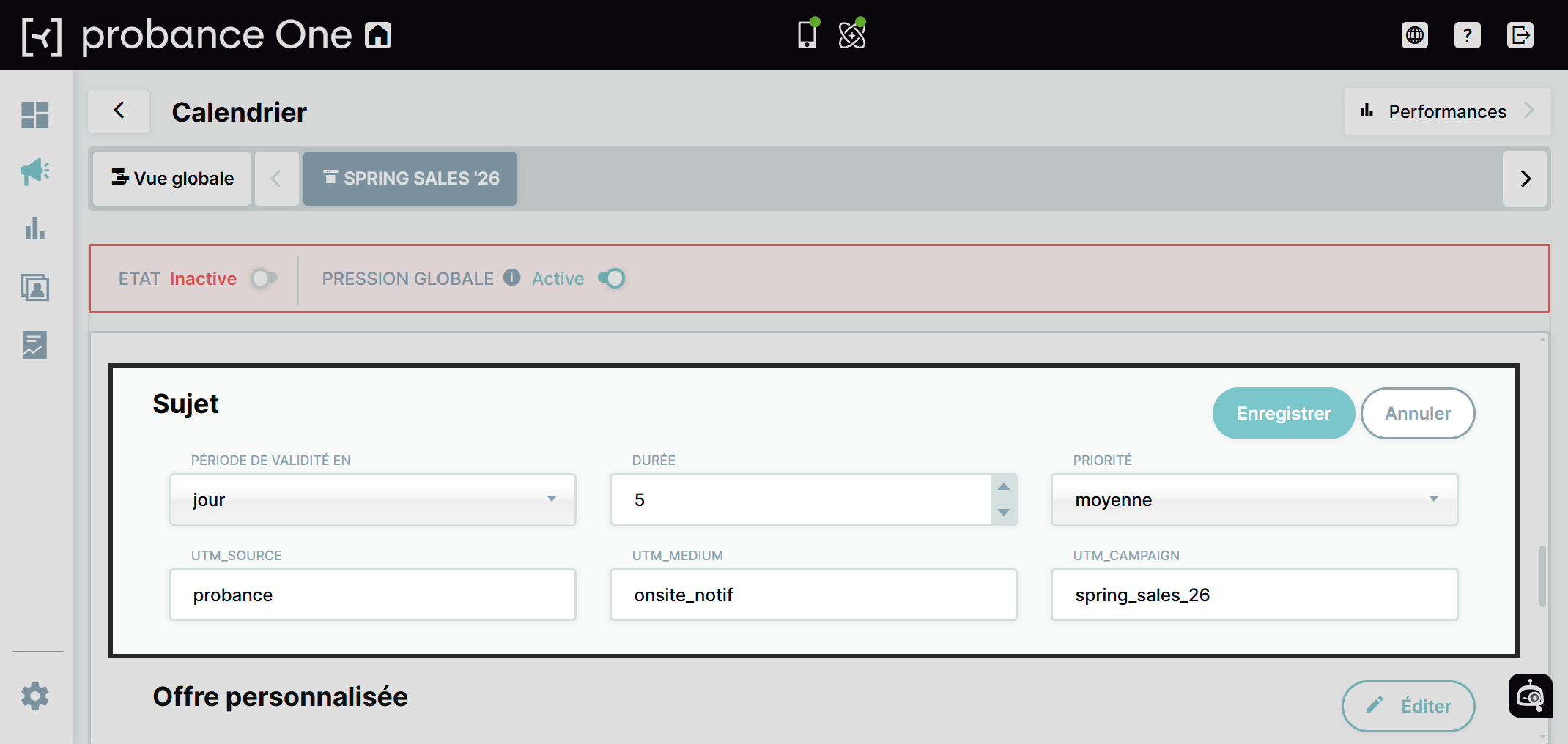
- Cliquez sur Enregistrer pour confirmer vos modifications.
5. Tester la notification
Avant d’activer votre notification, nous vous recommandons vivement d’envoyer un test afin de vérifier le contenu et l’affichage tels que vos destinataires les verront. Le test s’affiche exactement comme la notification finale, à l’emplacement et avec l’apparence définis dans l’onglet Style.
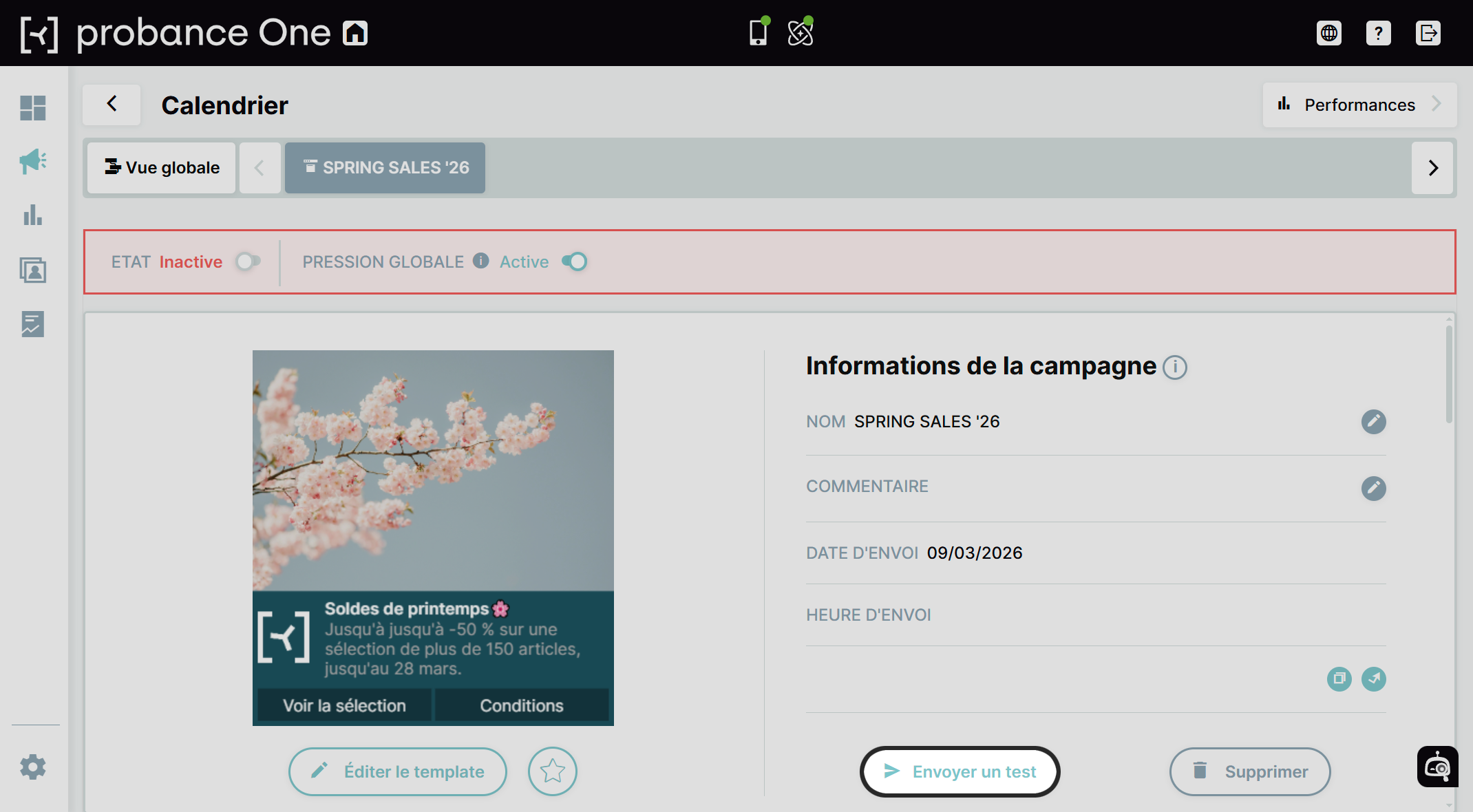
- Cliquez sur Envoyer un test dans l’en-tête de la campagne.
- Si la notification contient des champs de personnalisation, la section Personnalisation du profil permet de définir les valeurs à utiliser dans la notification de test.
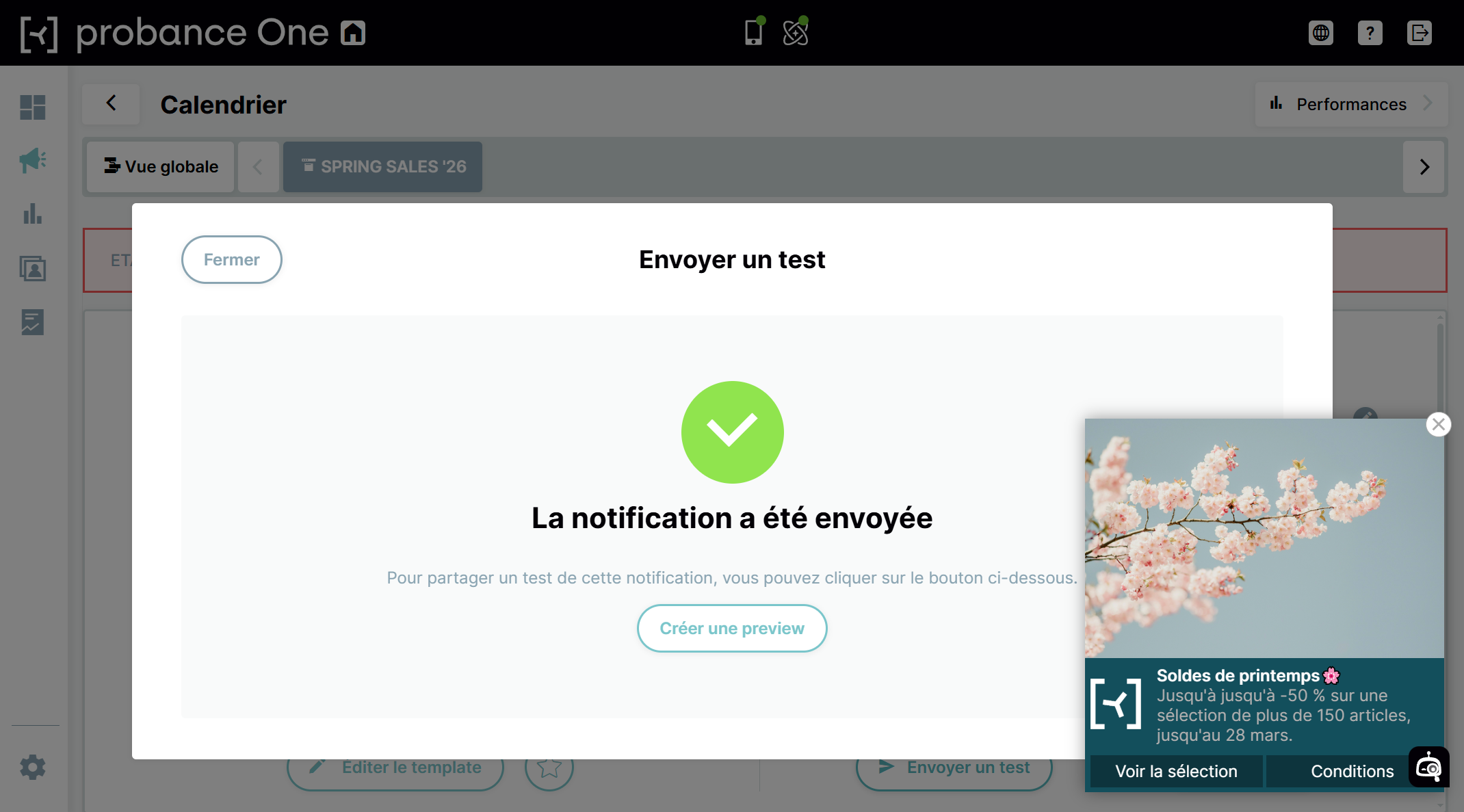
- Cliquez sur Envoyer pour générer votre notification.
- Vous pouvez également récupérer une URL permettant de générer la notification en cliquant sur Créer une preview. La notification s’affiche directement dans la page ouverte : ni accès à votre site ni compte Probance One ne sont nécessaires. Ce lien reste valide pendant 12 heures et peut être transmis à un collègue pour faire valider la notification.
6. Envoyer la notification
Une fois tous les éléments de votre notification définis, il ne vous reste plus qu’à programmer son envoi et à l’activer. Pour une notification on-site, l’envoi correspond au moment où la notification devient éligible à l’affichage : elle sera ensuite présentée au destinataire lors de sa prochaine visite sur le site, et restera proposée jusqu’à l’expiration de la durée de validité définie.
Deux modes d’envoi sont possibles :
- l’envoi à une date et une heure programmées ;
- l’envoi au plus tôt.
6.1. Envoi à une date et une heure programmées
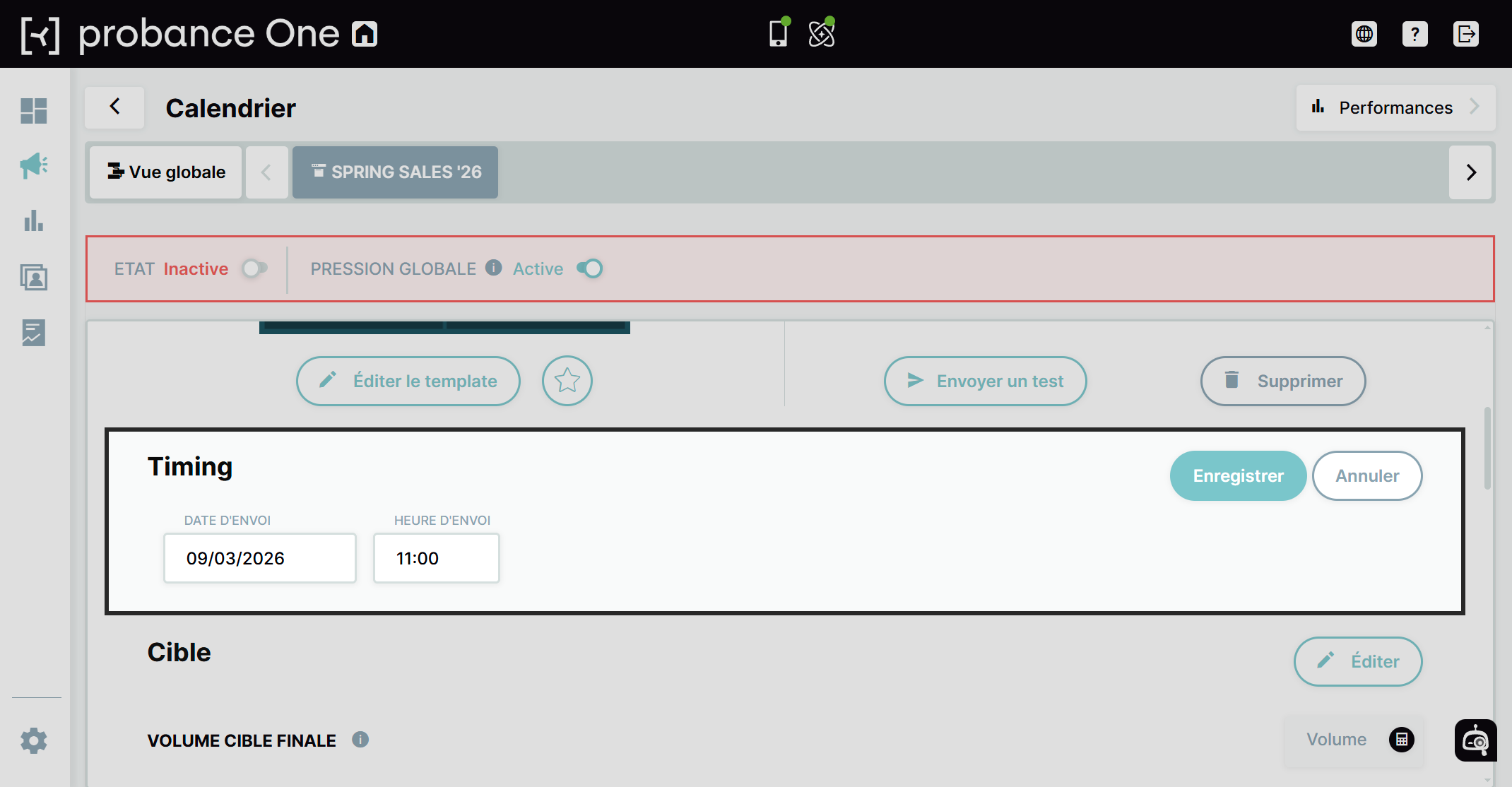
Dans la section Timing, renseignez la date et l’heure d’envoi souhaitées.
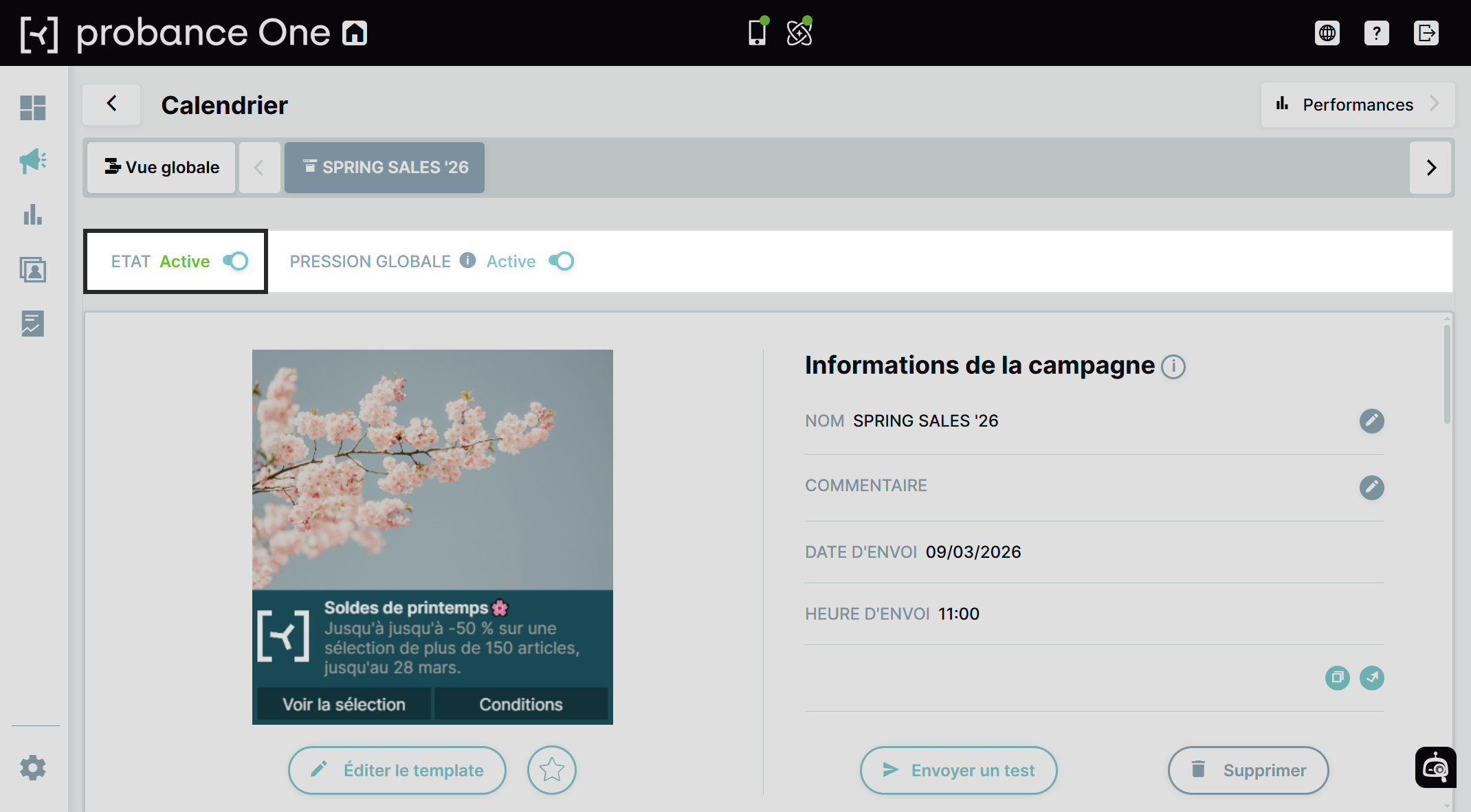
Activez ensuite votre notification en cliquant sur la puce État dans l’en-tête de la campagne. Veillez à le faire avant l’heure d’envoi définie, faute de quoi la notification ne sera pas diffusée à temps.
6.2. Envoi au plus tôt
Pour envoyer votre notification au plus tôt, définissez une date d’envoi au jour même et une heure d’envoi déjà passée.
Vous pouvez ensuite activer votre notification en cliquant sur la puce État dans l’en-tête de la campagne. Elle deviendra éligible à l’affichage dans les 15 minutes qui suivent l’activation.
Lorsque vous modifiez un élément de votre campagne après l’avoir activée, celle-ci repasse automatiquement à l’état Inactif. N’oubliez pas de la réactiver une fois vos modifications terminées.