
Ce guide détaille les étapes à réaliser pour permettre l’intégration de votre projet Probance One avec votre compte Business Meta, et les informations qui devront être transmises à Probance pour la mise en place du connecteur.
Tu peux également suivre ce tutoriel vidéo si tu préfères :
1. Création d’une app Probance One
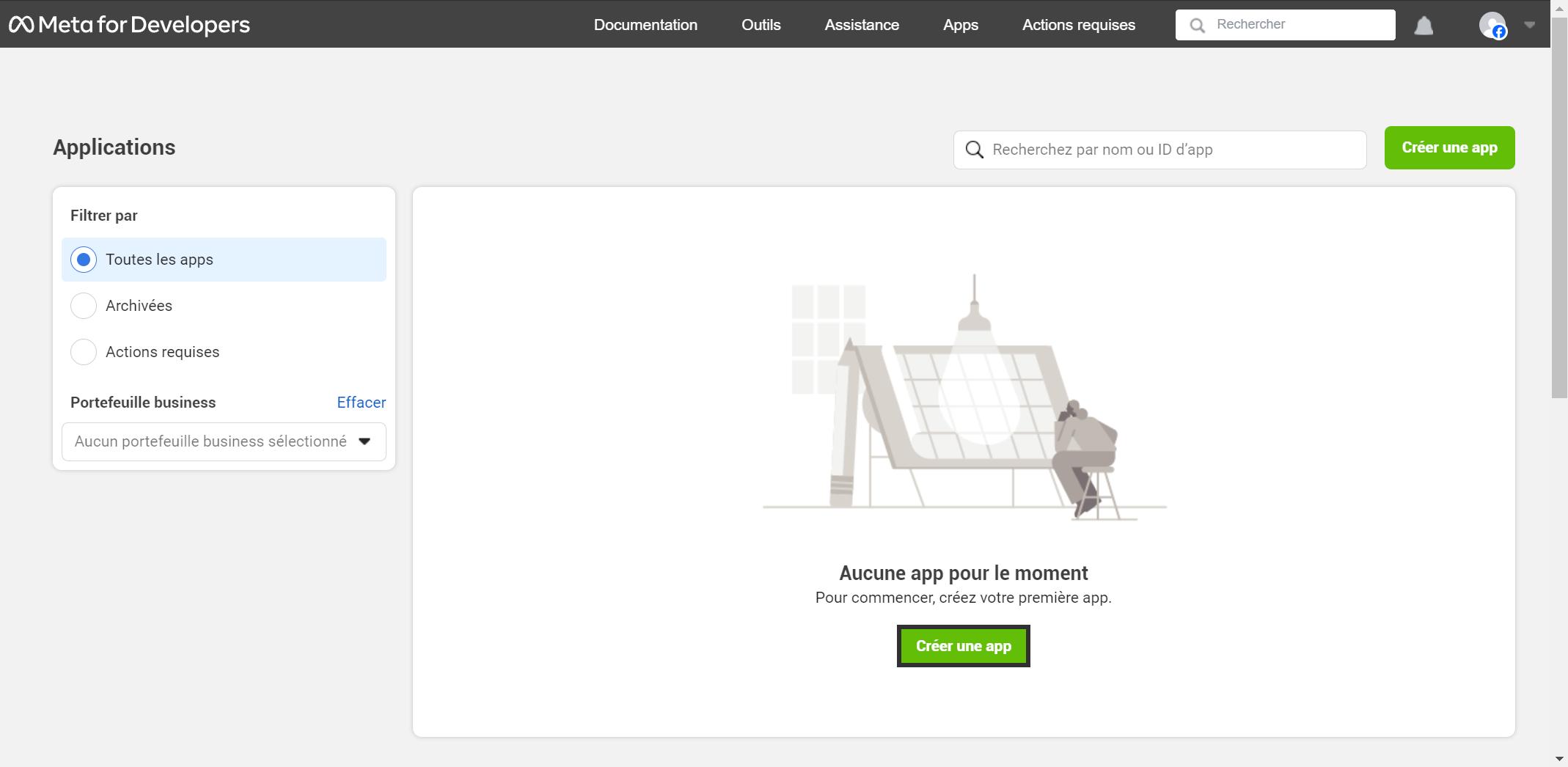
- Connectez-vous à Meta for developers avec votre compte Business, accédez au menu Apps, et cliquez sur Créer une app.
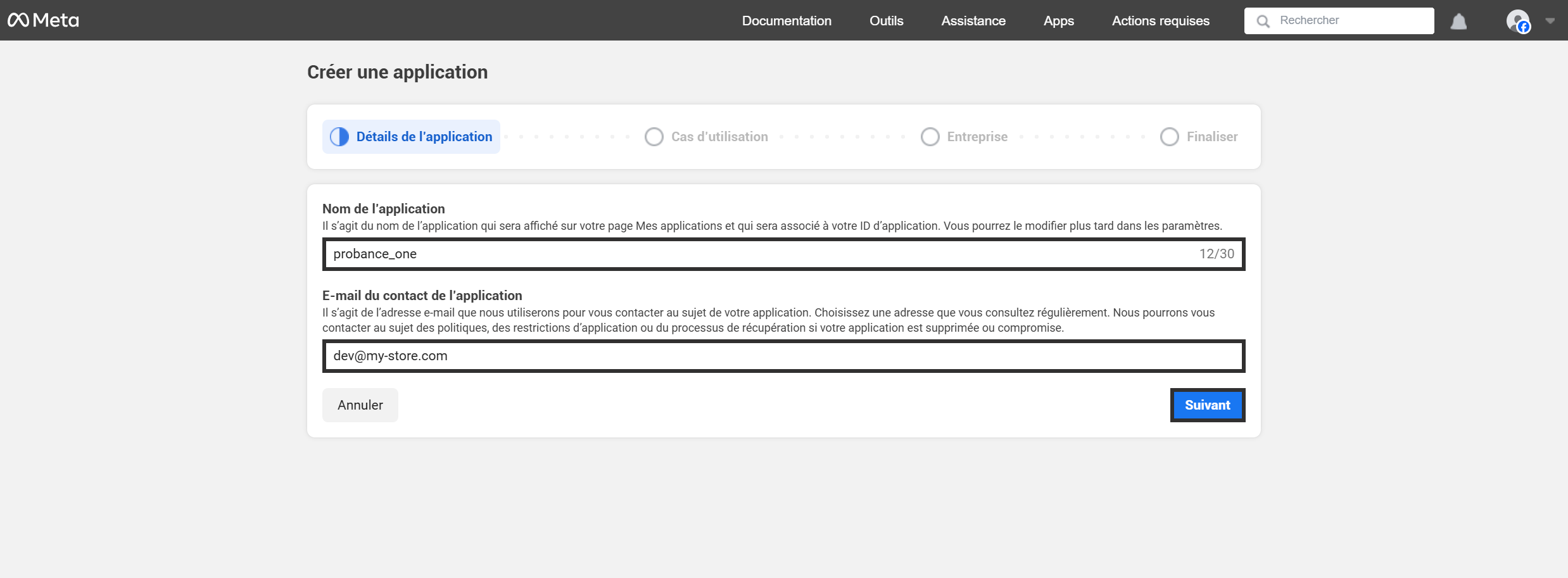
- Renseignez le formulaire avec ces informations :
- Nom de l’application : probance_one
- E-mail du contact de l’application : nous vous recommandons de renseigner l’adresse de la personne en charge de Probance dans votre équipe
Cliquez ensuite sur Suivant.
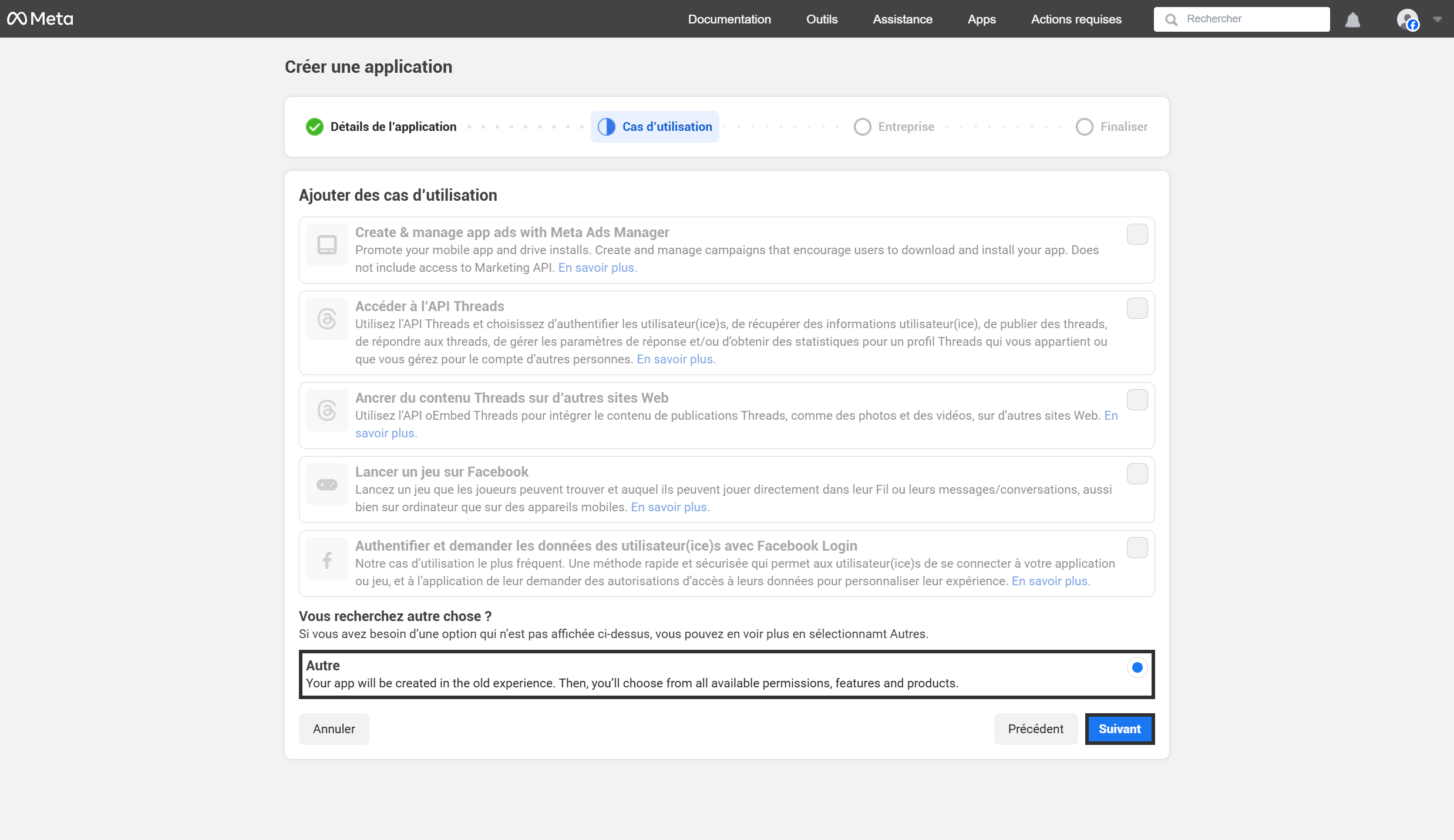
- Dans la page de sélection des cas d’utilisation, sélectionnez l’option Autre et cliquez sur Suivant.
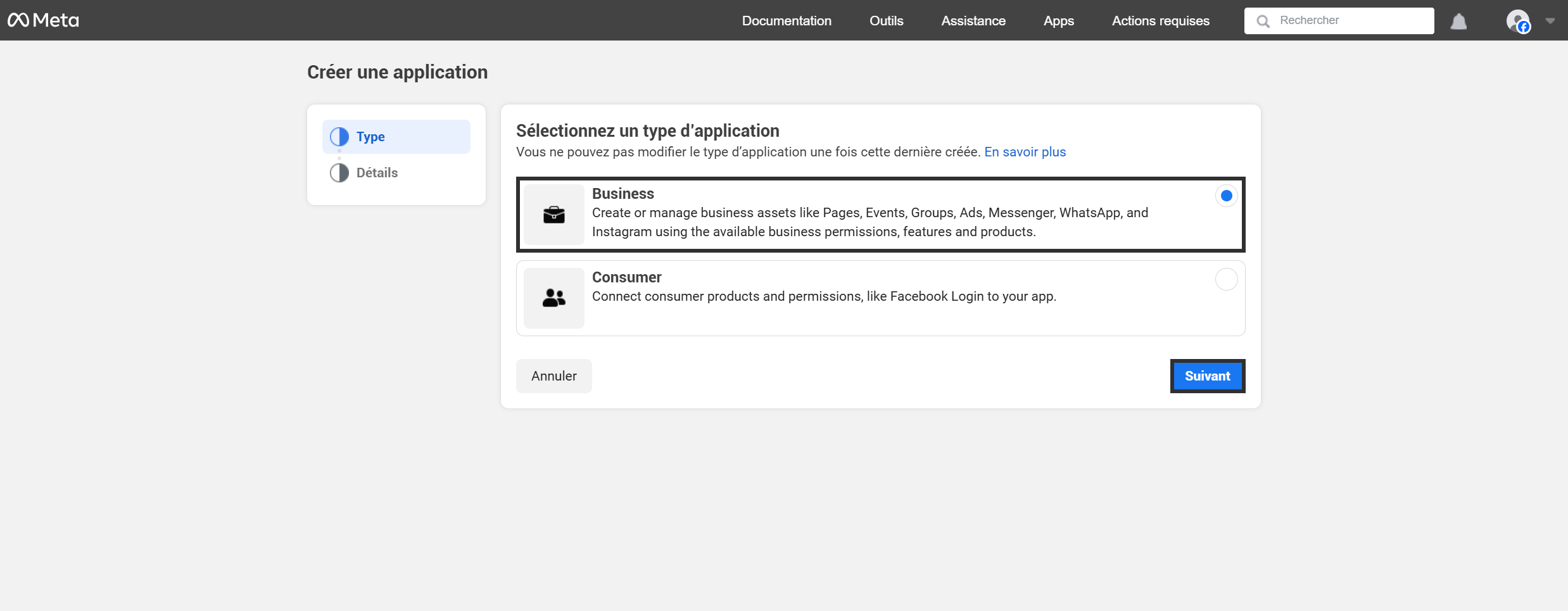
- Sélectionnez l’option Business et cliquez sur Suivant.
- Renseignez le formulaire avec ces informations :
- Nom de l’application : probance_one
- E-mail du contact de l’application : nous vous recommandons de renseigner l’adresse de la personne en charge de Probance dans votre équipe
- Portefeuille business : Sélectionnez votre compte Business
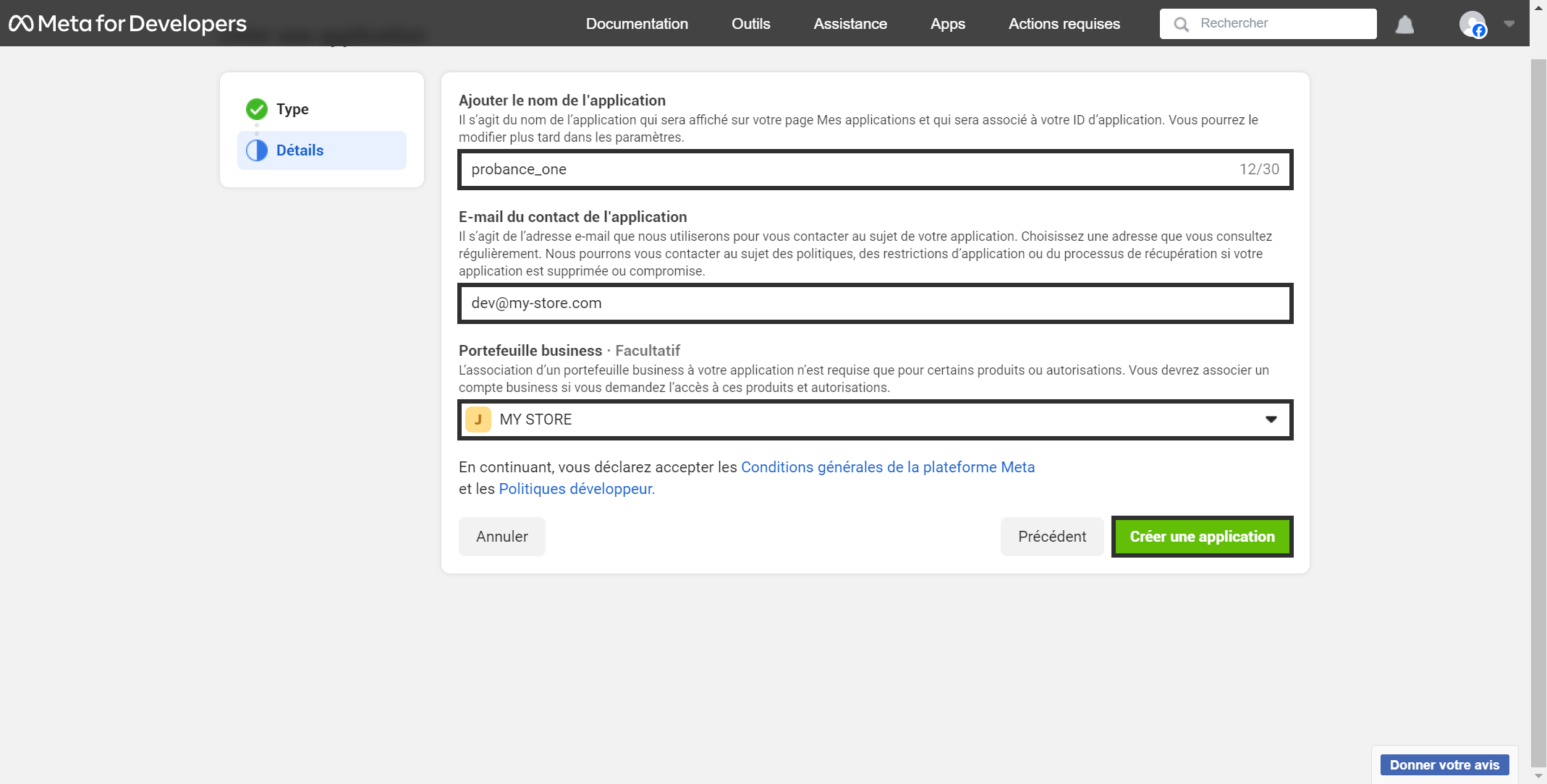
- Cliquez ensuite sur Créer une application pour valider. Facebook vous demandera de saisir votre mot de passe pour confirmer, et vous serez automatiquement redirigé sur le détail de votre nouvelle app.
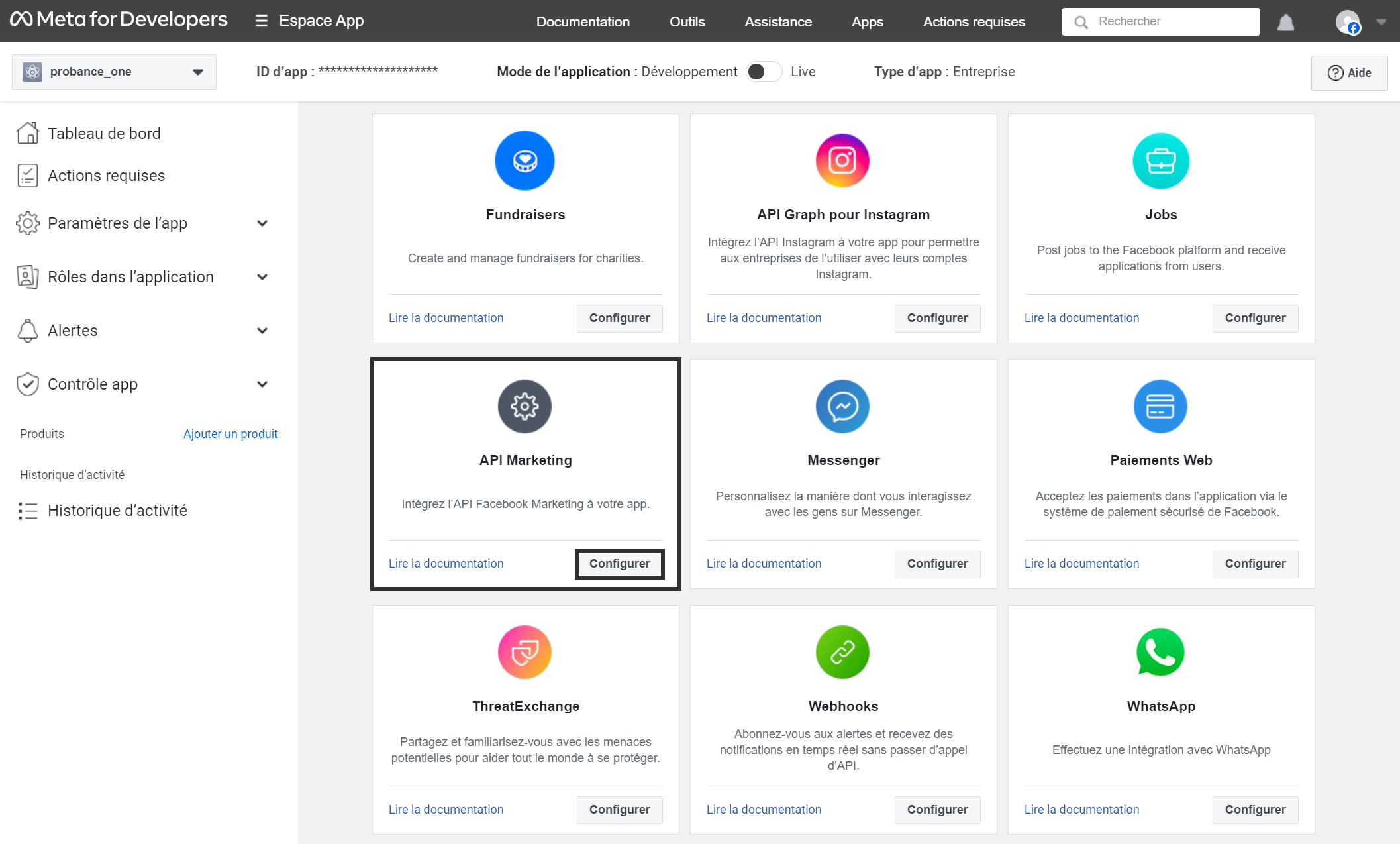
- Dans la liste des produits, sélectionnez API Marketing et cliquez sur Configurer. API Marketing sera ajouté aux produits de votre app.
- Dans le menu API Marketing > Outils, cochez les trois option proposées dans la section Obtenir un token d’accès : ads_management, ads_read et read_insights. Cliquez ensuite sur Obtenir le token.
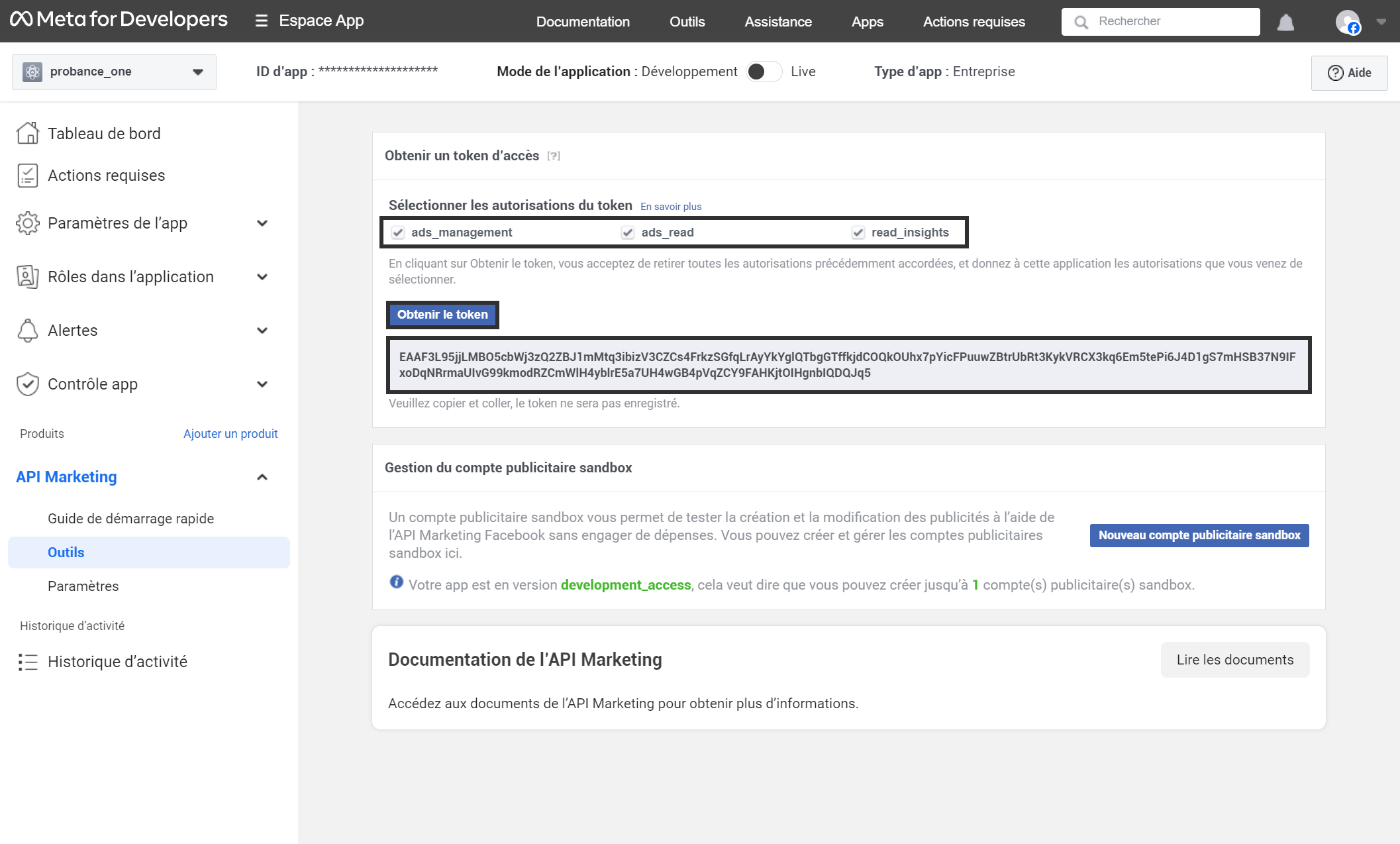
Ce token n’est pas le token final nécessaire à la mise en place du connecteur, mais il est à conserver le temps de l’installation.
2. Génération d’un token illimité
- Accédez aux Paramètres d’entreprise dans votre interface Meta Business Suite, puis ouvrez le menu Utilisateurs > Utilisateurs système.
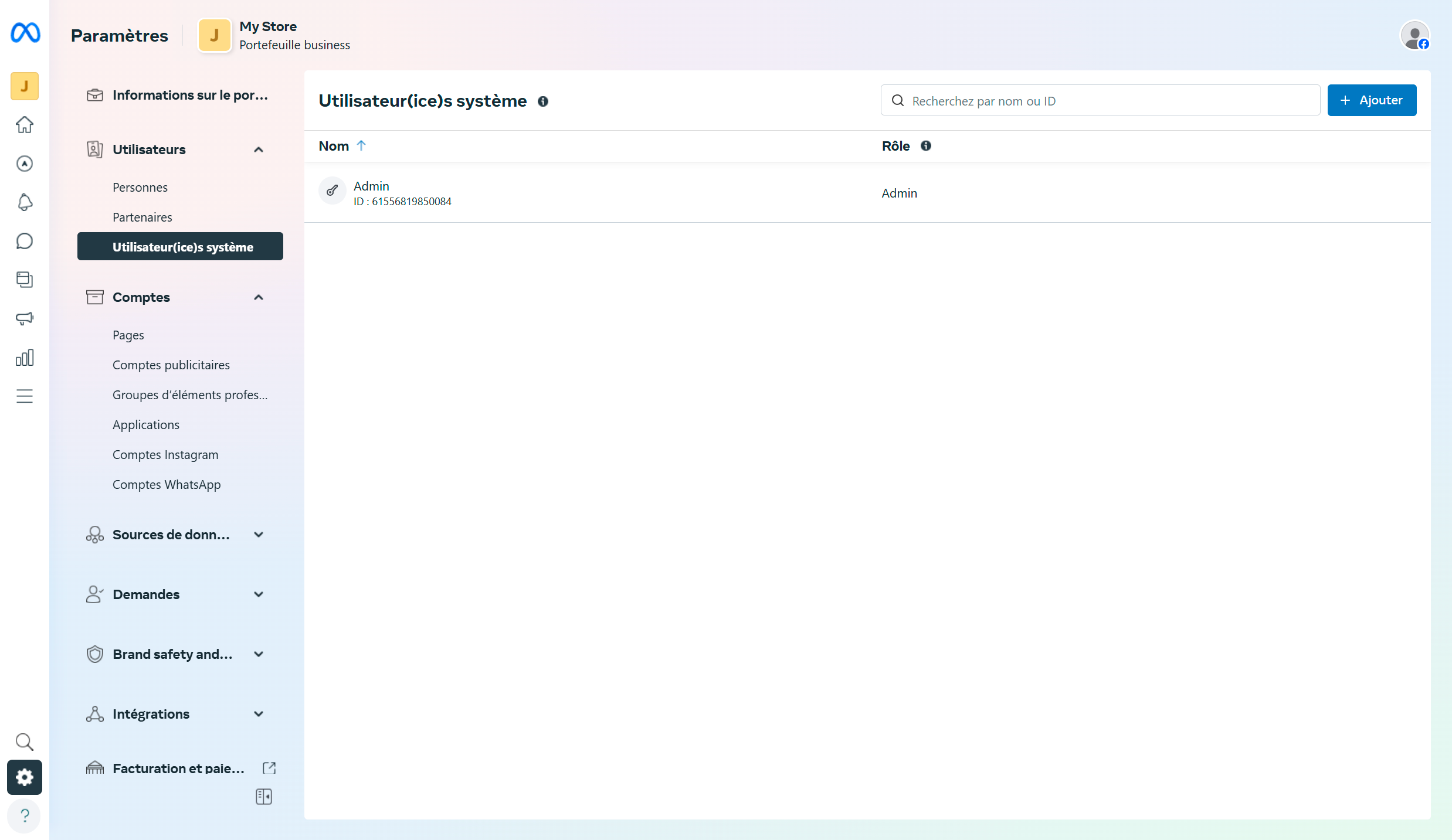
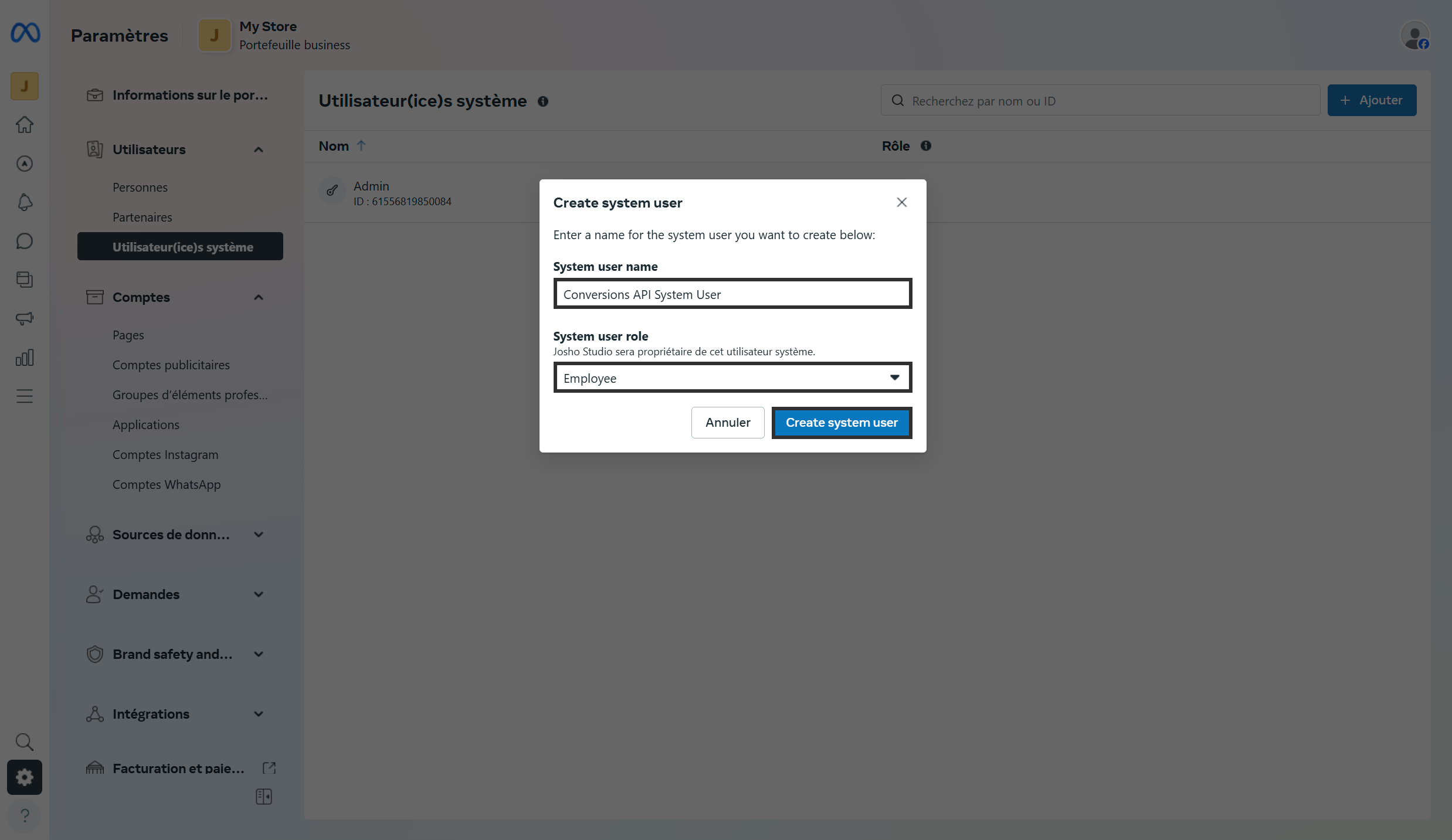
- Si aucun utilisateur système n’existe pour votre compte, vous devez en créer un : cliquez sur Ajouter, nommez l’utilisateur (ici, nous le nommons Conversions API System User) et validez la création.
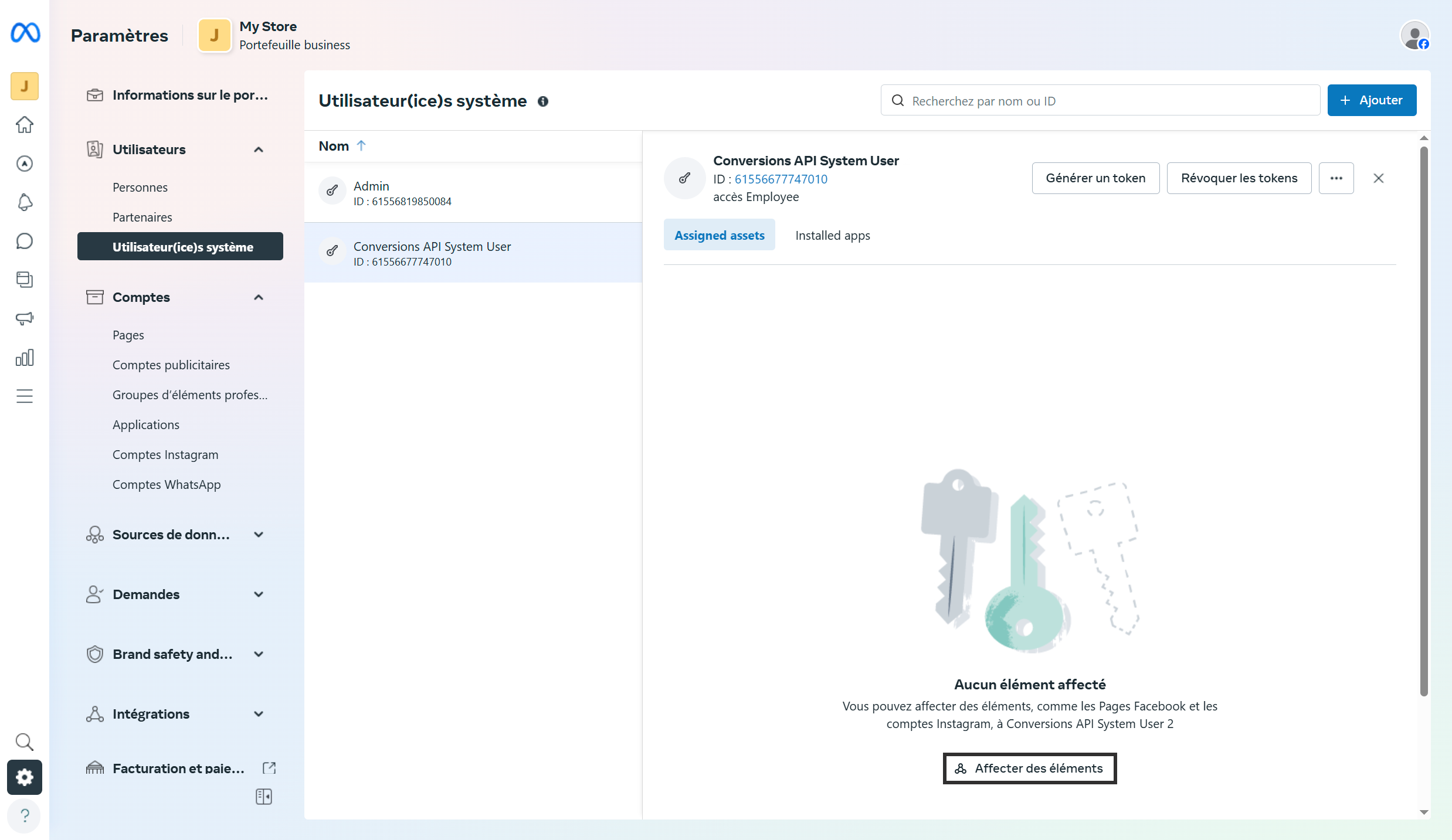
- Sélectionnez votre utilisateur système dans la liste et cliquez Affecter des éléments.
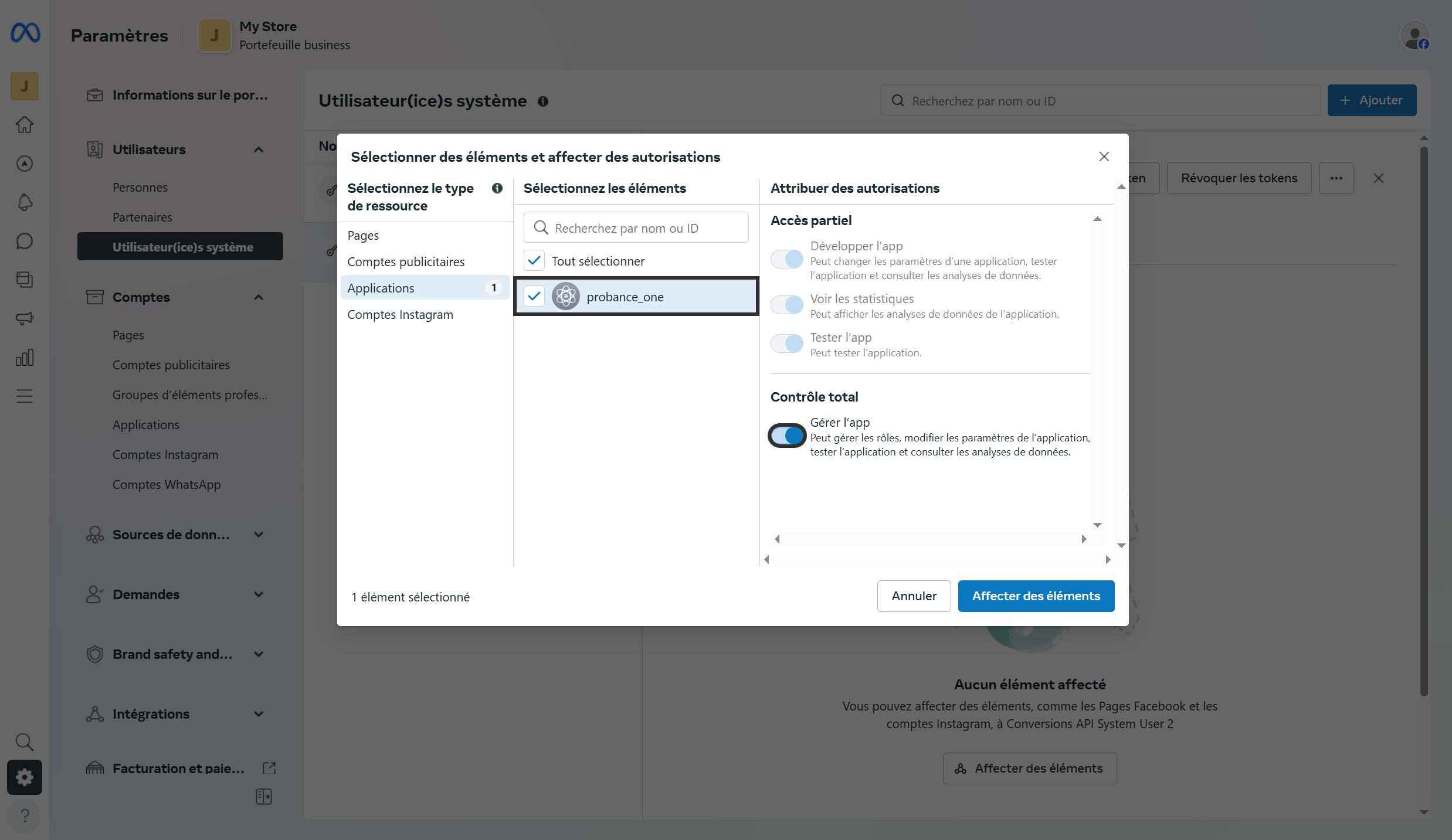
- Dans Applications, sélectionnez probance_one et activez le contrôle total
- Dans Comptes publicitaires, sélectionnez votre compte business et activez à minima l’accès partiel Gérer des campagnes.
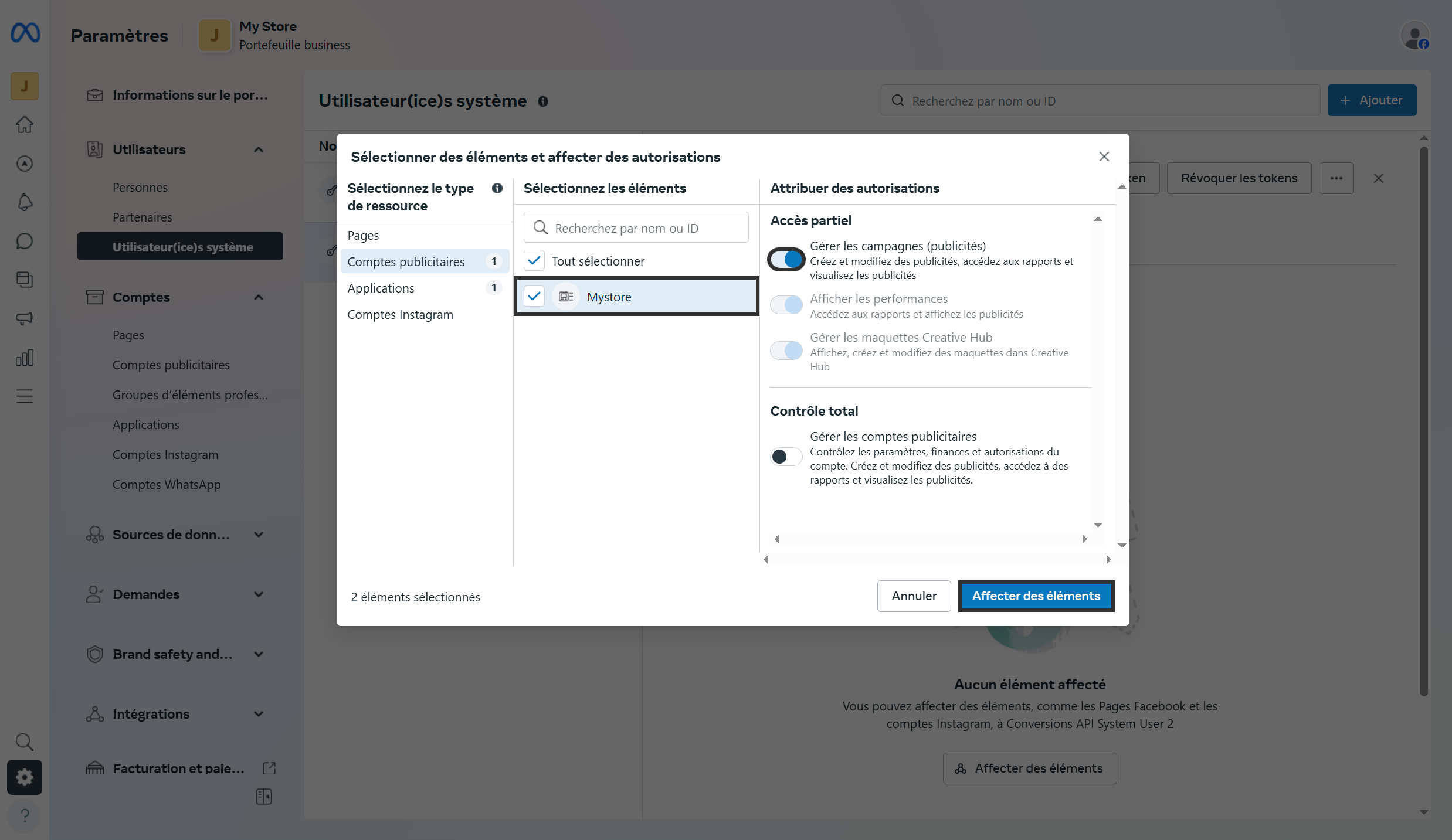
- Cliquez sur Affecter des éléments pour valider.
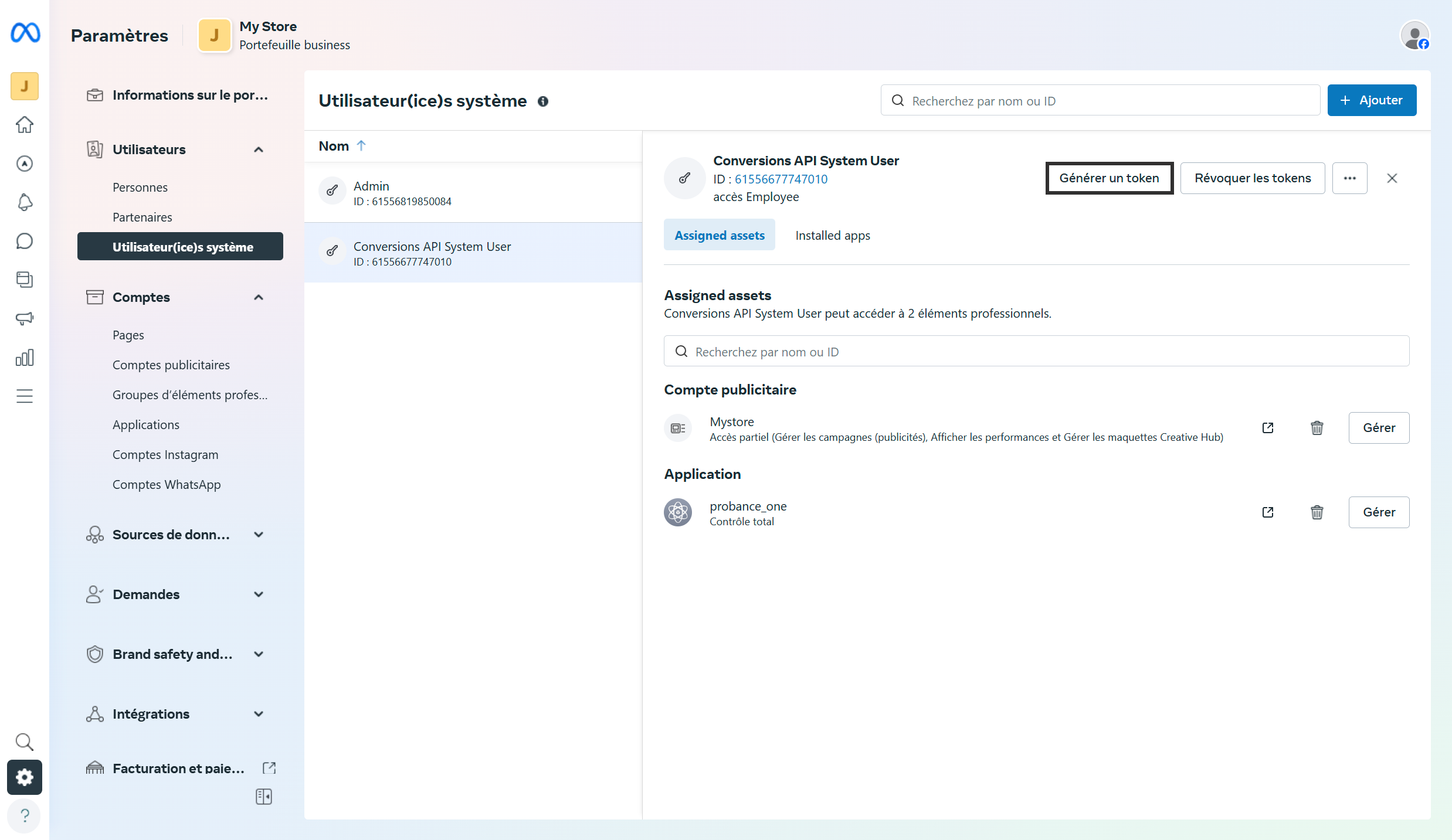
- Toujours dans la configuration de votre utilisateur système, cliquez sur Créer un nouveau jeton d’accès.
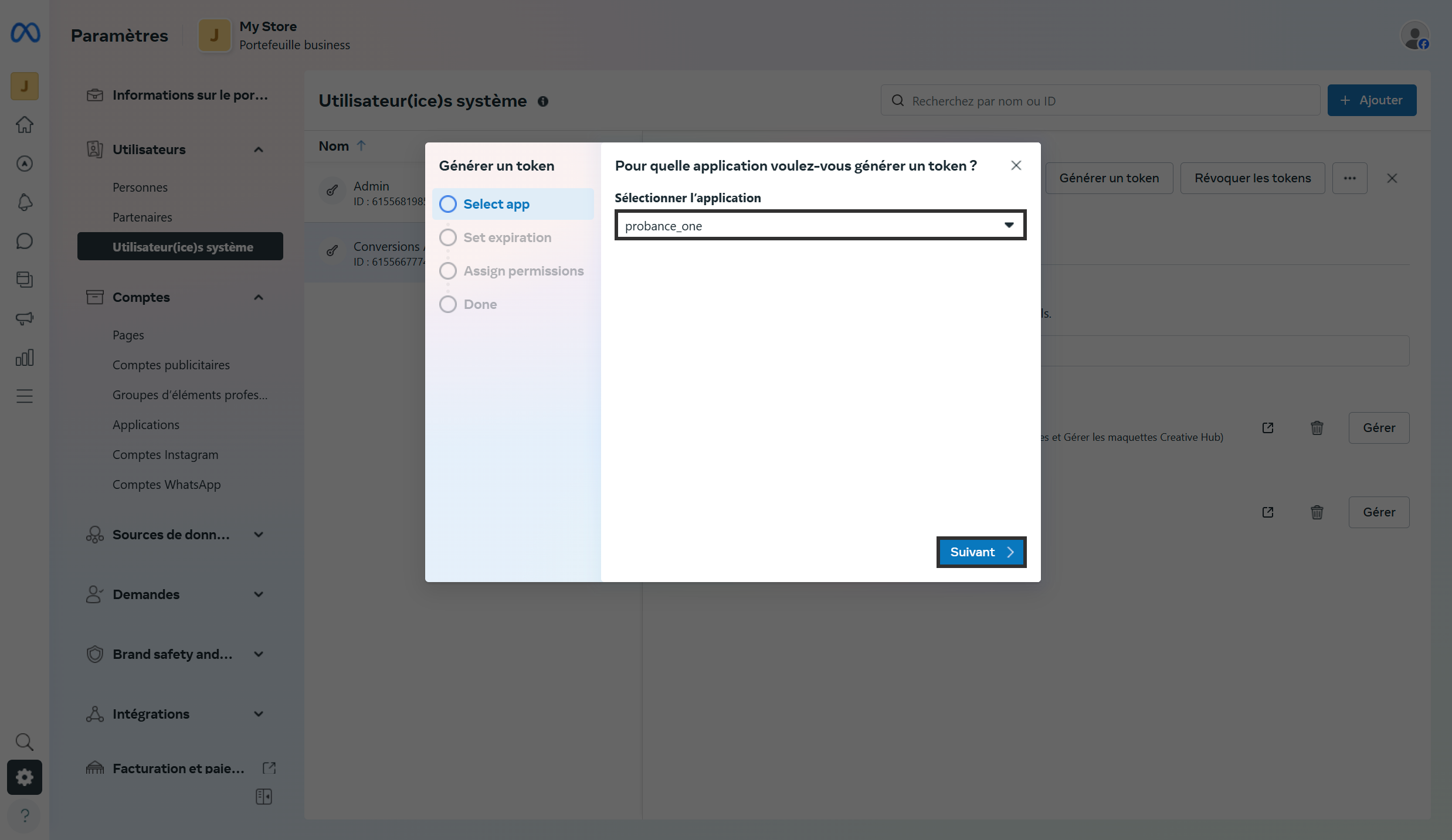
- Sélectionnez l’app probance_one et cliquez sur Suivant.
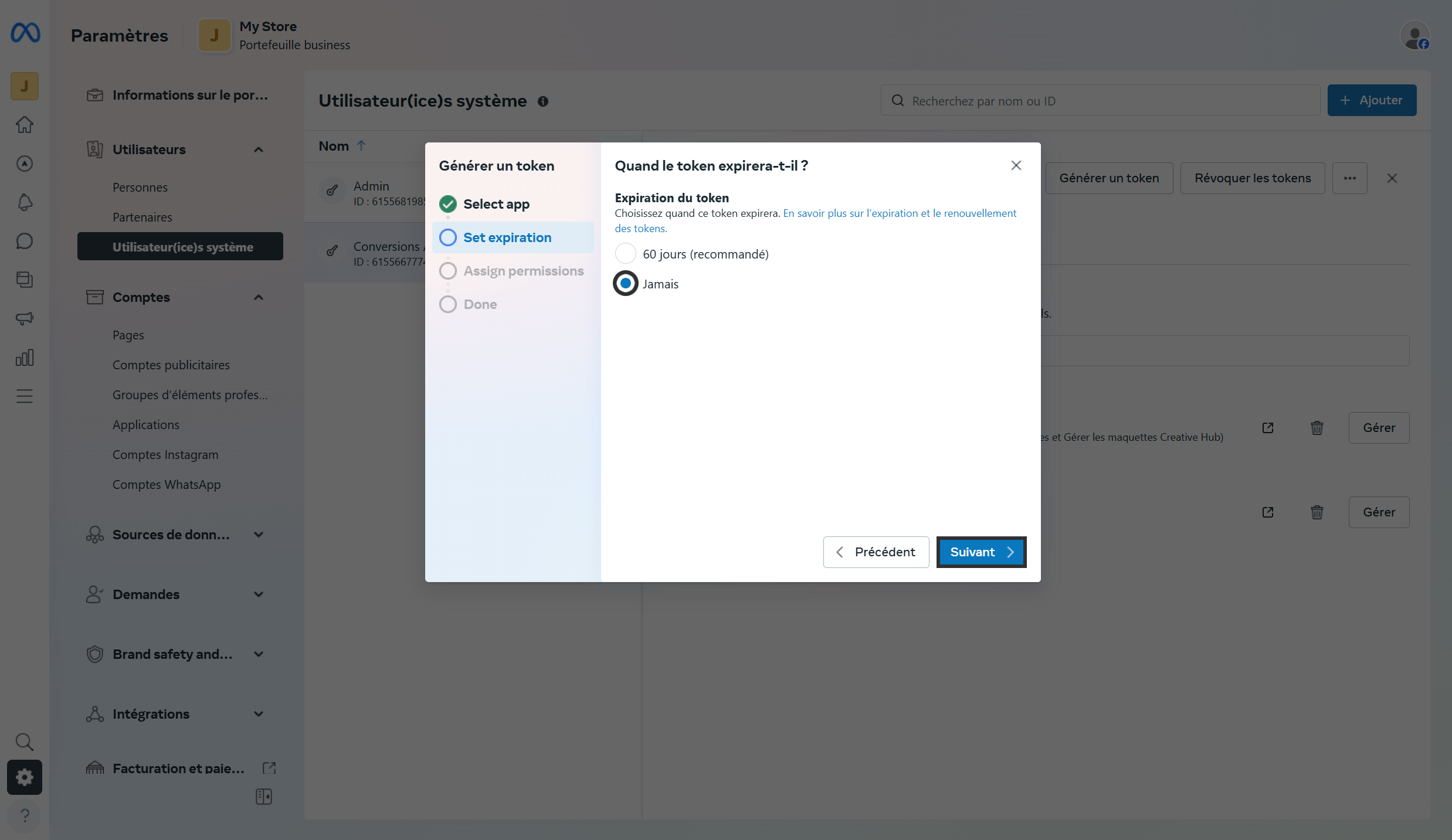
- Pour l’expiration du token, sélectionnez Jamais puis cliquez sur Suivant.
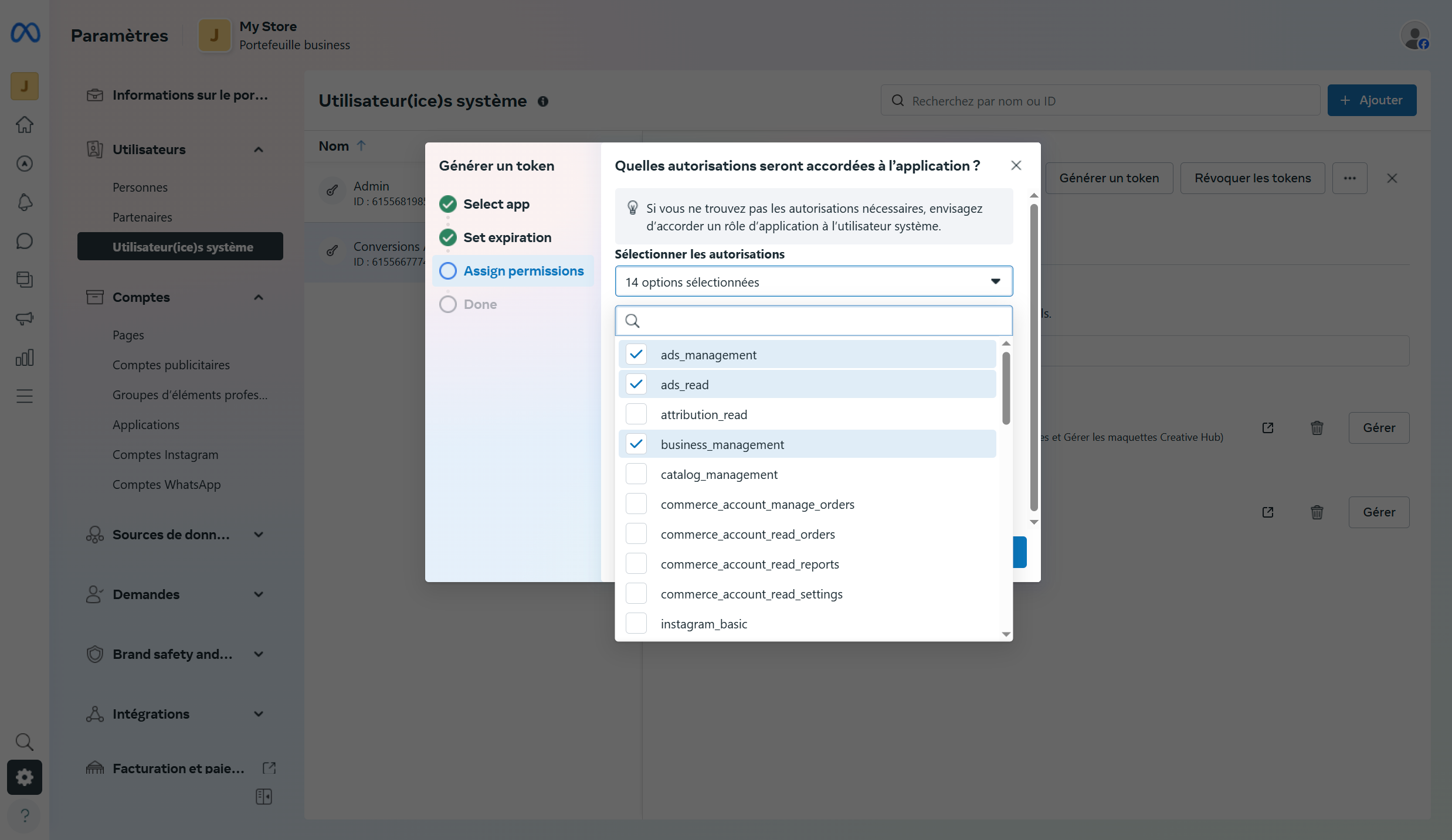
- Dans la liste des autorisations, sélectionnez ces options :
- read_insights
- ads_read
- ads_management
- business_management
- Tous les droits sur ce qui commence par “pages_”
- Cliquez sur Générer un token.
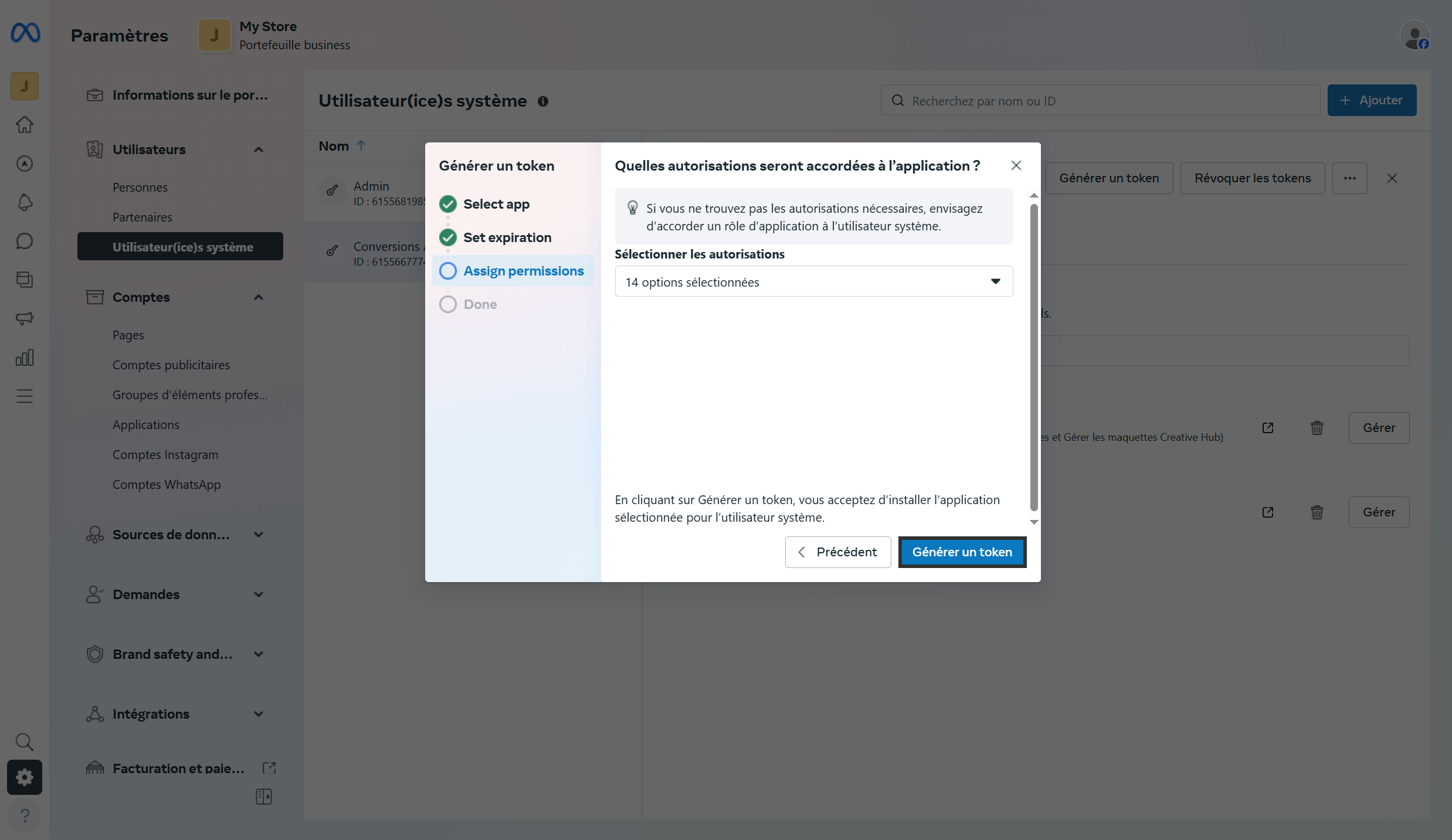
- Copiez le token fourni.
Ce jeton d’accès est le token illimité qu’il faut transmettre au consultant Probance en charge de la mise en place de votre projet.
3. Récupération de l’identifiant du compte publicitaire
- Toujours dans les Paramètres d’entreprise de Meta Business Suite, ouvrez le menu Comptes > Comptes publicitaires.
- Sélectionnez votre compte dans la liste. L’ID est indiqué dans l’en-tête de la page, sous le nom du compte.
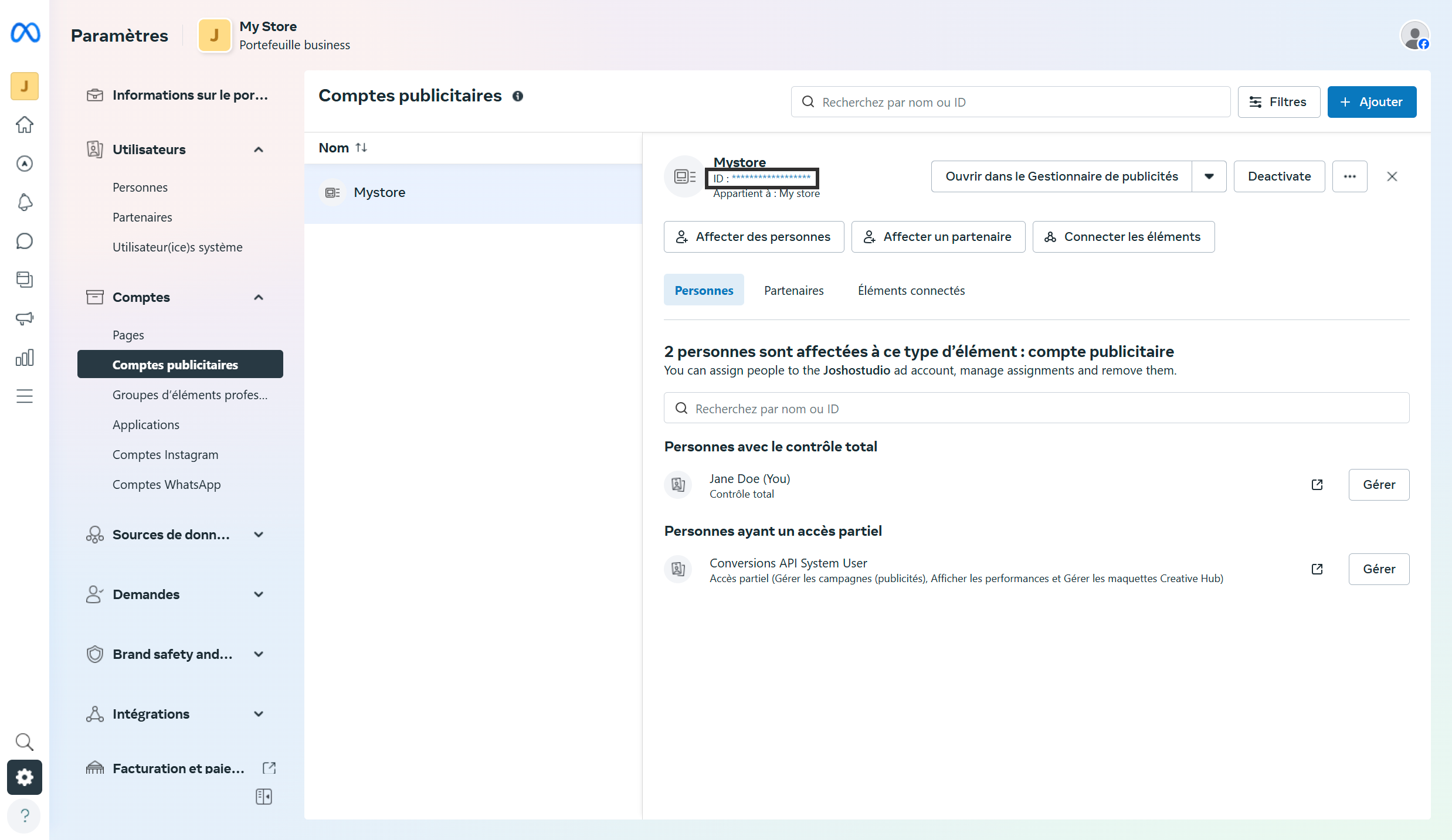
Cet identifiant est à transmettre au consultant Probance en charge de la mise en place de votre projet.