
La délégation d’un sous-domaine dédié à l’envoi de campagnes emailing est une étape essentielle dans la mise en place de votre projet Probance One.
Cet article décrit la procédure à suivre pour configurer et déléguer votre sous-domaine à Probance avec l’interface de gestion de Cloudflare.
Procédure
- Dans votre tableau de bord Cloudflare, sélectionnez votre compte, puis votre domaine.
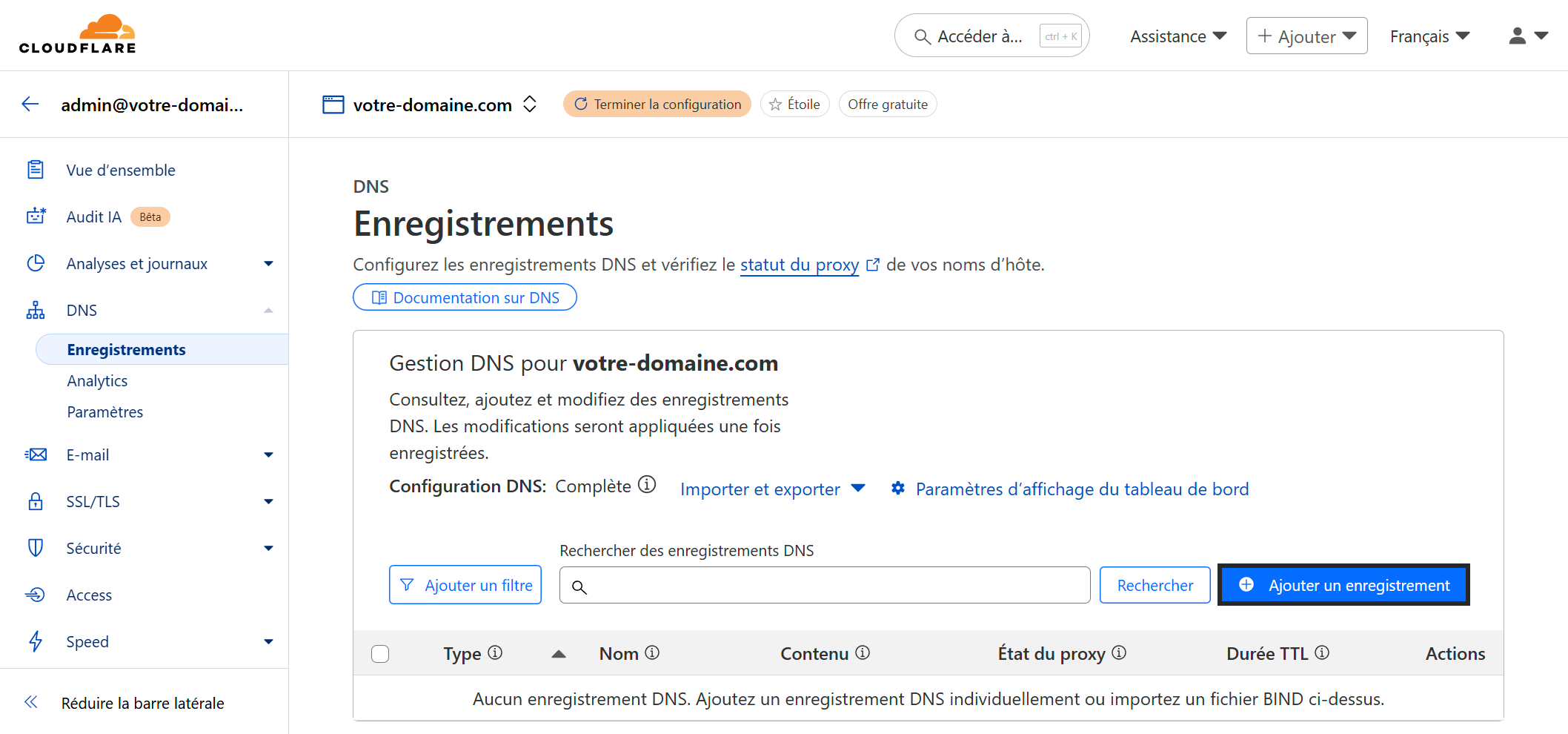
- Accédez au menu DNS > Enregistrements.
- Cliquez sur Ajouter un enregistrement.
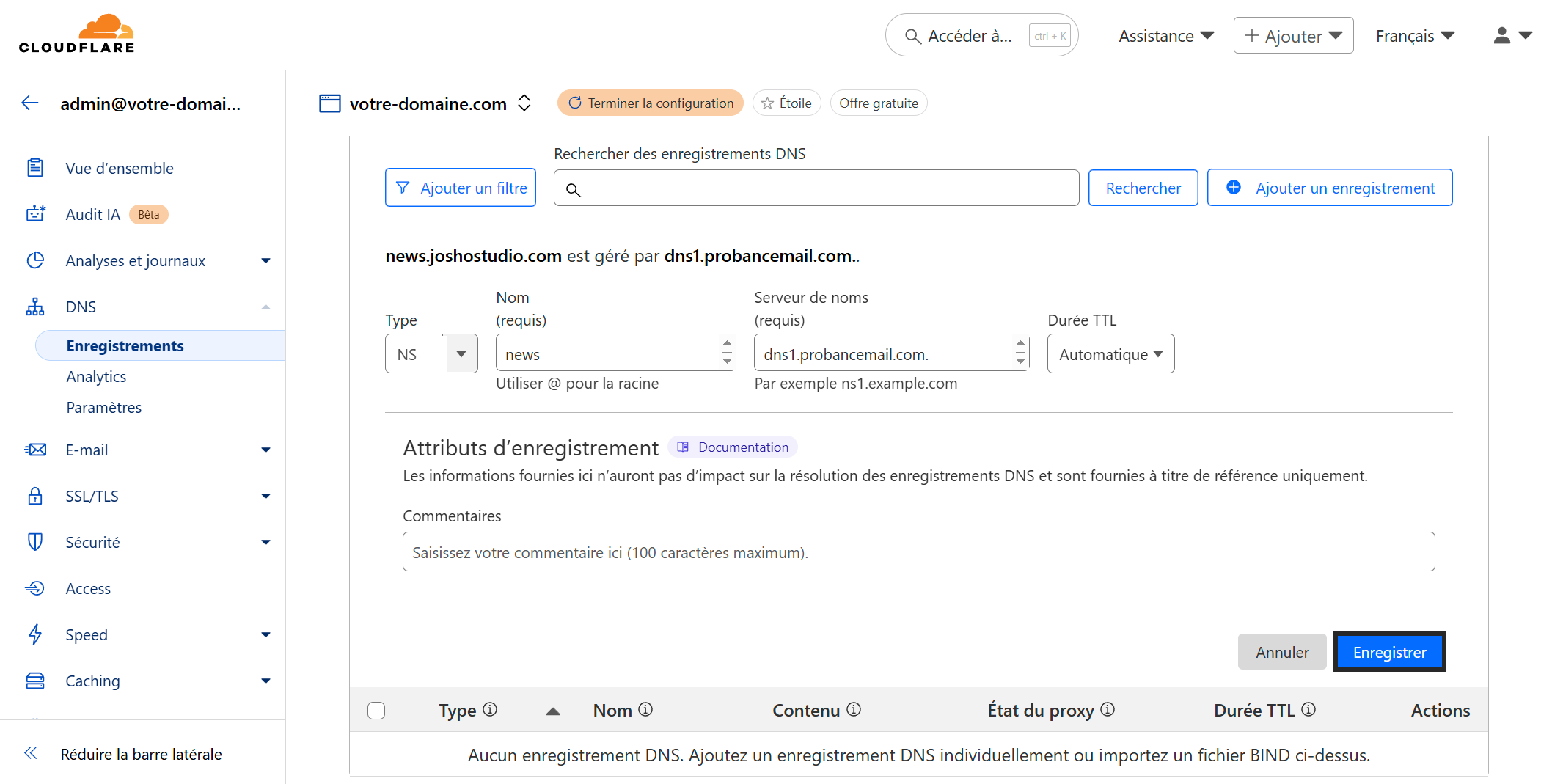
- Dans le formulaire qui s’affiche, renseignez les informations suivantes pour créer le premier enregistrement requis par Probance :
- Type (1) : NS
- Nom (2) : news
- Serveur de noms (3) :
- dns1.probancemail.com. si votre projet est européen (n’oubliez pas le ‘.’ final)
- ns1-ca.probancemail.com. si votre projet est nord-américain (n’oubliez pas le ‘.’ final)
- Durée TTL (4) : conserver la valeur par défaut
- Cliquez sur Enregistrer pour valider. Confirmez que l’enregistrement est bien ajouté à la liste.
- Cliquez à nouveau sur Ajouter un enregistrement pour créer le second enregistrement.
- Dans le formulaire qui s’affiche, renseignez les informations suivantes :
- Type (1) : NS
- Nom (2) : news
- Serveur de noms (3) :
- dns2.probancemail.com. si votre projet est européen (n’oubliez pas le ‘.’ final)
- ns2-ca.probancemail.com. si votre projet est nord-américain (n’oubliez pas le ‘.’ final)
- Durée TTL (4) : conserver la valeur par défaut
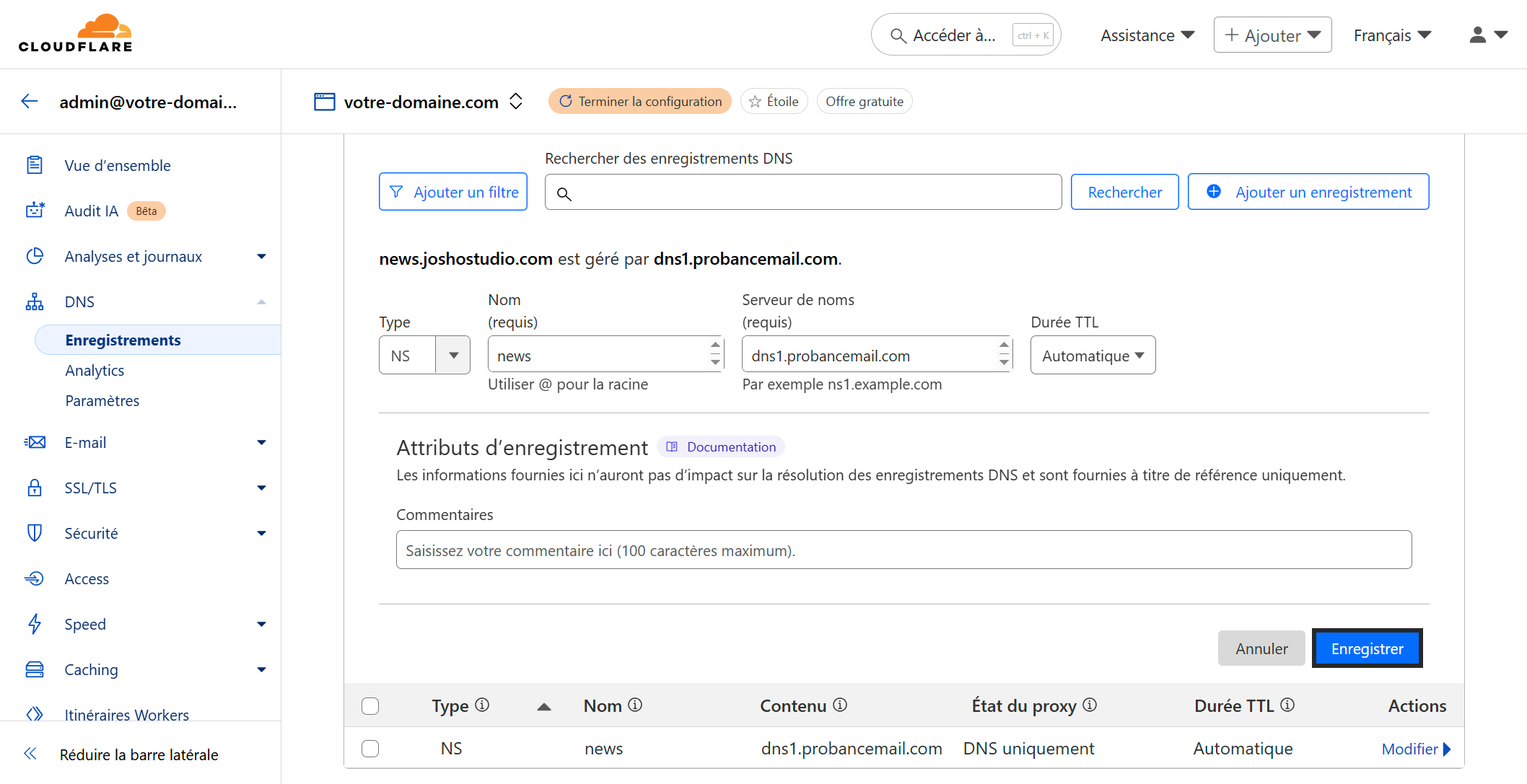
- Cliquez sur Enregistrer pour valider. Confirmez que l’enregistrement est bien ajouté à la liste.
Une fois les deux enregistrements DNS configurés, contactez votre chef de projet pour lui communiquer le nom de votre sous-domaine. Celui-ci effectuera alors le paramétrage technique nécessaire.