
このガイドでは、Probance OneプロジェクトとMeta Businessアカウントを連携させるために必要な手順と、コネクターのセットアップのためにProbanceに提供すべき情報について詳しく説明します。
1. Probance One アプリの作成
- Businessアカウントを使用してMeta for developersにログインし、Apps メニューに移動して Create App をクリックします。
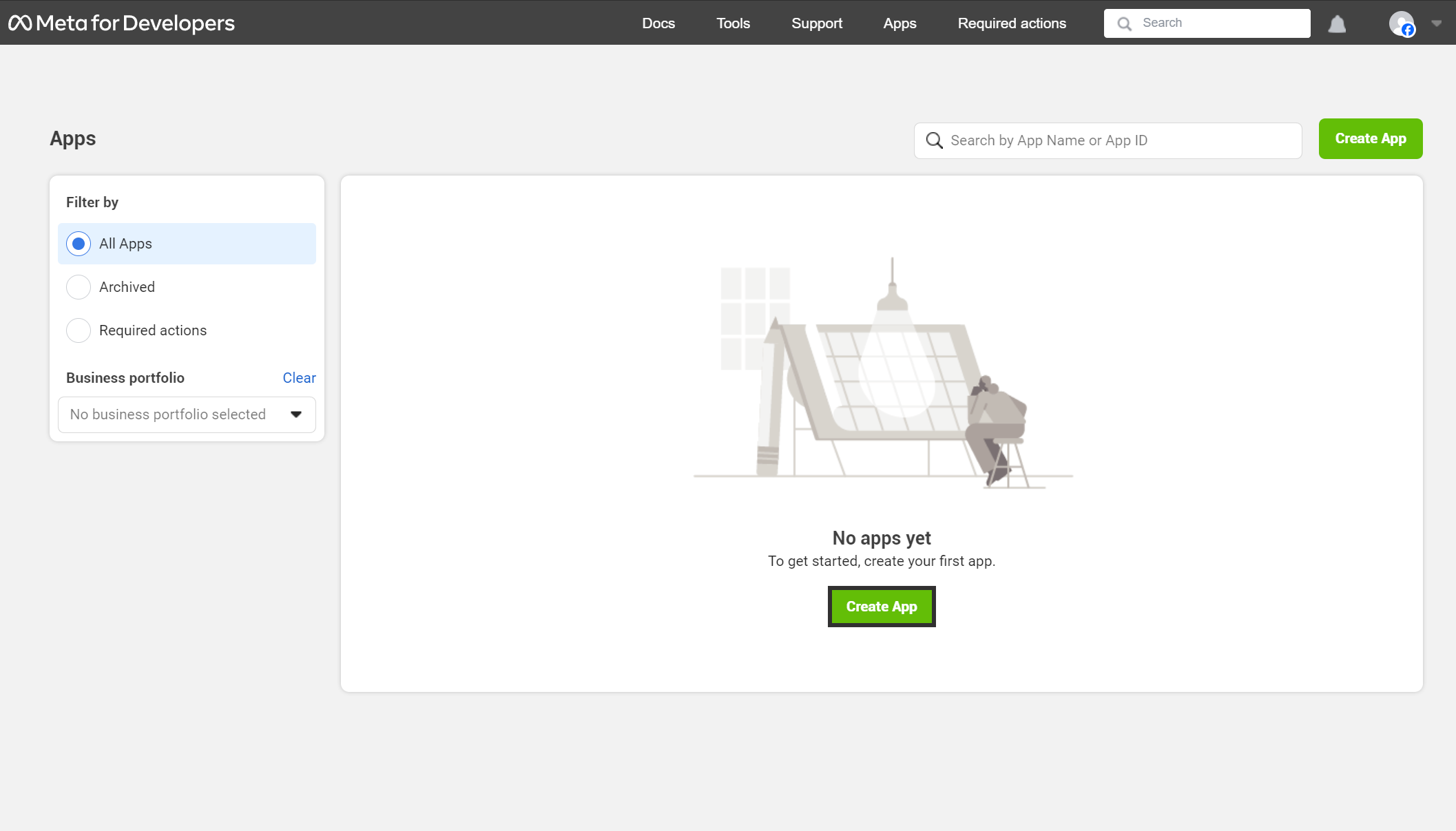
- Other オプションを選択し、Next をクリックします。
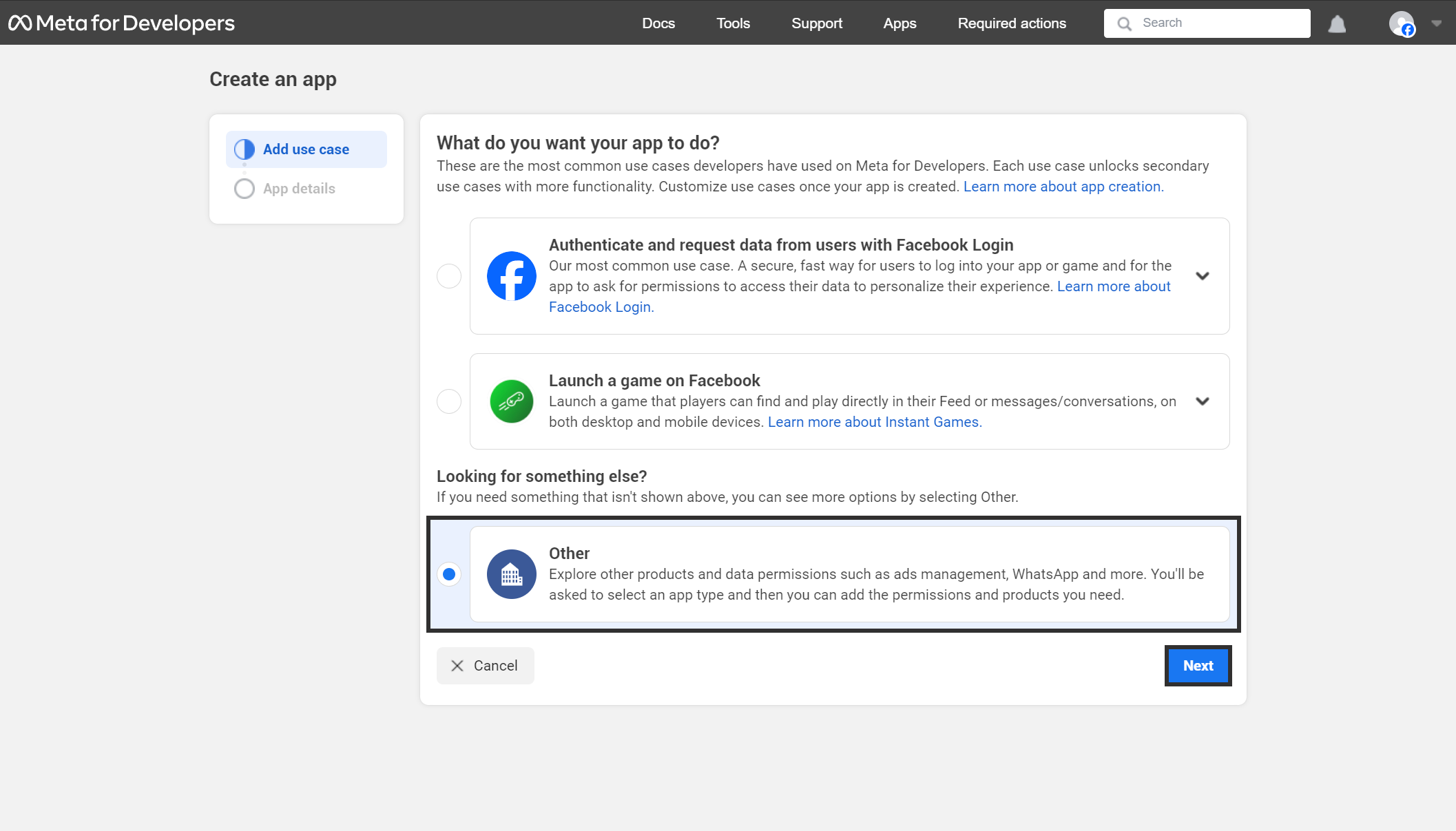
- Business オプションを選択し、Next をクリックします。
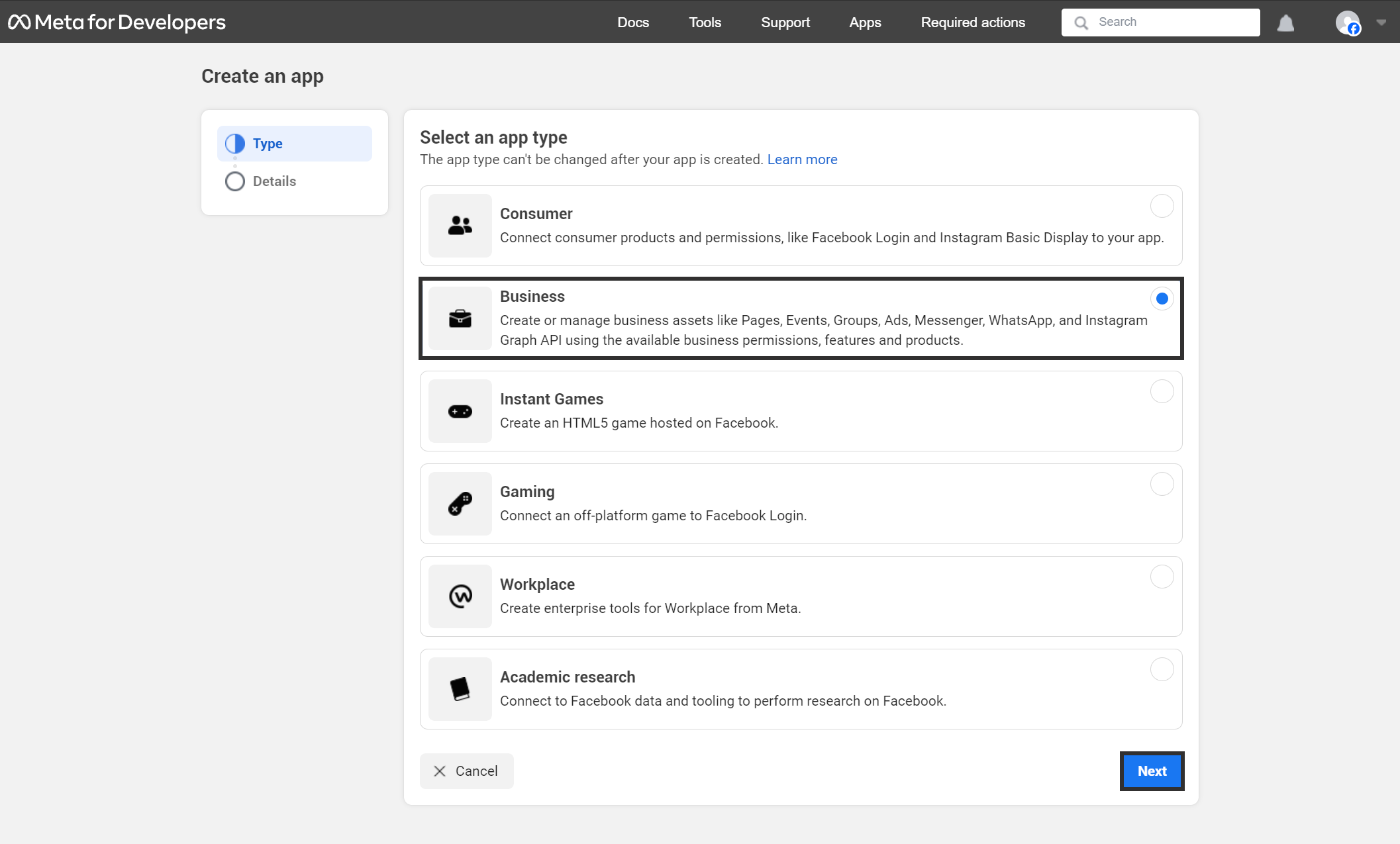
- 以下の情報を入力してフォームを記入します:
- Add an app name: probance_one
- App contact email: チーム内でProbanceを担当する方のメールアドレスを入力することをお勧めします。
- Business portfolio: Businessアカウントを選択します。
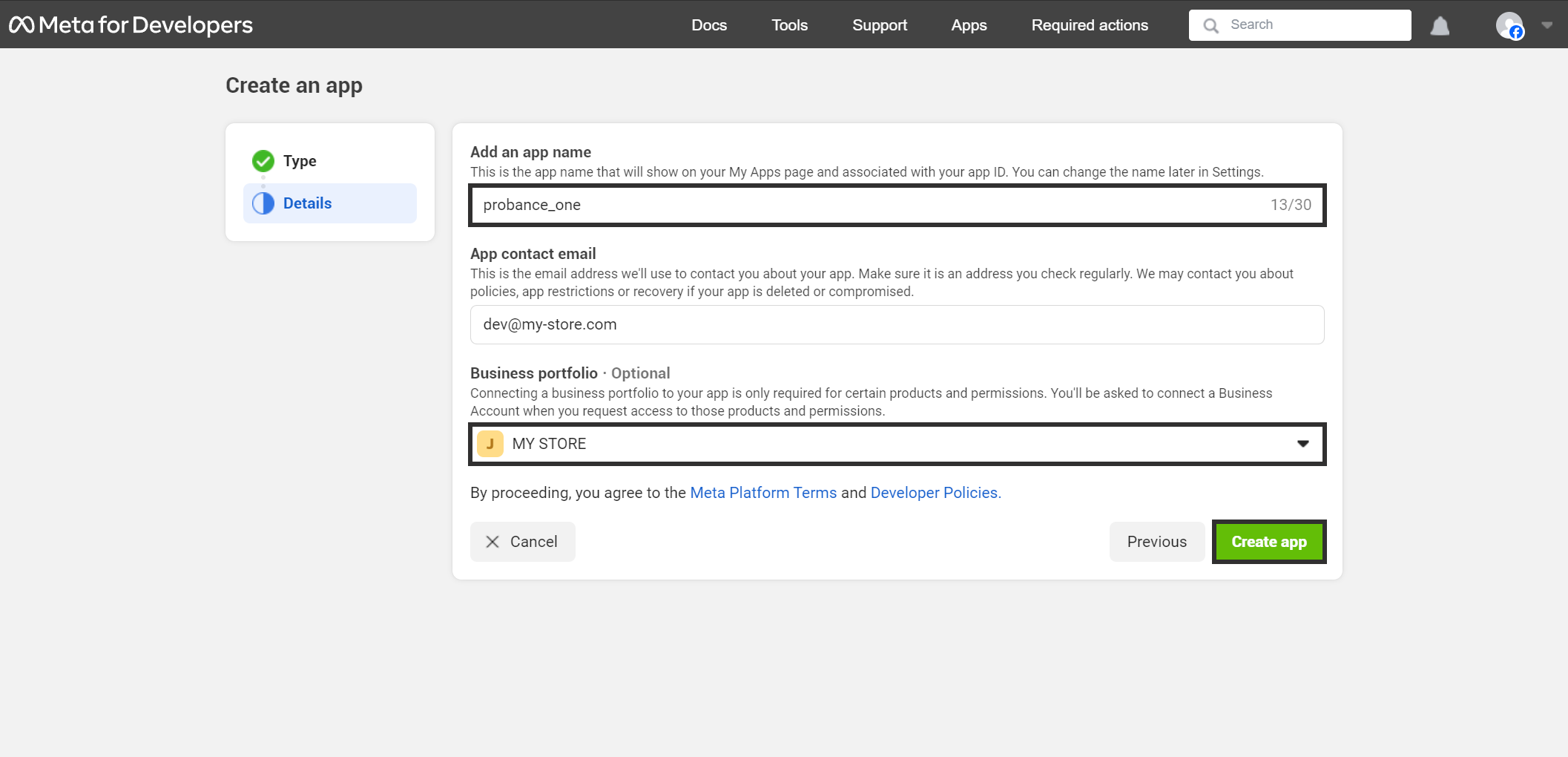
- Create app をクリックして確認します。Facebookがパスワードの入力を求めます。確認後、新しいアプリの詳細画面に自動的にリダイレクトされます。
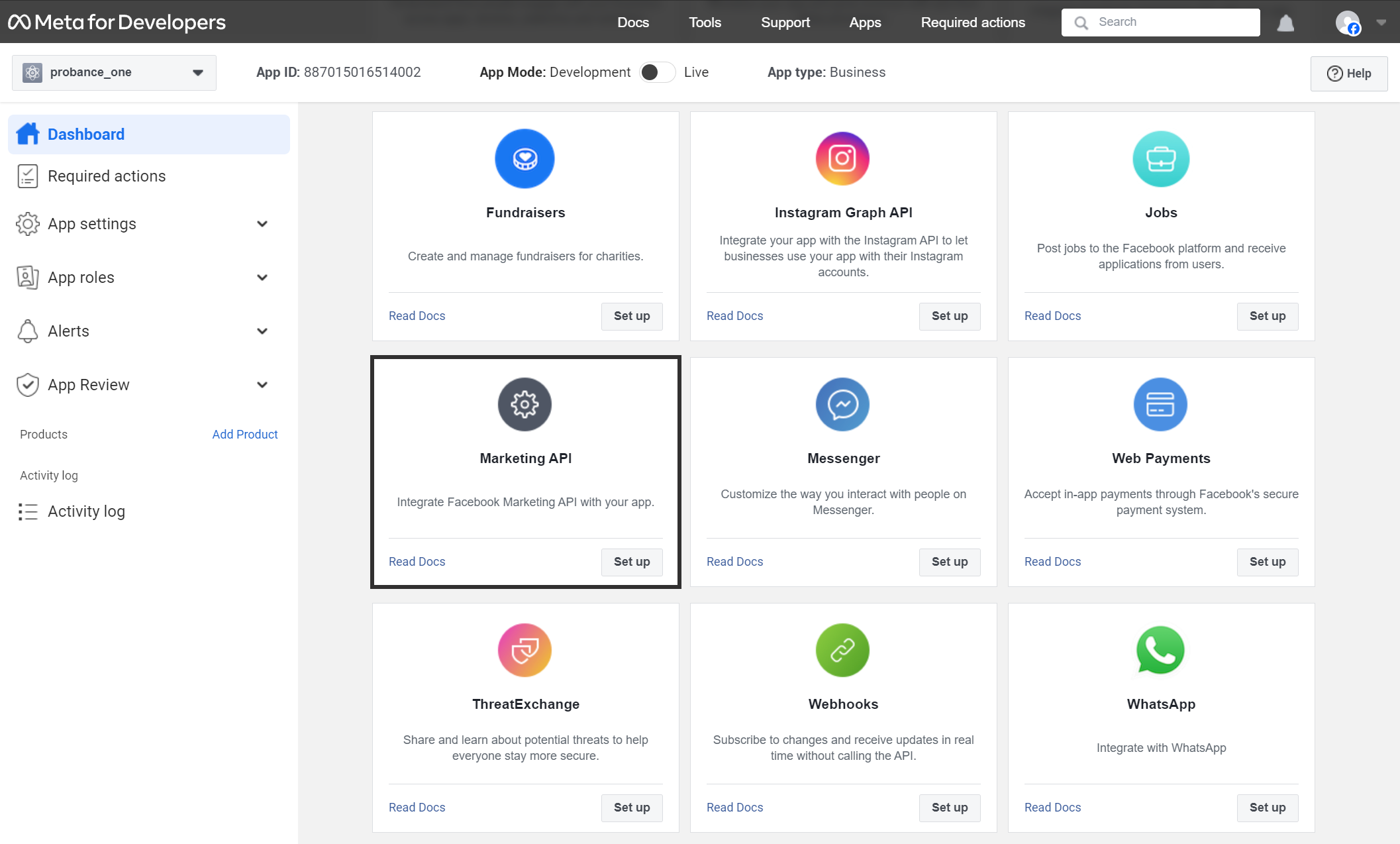
- 製品リストで Marketing API を選択し、Set Up をクリックします。Marketing APIがアプリの製品に追加されます。
- Marketing API > Tools メニューで、Get access token セクションに表示される3つのオプション(ads_management、ads_read、read_insights)にチェックを入れます。その後、Get Token をクリックします。
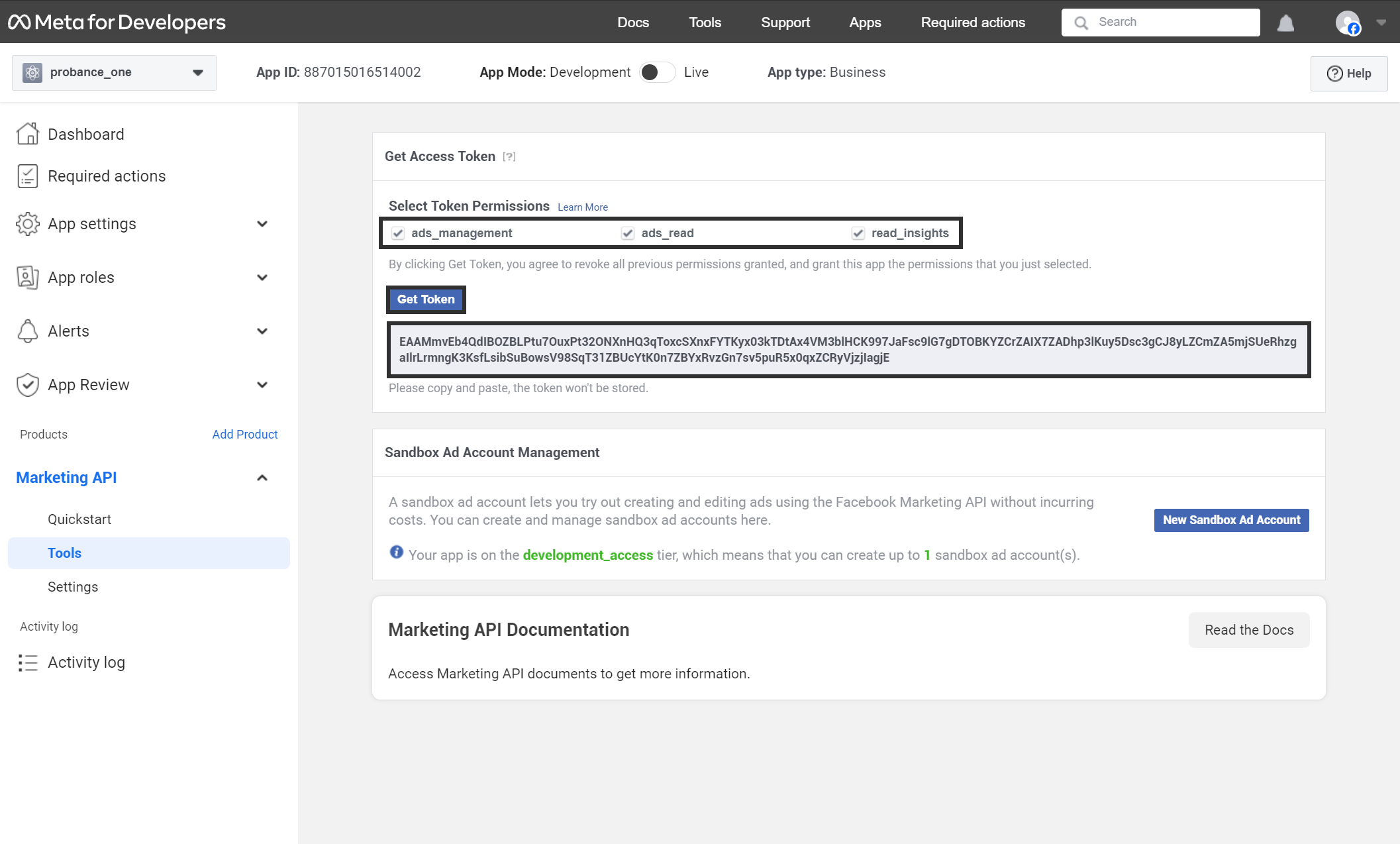
- このトークンはコネクターのセットアップに必要な最終的なトークンではありませんが、インストール作業中は保存しておく必要があります。
2. 無制限トークンの生成
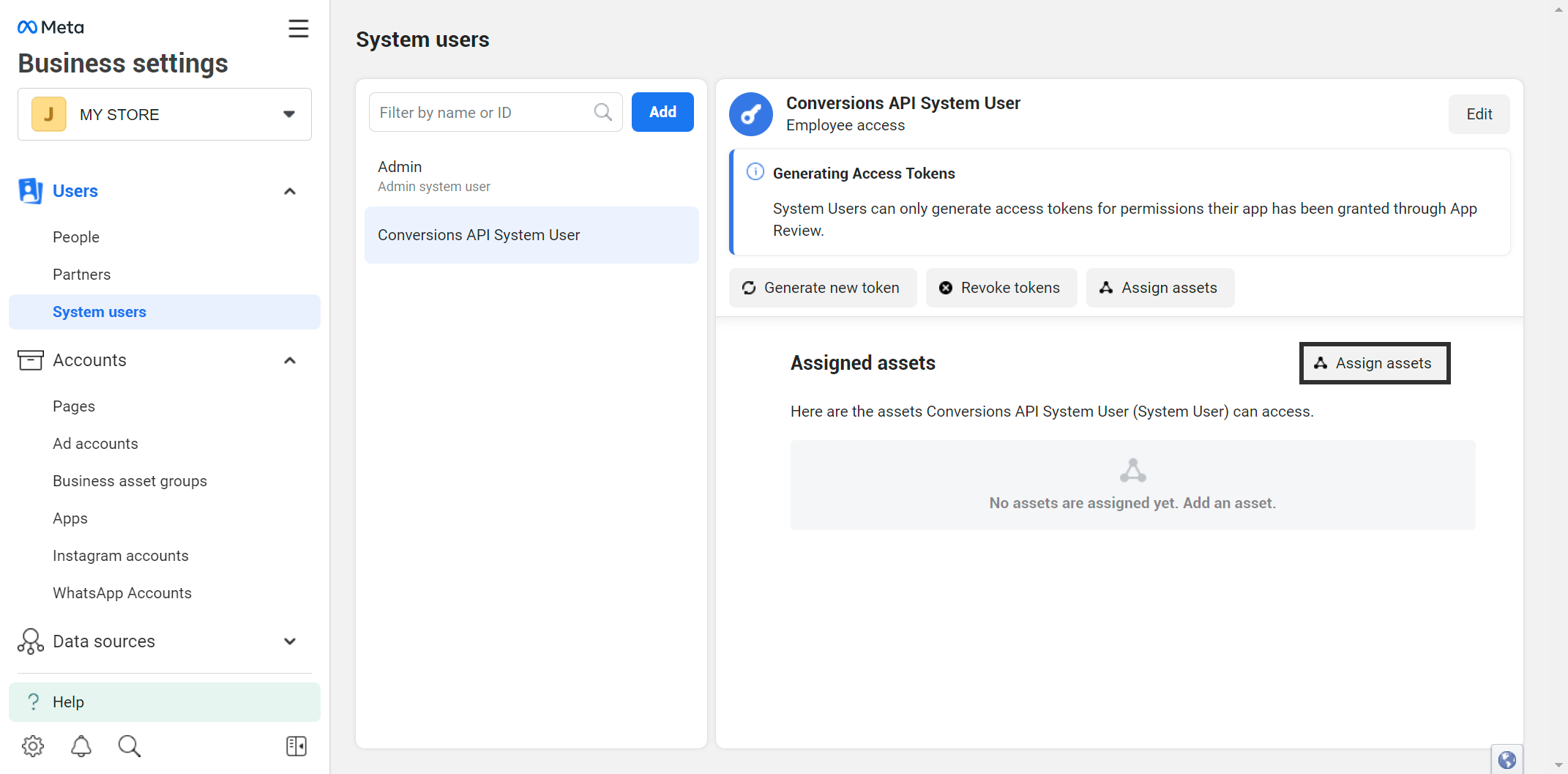
- Meta Business SuiteインターフェースのBusiness Settingsに移動し、Users > System Users メニューを開きます。
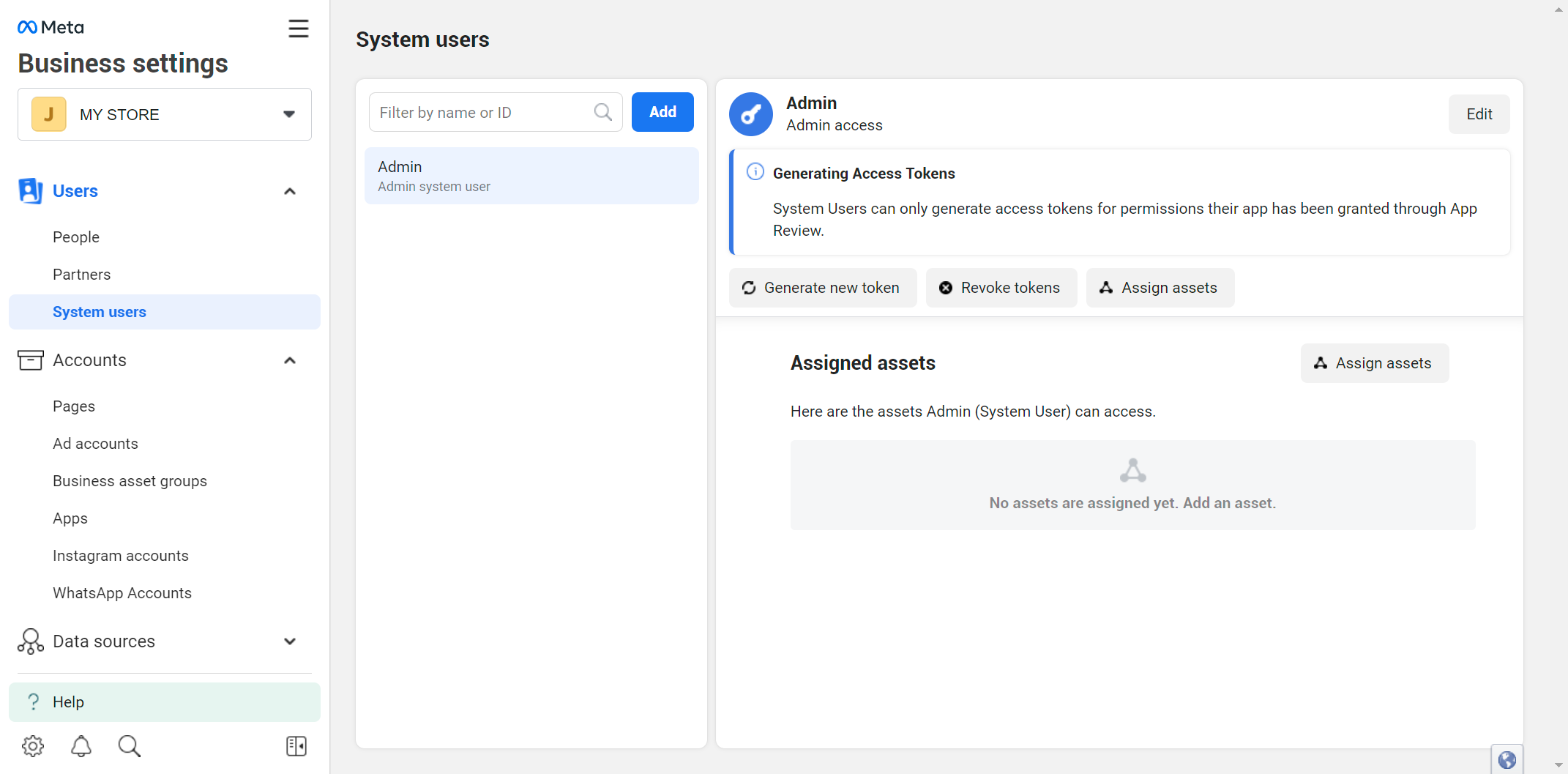
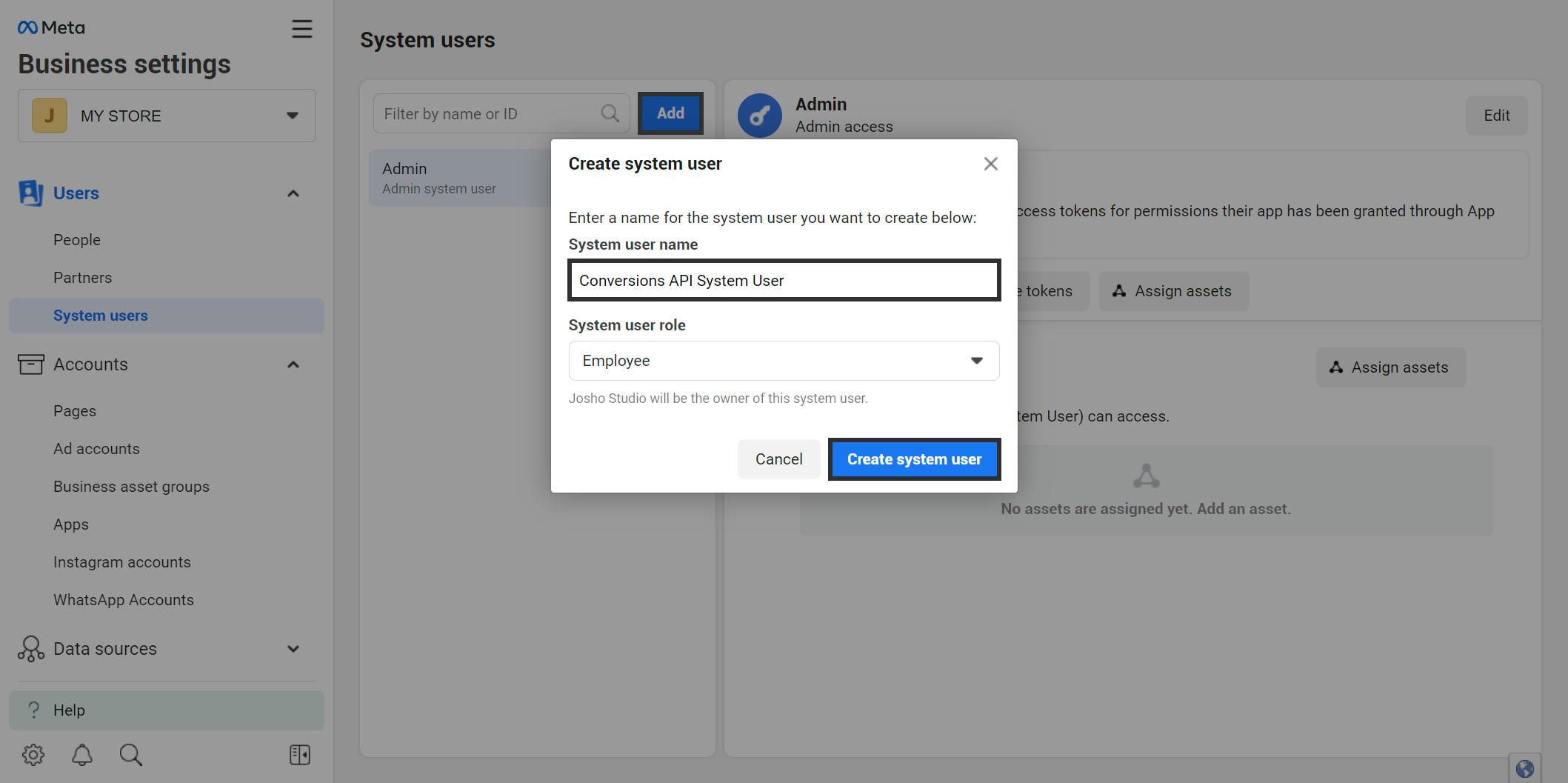
- アカウントにシステムユーザーが存在しない場合は、新規作成が必要です: Add をクリックし、ユーザー名を入力して(ここでは「Conversions API System User」とします)、作成を確定します。
- リストからシステムユーザーを選択し、Assign Assets をクリックします。
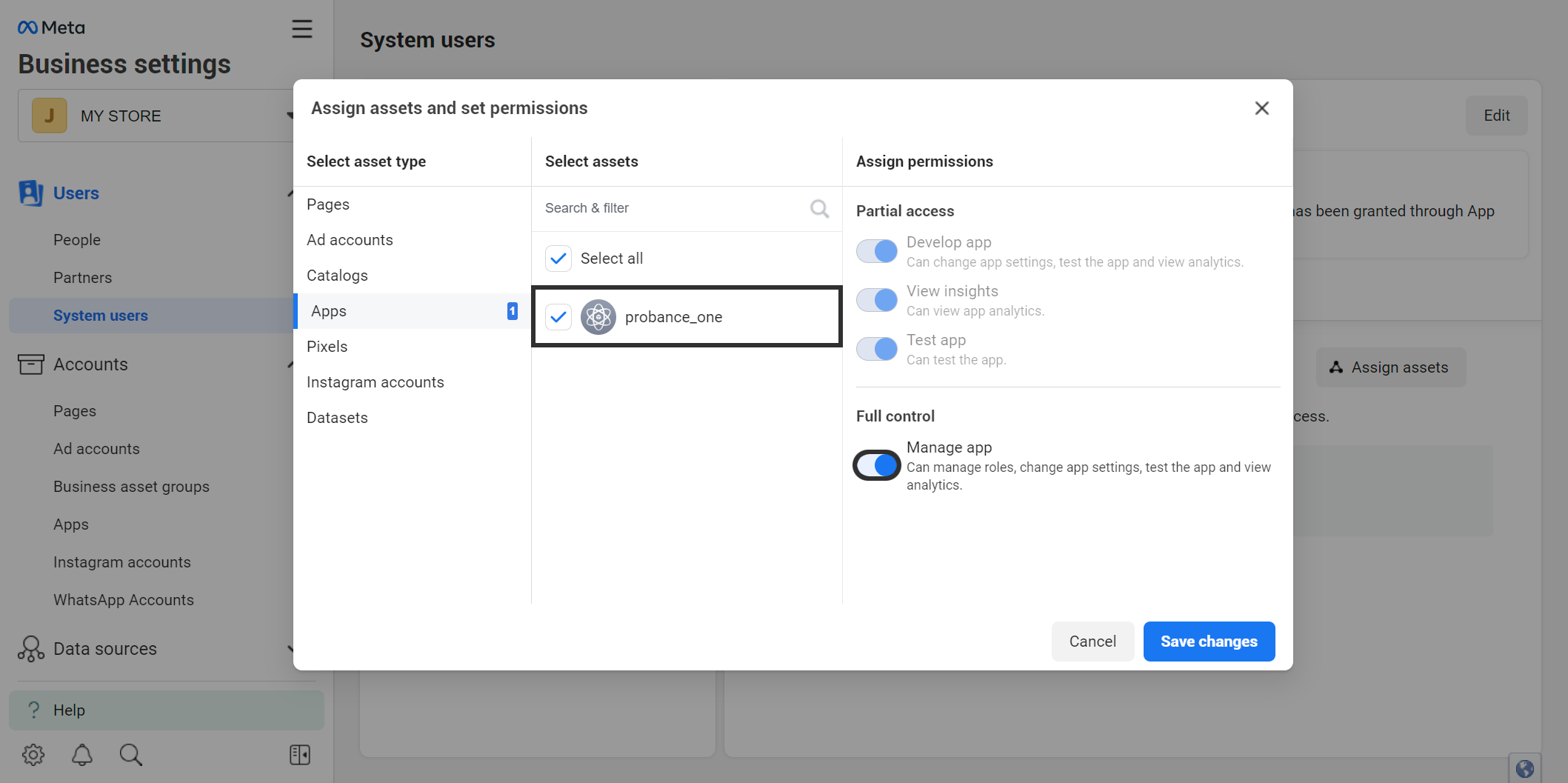
- Applicationsで probance_one を選択し、Full Control を有効にします。
- Ad Accountsで Businessアカウントを選択し、少なくとも Partial Access – Manage Campaigns を有効にします。
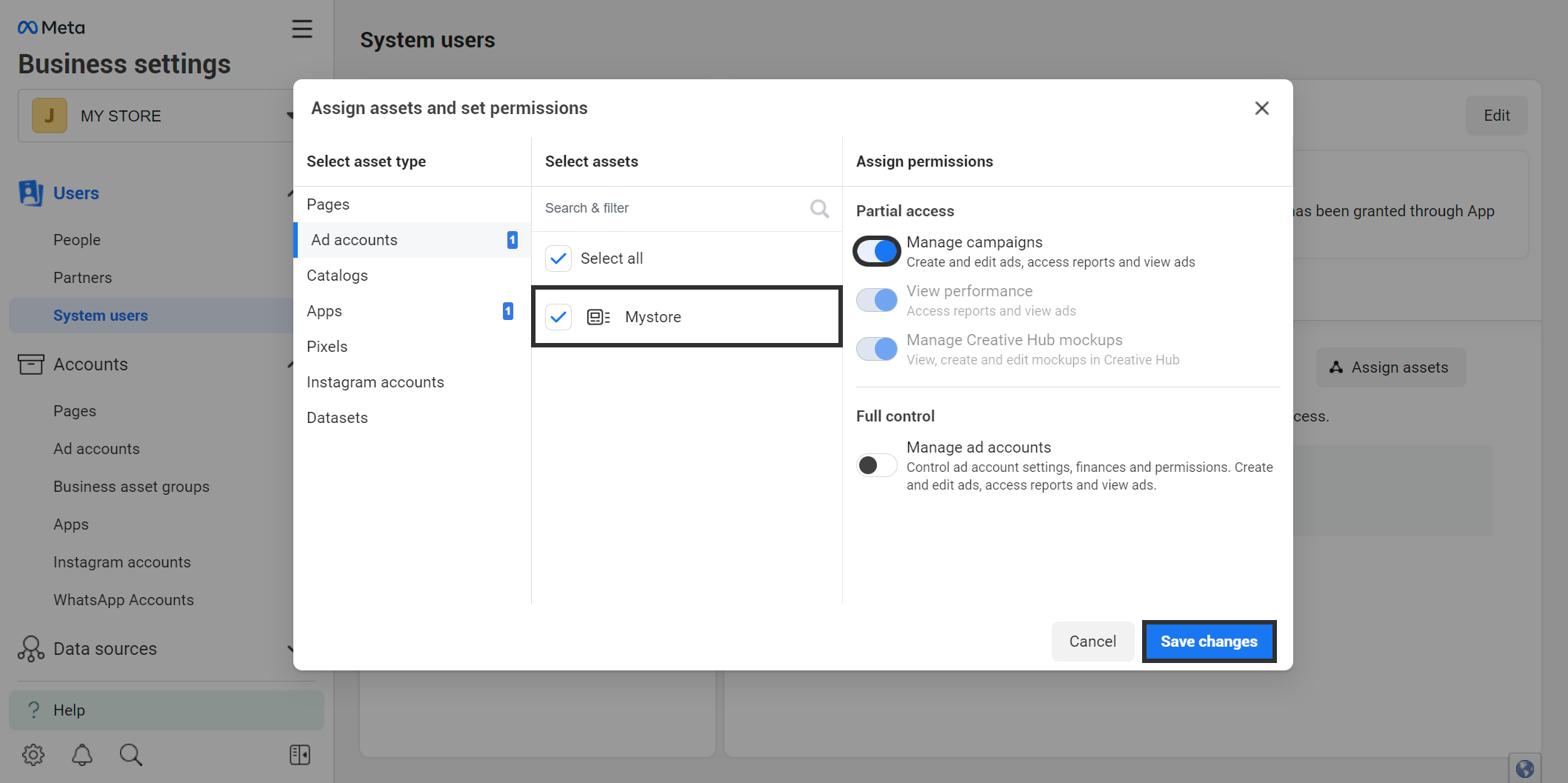
- 変更を保存します。
- システムユーザーの設定画面のまま、Generate new token をクリックします。
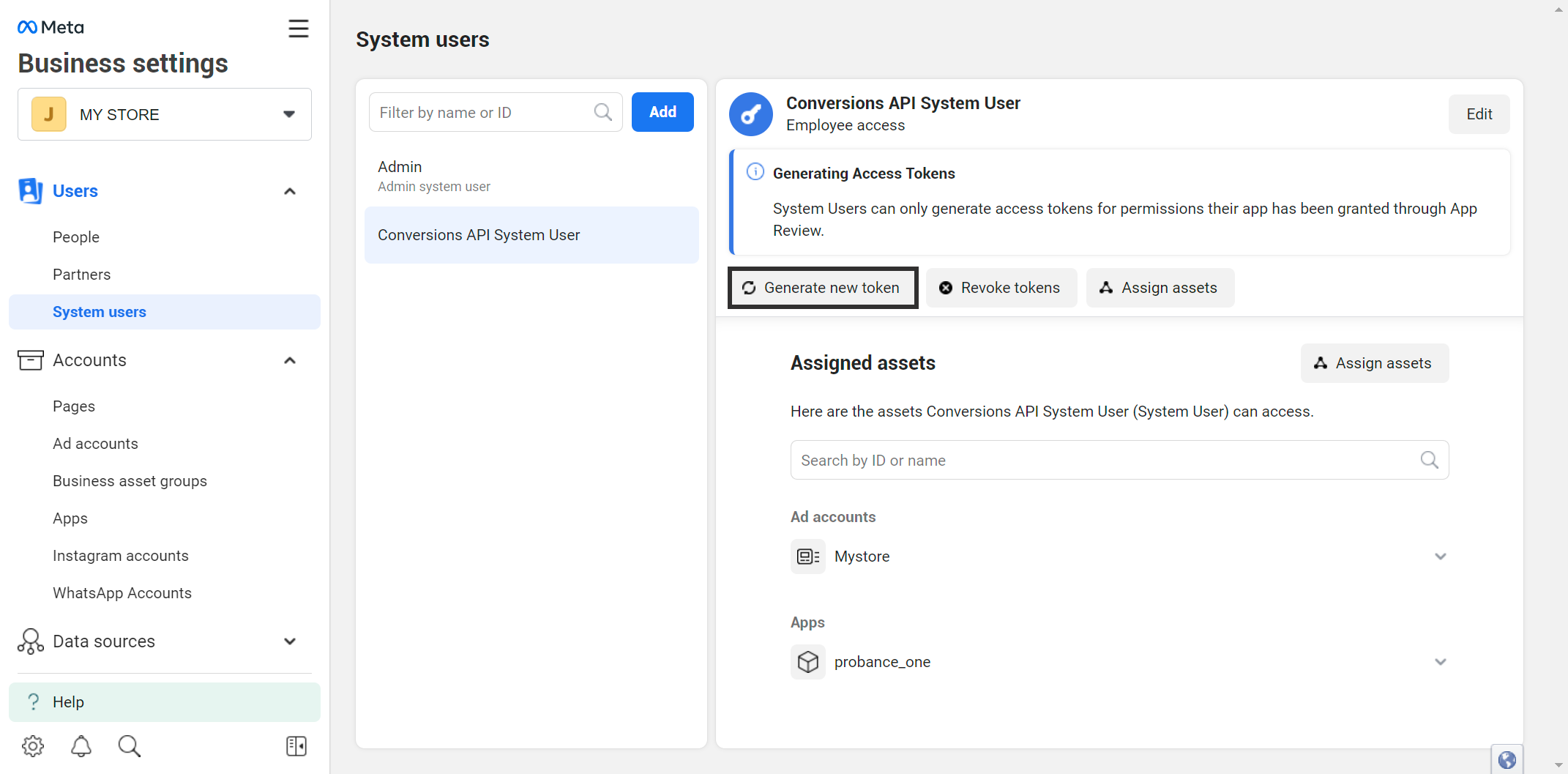
- アプリ probance_one を選択し、トークンの有効期限を Never に設定します。権限リストで以下のオプションにチェックを入れます:
- read_insights
- ads_read
- ads_management
- business_management
- “pages_” で始まるすべての権限
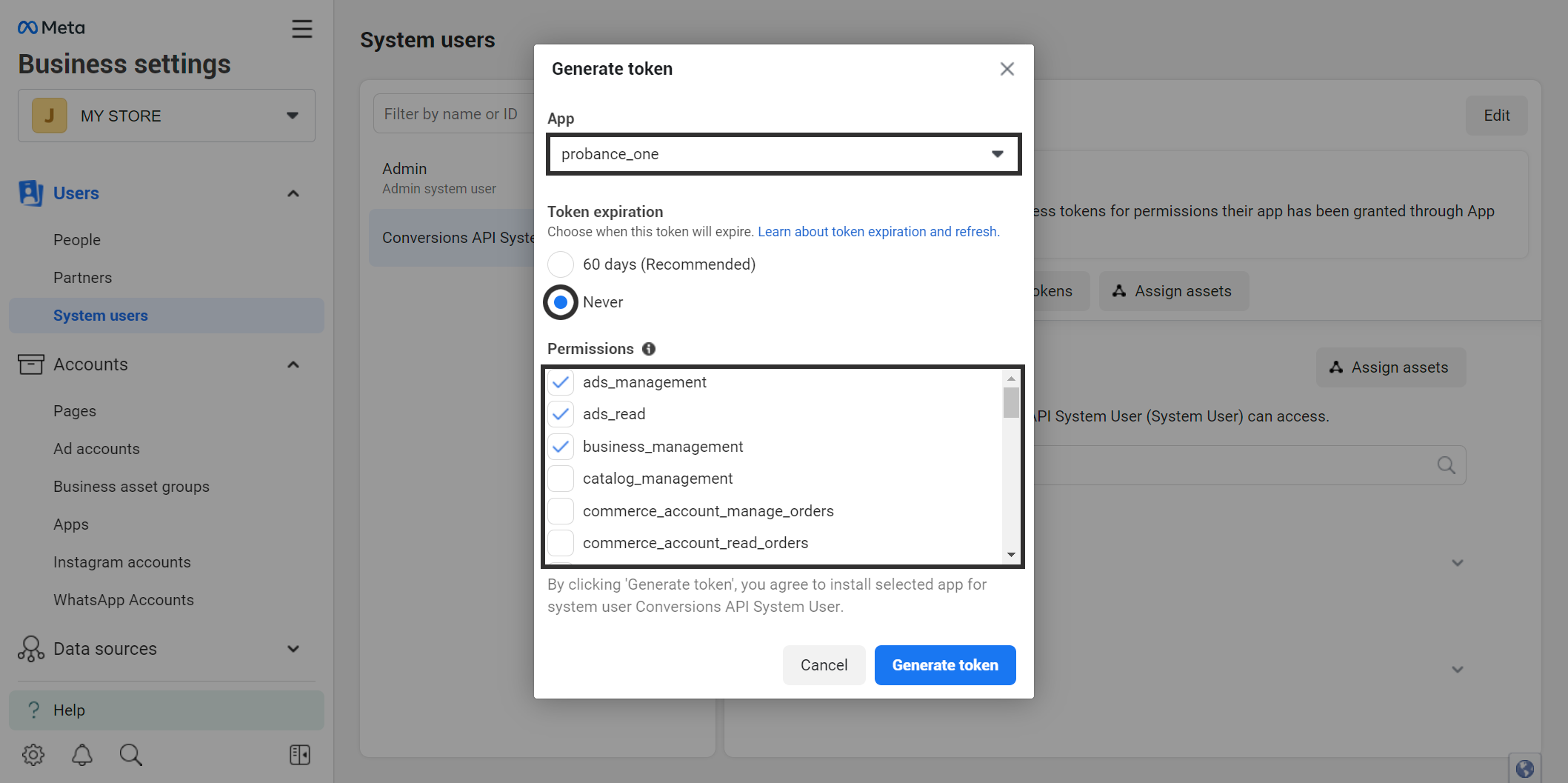
- Generate token をクリックします。
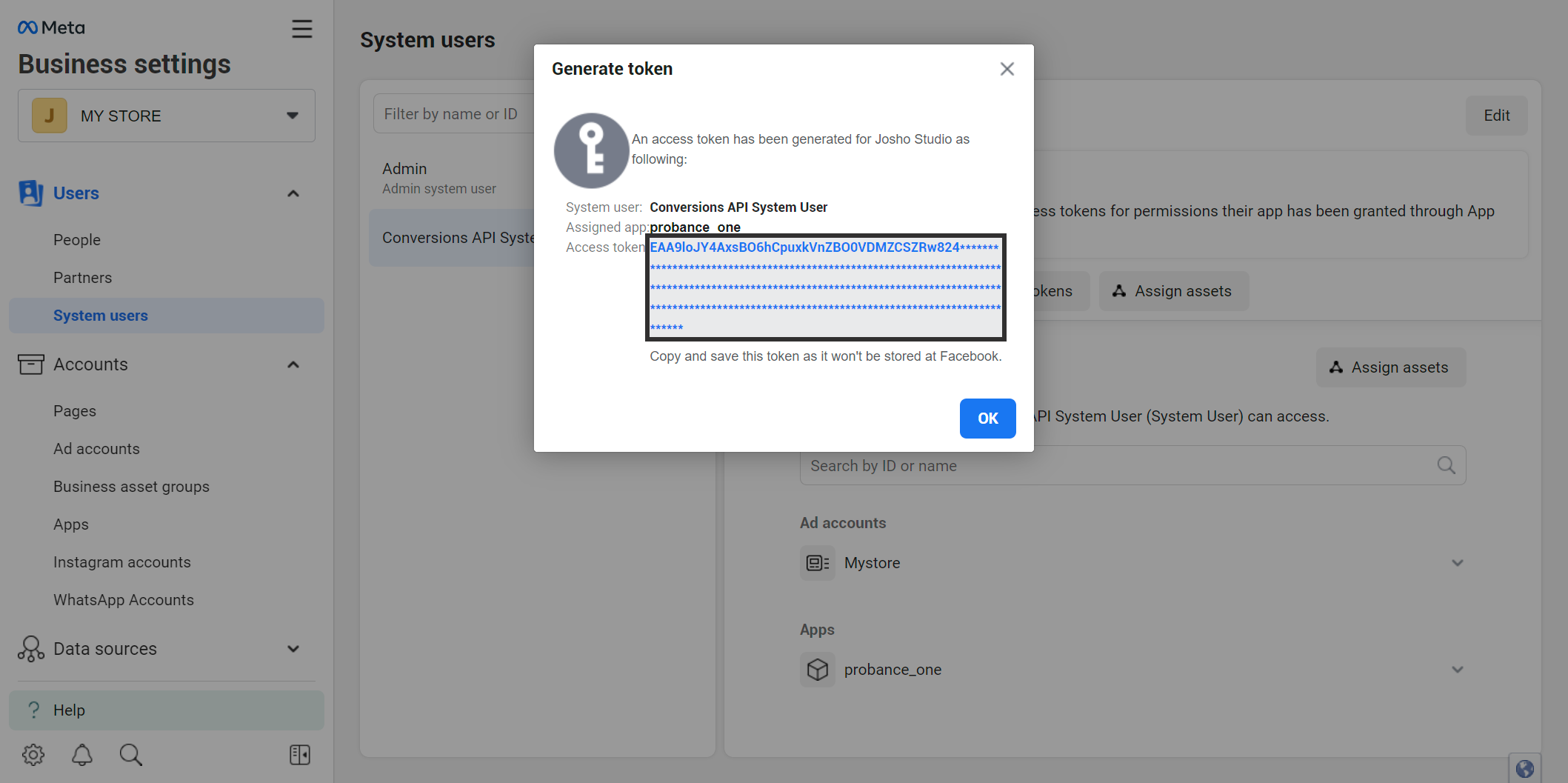
このアクセストークンが無制限トークンです。プロジェクトのセットアップを担当するProbanceコンサルタントに提供してください。
3. 広告アカウントIDの取得
- Meta Business SuiteのBusiness Settingsのまま、Accounts > Ad Accounts メニューを開きます。
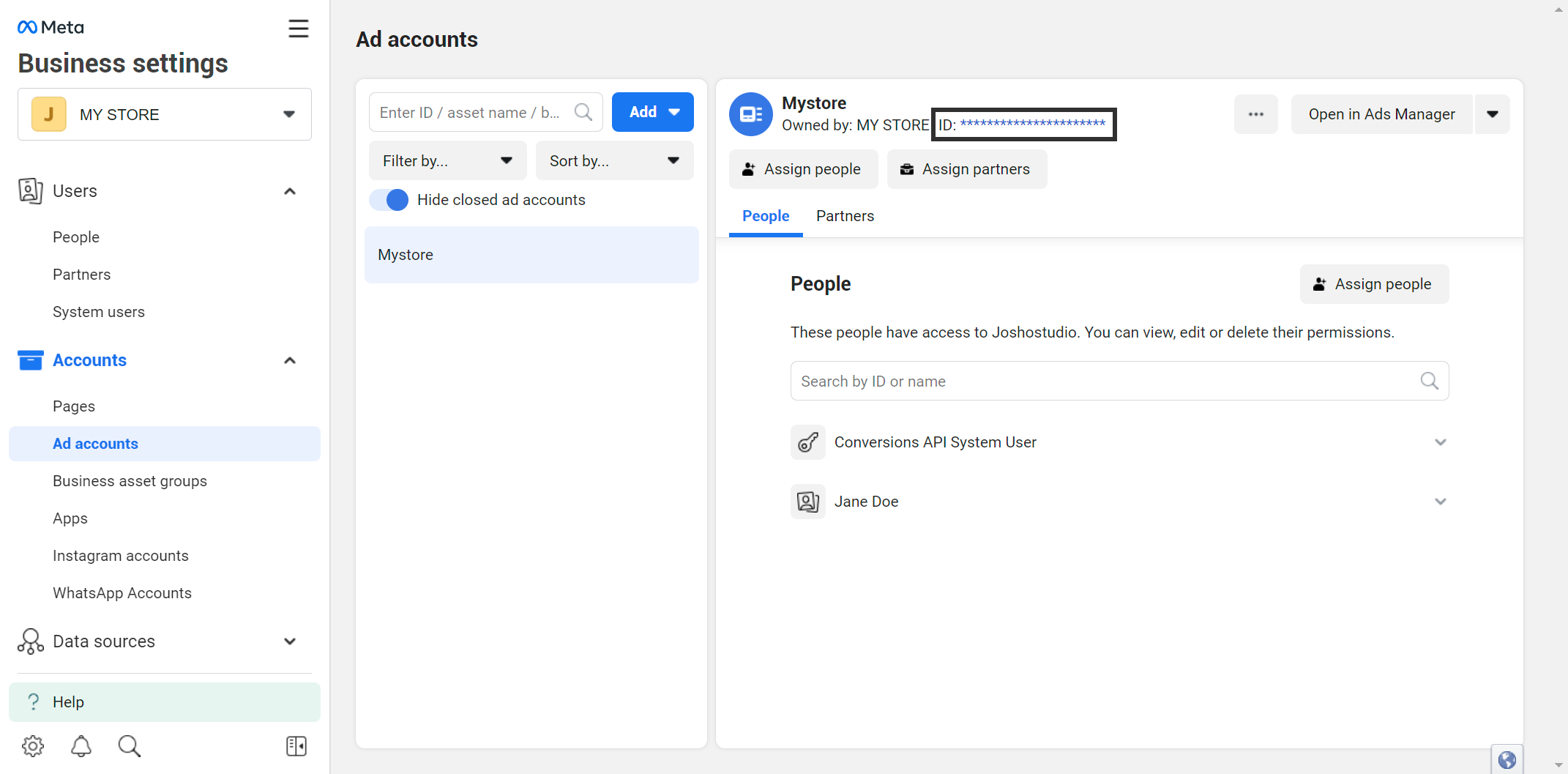
- リストからアカウントを選択します。IDはアカウント名の下、ページヘッダーに表示されます。
この識別子は、プロジェクトのセットアップを担当するProbanceコンサルタントに提供してください。