
Puedes individualizar tus comunicaciones incluyendo datos del perfil de los clientes, como el nombre o la fecha de cumpleaños, en los mensajes enviados.
En este tutorial se explica cómo añadir y dar formato a este tipo de datos en los SMS.
1. Introducción
Los campos de personalización son balizas correspondientes a campos de perfil que se pueden insertar en los SMS y que se sustituirán en cada mensaje por los datos del destinatario. De este modo, podemos dirigirnos al destinatario por su tratamiento, apellido y nombre, incluir la fecha de registro, fecha de cumpleaños, etc.
También se puede definir el formato de visualización de estos datos en los mensajes utilizando formateadores. Los formateadores son parámetros añadidos a las balizas de personalización que transforman el dato según las reglas que se hayan establecido: poner la primera letra del nombre en mayúscula, apellido todo en mayúsculas, fecha de registro en formato largo con el mes escrito con todas las letras, etc.
El editor SMS de Probance dispone de una herramienta de creación de expresiones que permite definir formateadores en los campos de personalización incluidos en los mensajes.
Nota : Cuando se incluye un campo personalizado en un mensaje, el contador de caracteres cuenta la longitud de la baliza y de los potenciales formateadores que se han aplicado. Este número no se corresponde con la longitud real del campo en el momento del envío porque varía para cada destinatario.
2. Añadir un campo personalizado
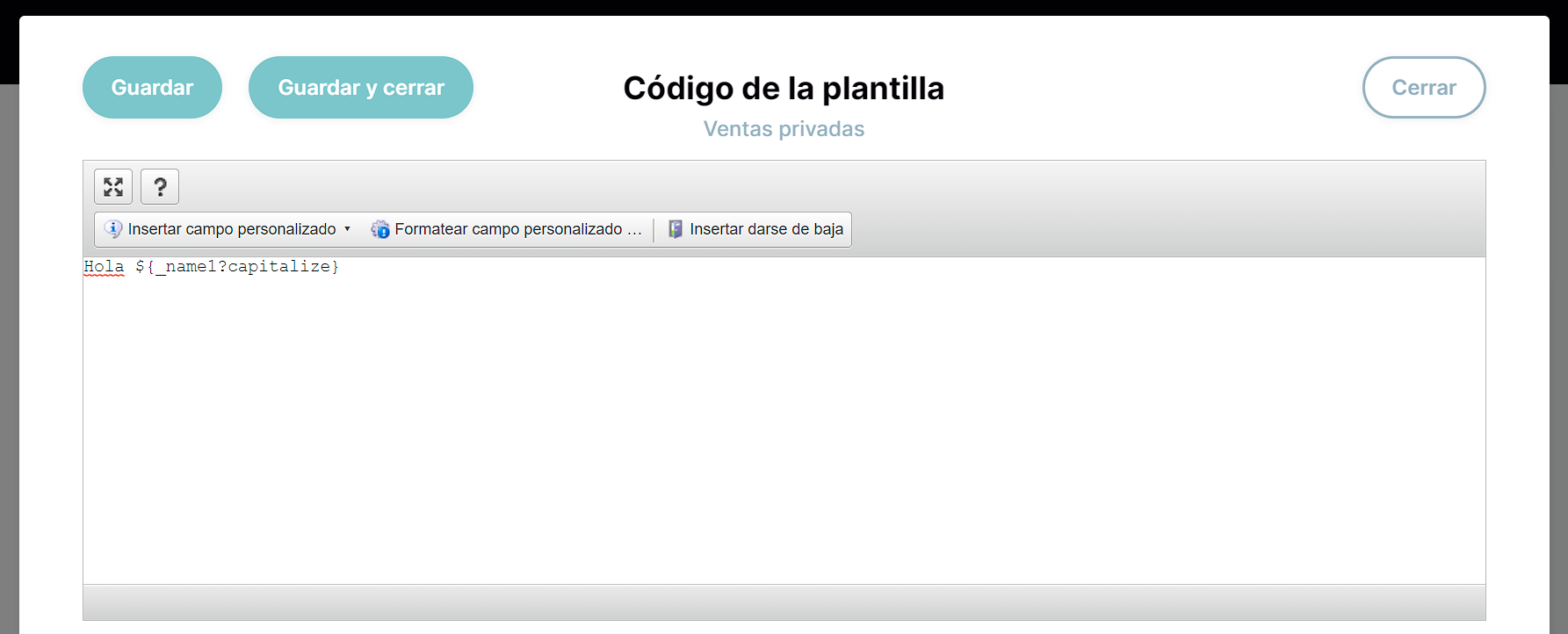
Haz clic en Insertar campo personalizado (1) para ver la lista de campos de perfil disponibles.
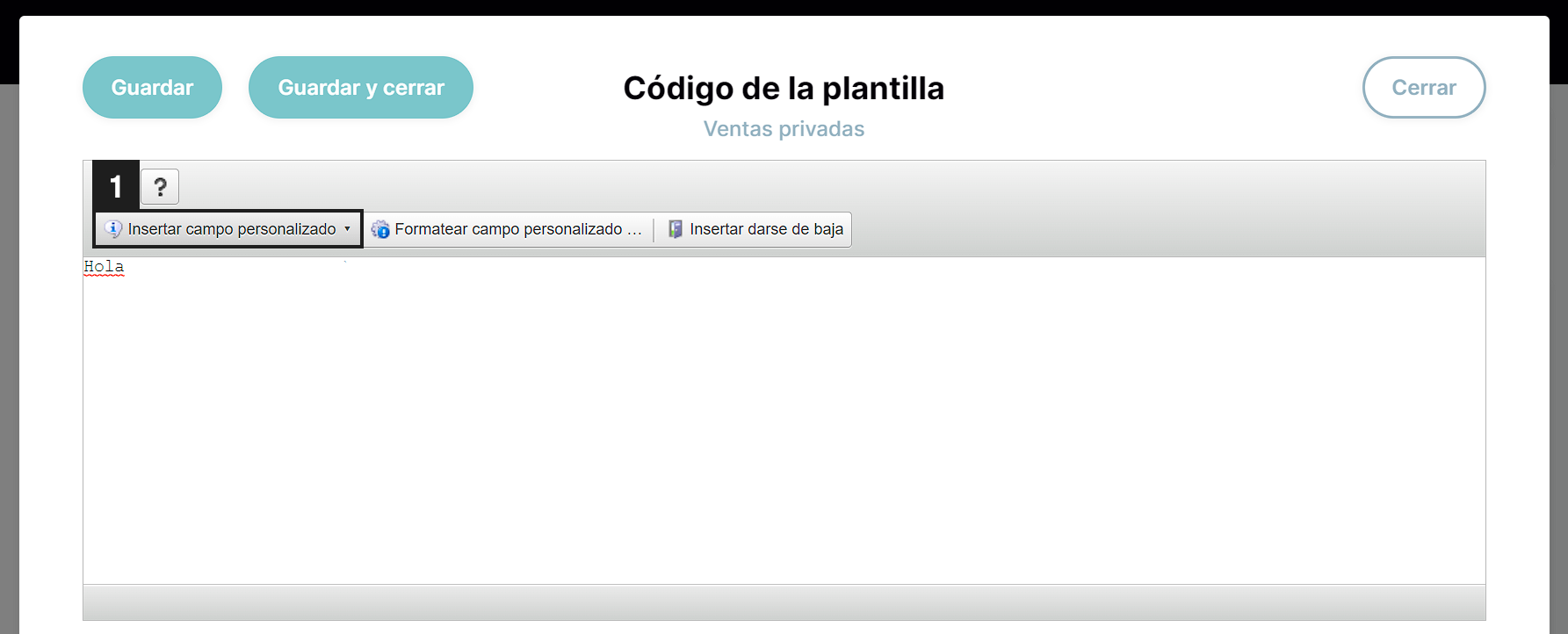
Selecciona el campo que se deseas utilizar: la baliza correspondiente (en formato ${_campos_de_perfil}) se añadirá automáticamente al mensaje.
3. Formatear campo personalizado
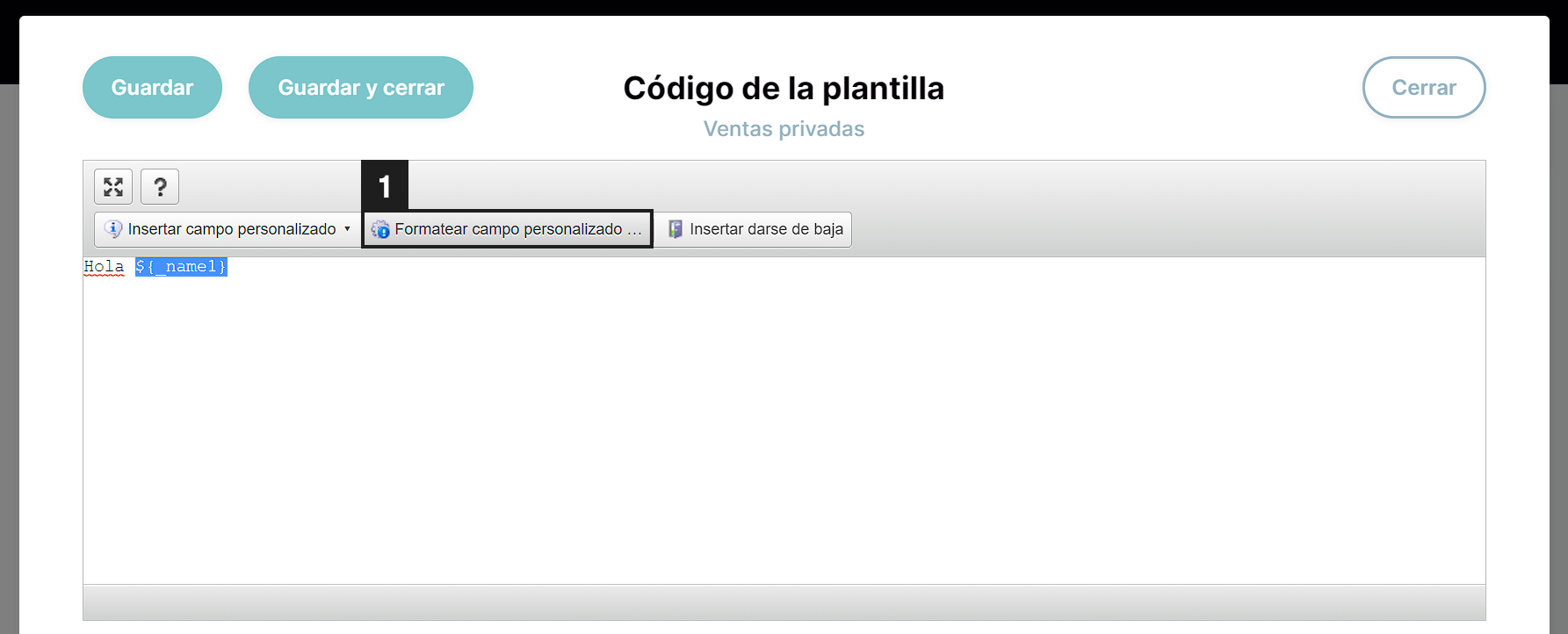
Selecciona la baliza de personalización que deseas formatear en el editor y haz clic en Formatear campo personalizado (1) para ver la herramienta de creación de expresión.
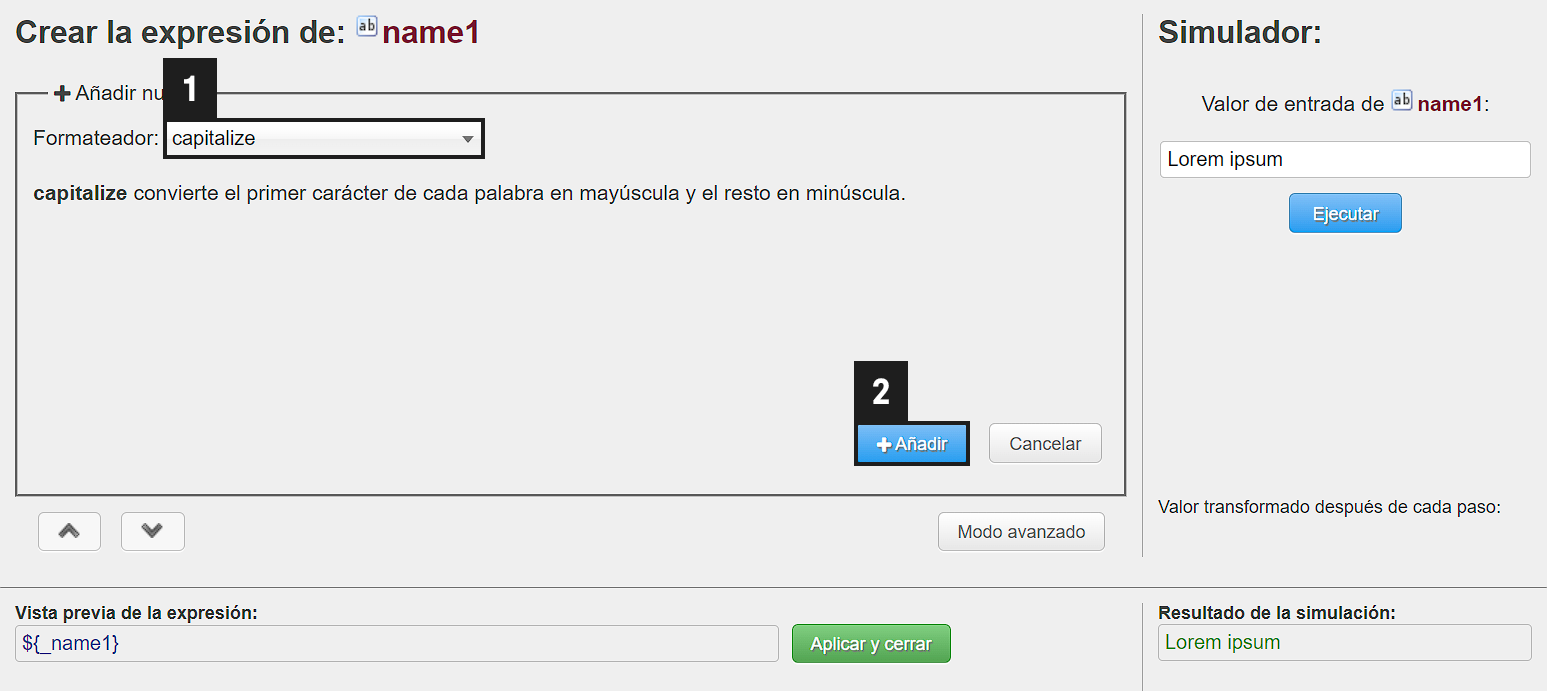
La lista desplegable Formateador (1) contiene todos los formateadores disponibles agrupados por tipo de campo aplicable: cadena de caracteres, número, entero, fecha y fecha-hora. Por defecto, la categoría correspondiente al campo seleccionado aparece primero.
Selecciona un formateador en la lista para ver la descripción y los potenciales parámetros que se pueden definir. Para añadir el formateador a la expresión, haz clic en Añadir (2).
Cuando la expresión contiene varios formateadores, estos se aplican en el orden en que aparecen en la lista en la interfaz: el formateador 1 se aplica al dato de origen, el formateador 2 se aplica al resultado del formateador 2 y así sucesivamente.
Se puede modificar el orden de los formateadores en la expresión con las flechas.
El simulador a la derecha de la interfaz permite ver el aspecto de un dato tras aplicar los formateadores. Para lanzar una simulación, indica el dato que se va a transformar (1) y haz clic en Ejecutar (2): se obtendrá el resultado de cada formateador. El campo Resultado final de la simulación (3) muestra el resultado de la expresión entera, es decir, el formato que tendrá el valor en el SMS final.
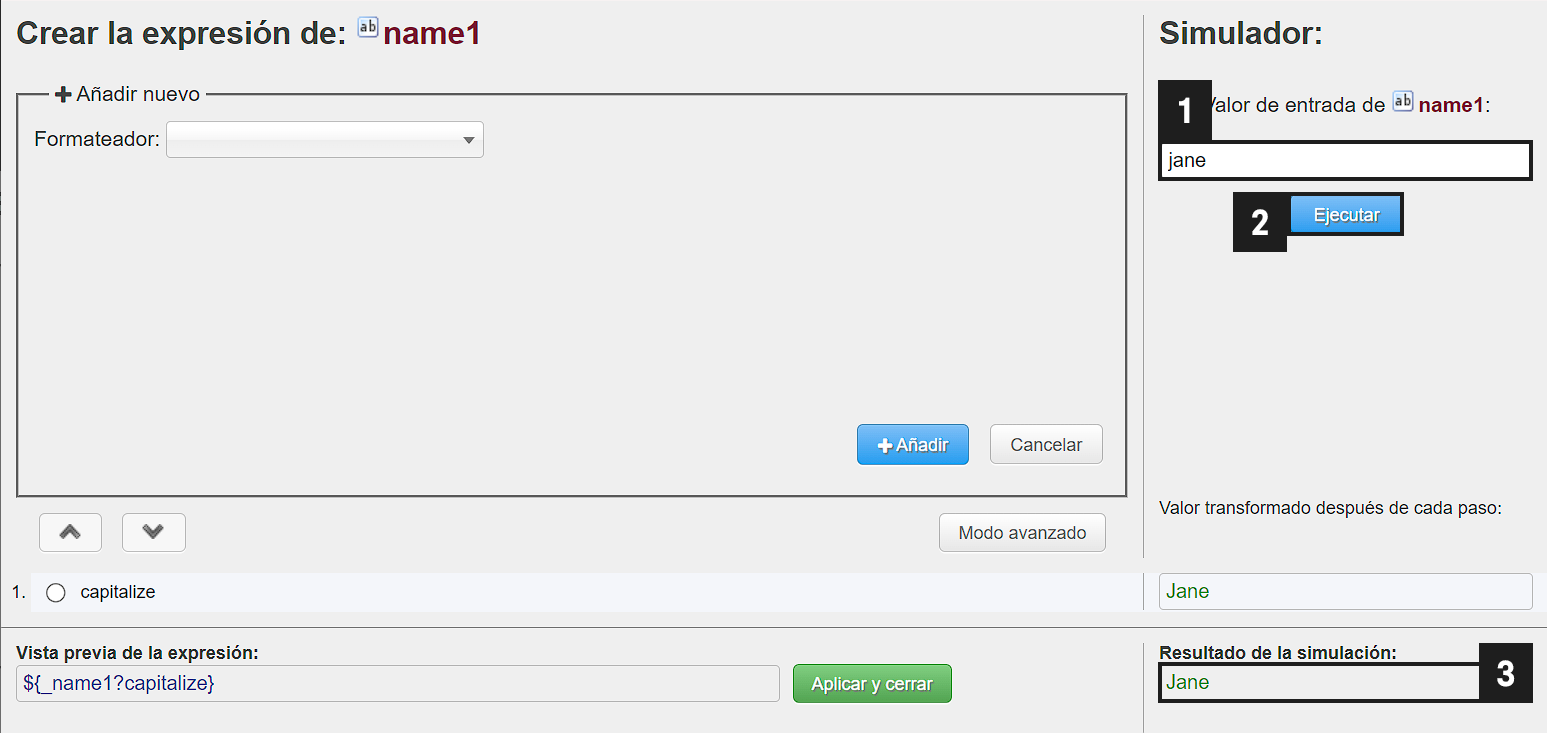
Para confirmar la expresión y aplicarla al campo personalizado en el mensaje, haz clic en Aplicar y cerrar. La expresión se añadirá automáticamente a la baliza en el editor.
4. Formateadores de texto
4.1. Campos de texto
- Capitalize
El formateador capitalize pone en mayúsculas la primera letra de cada palabra.
Ejemplo: ‘jane doe’ se transformará en ‘Jane Doe’
- Upper_case
El formateador upper_case pone en mayúsculas una cadena de caracteres.
Ejemplo: ‘París’ se transforma en ‘PARÍS‘
4.2. Campos numéricos
- Price
El formateador price pone un número en formato precio: los millares se separan con un espacio y aparecen dos números después de la coma. Si el valor de origen solo contiene un decimal, el formateador añadirá un cero detrás.
Ejemplo: 1234.5 se transformará en ‘1 234,50‘
4.3. Campos fecha y fecha-hora
- Date
El formateador date pone una fecha en formato DD/MM/AAAA.
Ejemplo: 2020-12-01 se transformará en 01/12/2020
- Date_long
El formateador date_long pone una fecha en formato DD mes AAAA (el mes escrito con todas las letras).
Ejemplo: 2020-12-01 se transformará en 1 diciembre 2020
- Dayname/Monthname
Los formateadores dayname y monthname permiten extraer y mostrar con todas las letras el día y el mes respectivamente.
Ejemplos:
- 2020-12-01 se transformará en ‘martes’
- 2020-12-01 se transformará en ‘diciembre’