
Esta guía le explicará cómo configurar el módulo de Probance en su tienda Prestashop.
El procedimiento descrito le permite ser completamente autónomo y no requiere la intervención de su responsable de instalación en su sitio. No se requieren conocimientos técnicos específicos.
1. Instalar el módulo API
El módulo Probance API es proporcionado por el consultor a cargo de su proyecto.
Este módulo debe instalarse en el menú Módulos > Gestor de módulos de su back-office de Prestashop: haga clic en Instalar un módulo y arrastre el archivo del módulo a la ventana emergente.
2. Configurar el módulo
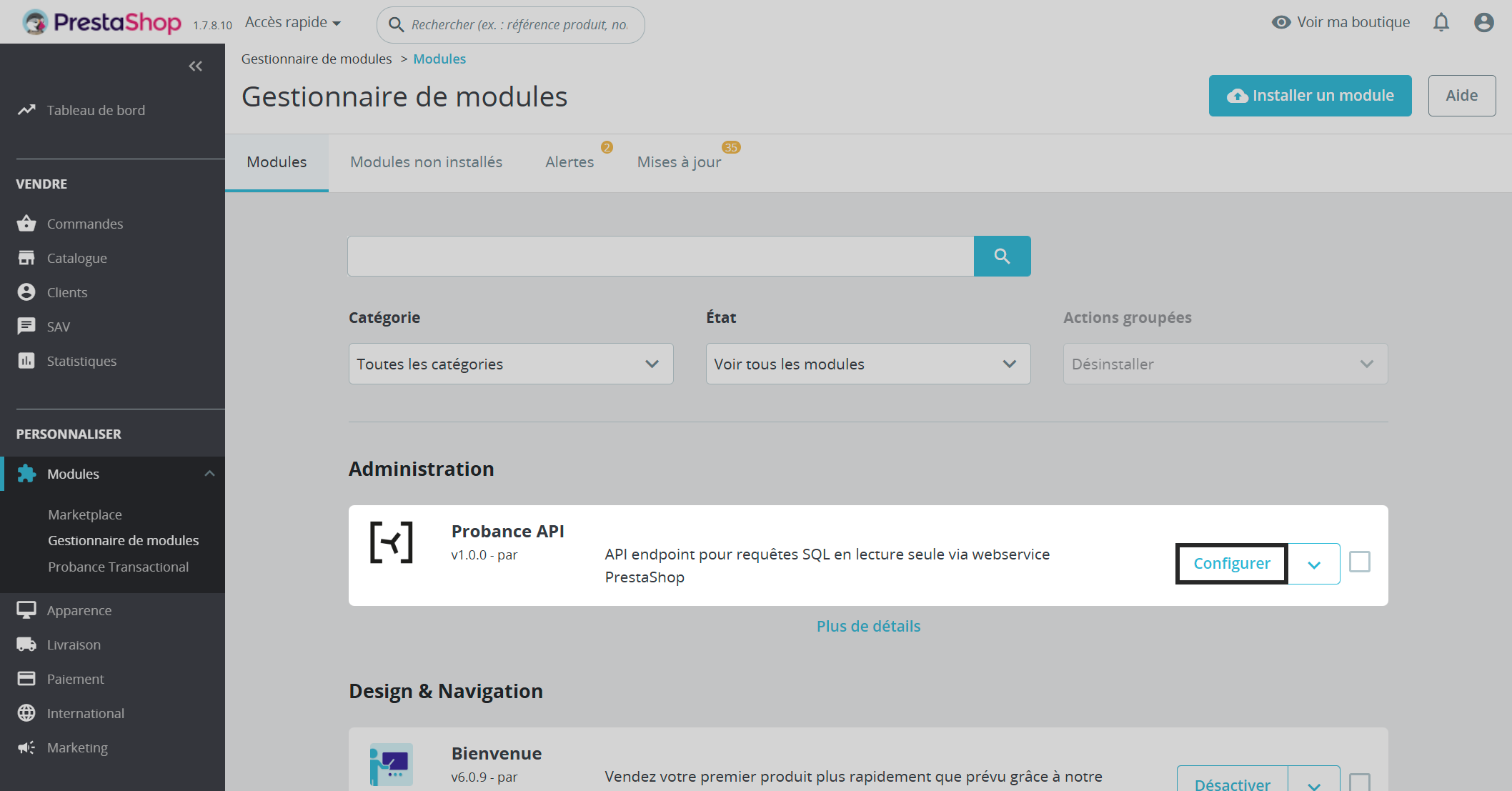
- Dans le menu Modules > Gestor de módulos, acceda al módulo Probance API y haga clic en Configurar.
- Introduzca el valor de SFTP – User proporcionado por su consultor de Probance
- Introduzca el valor de SFTP – Change password proporcionado por su consultor de Probance
- Seleccione la Zona de Proyecto correspondiente a su ubicación: Europa, Canadá o Japón
- En Probance module token, haga clic en Generate
Guarde el token generado. Deberá comunicárselo a su consultor de Probance.
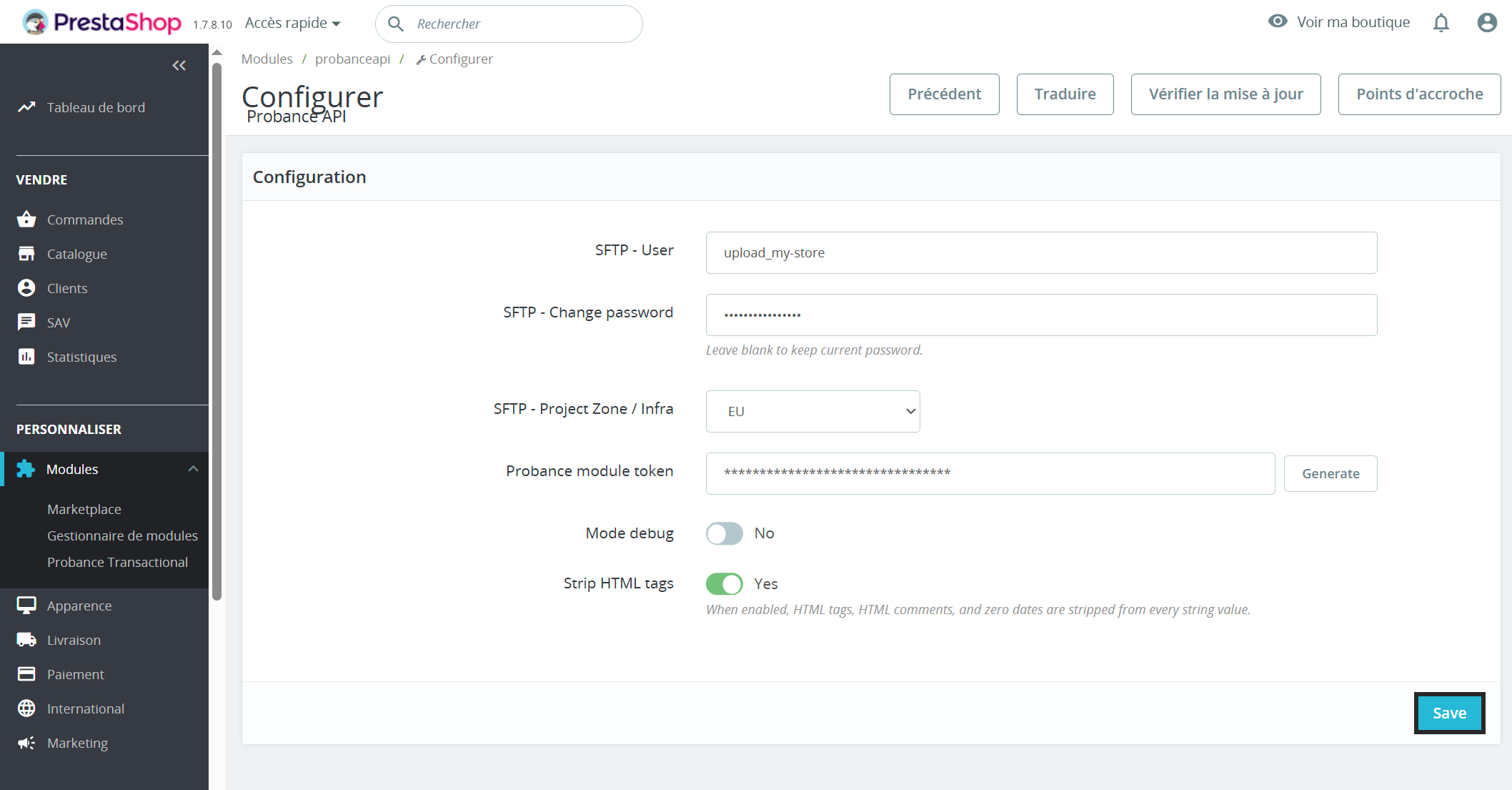
- Desactive el modo debug
- Active la opción Strip HTML tags.
- Haga clic en Save.
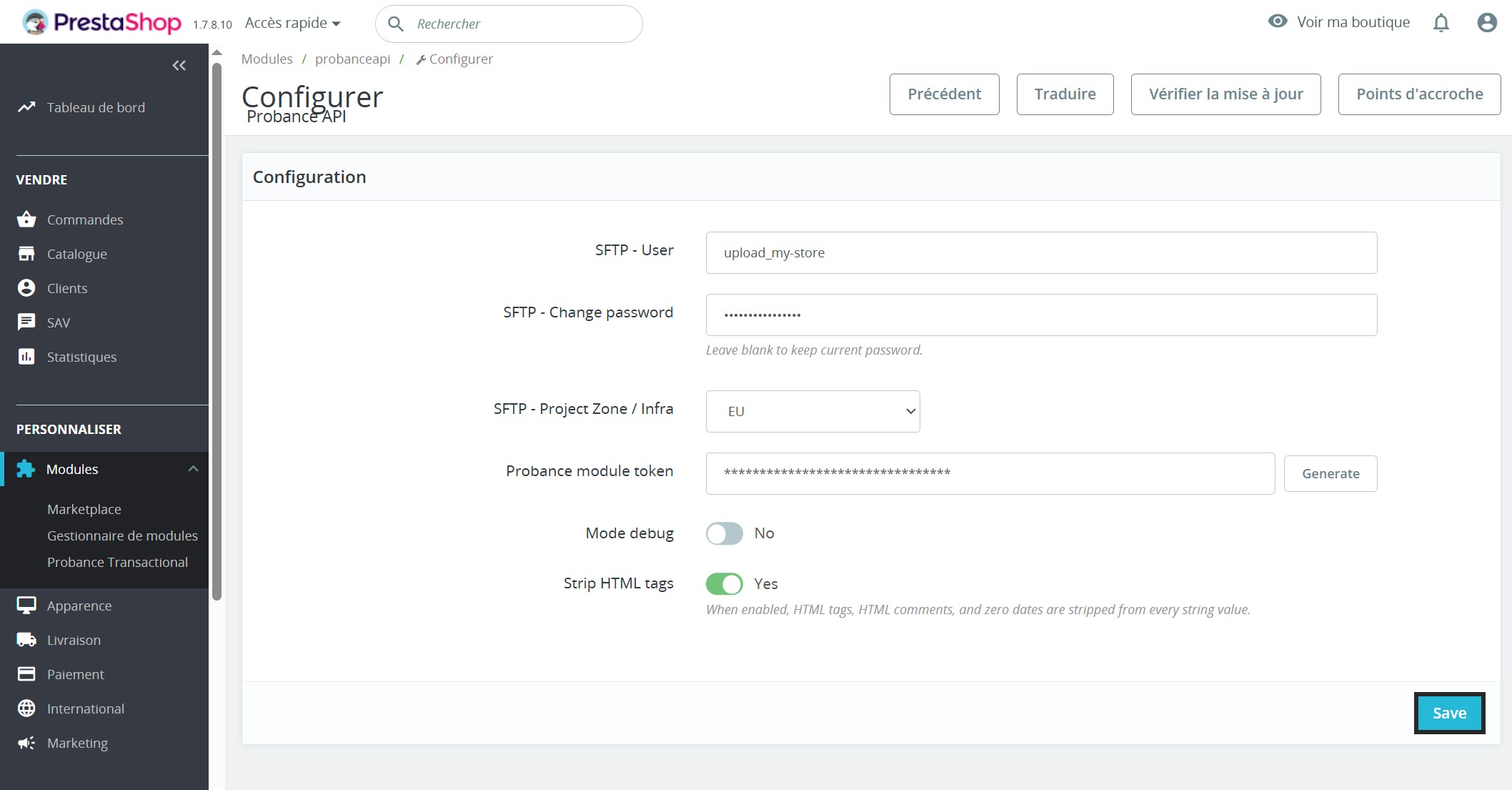
Las credenciales de acceso SFTP también pueden obtenerse directamente en Probance One, en el menú Administración > Técnico > Archivos de datos.
3. Generar una clave de Webservices
- En el menú Configurar > Parámetros avanzados > Webservice, haga clic en Añadir una clave de servicio web.
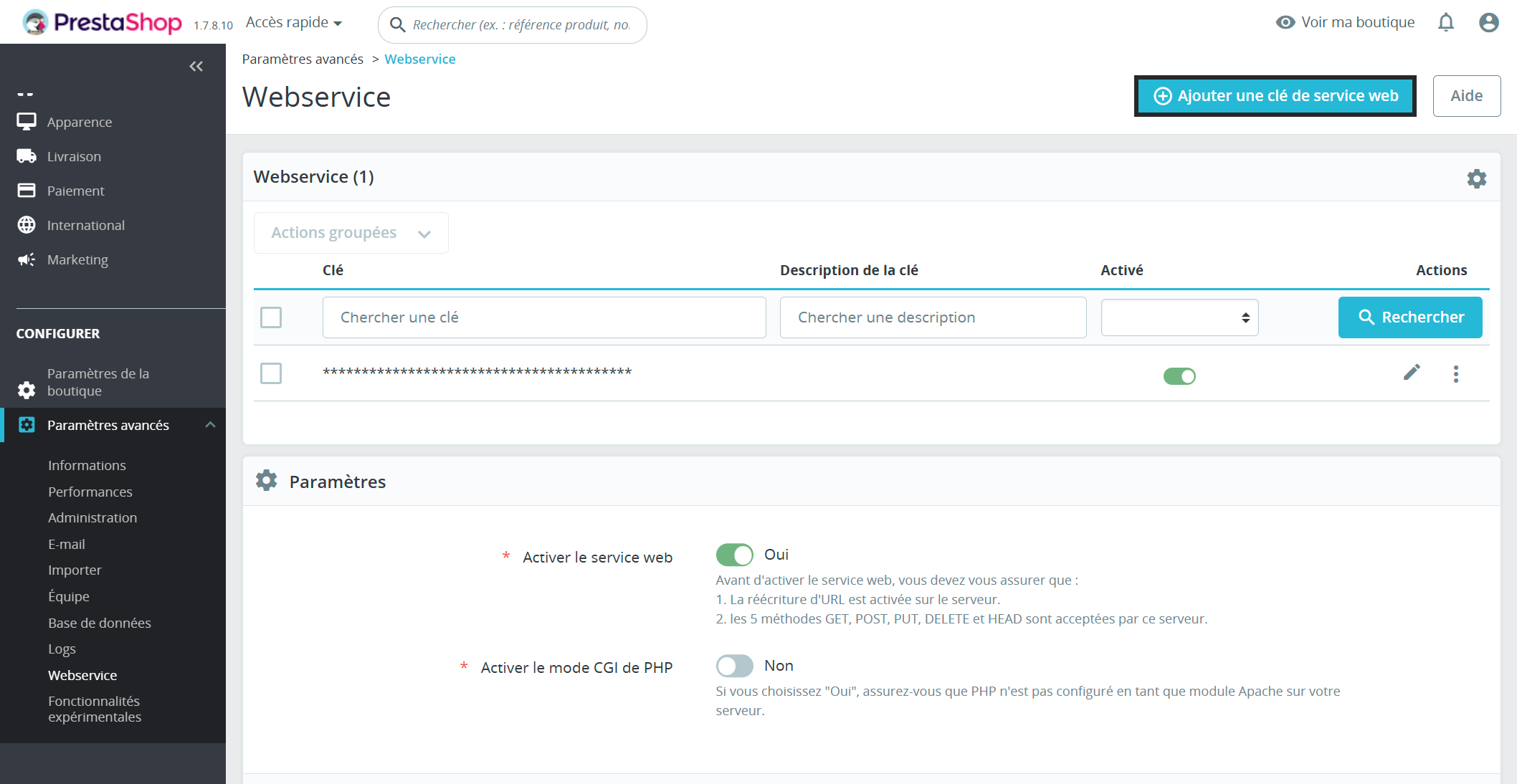
- Haga clic en Generar para crear la clave Webservice
Guarde esta clave. Deberá comunicársela a su consultor de Probance.
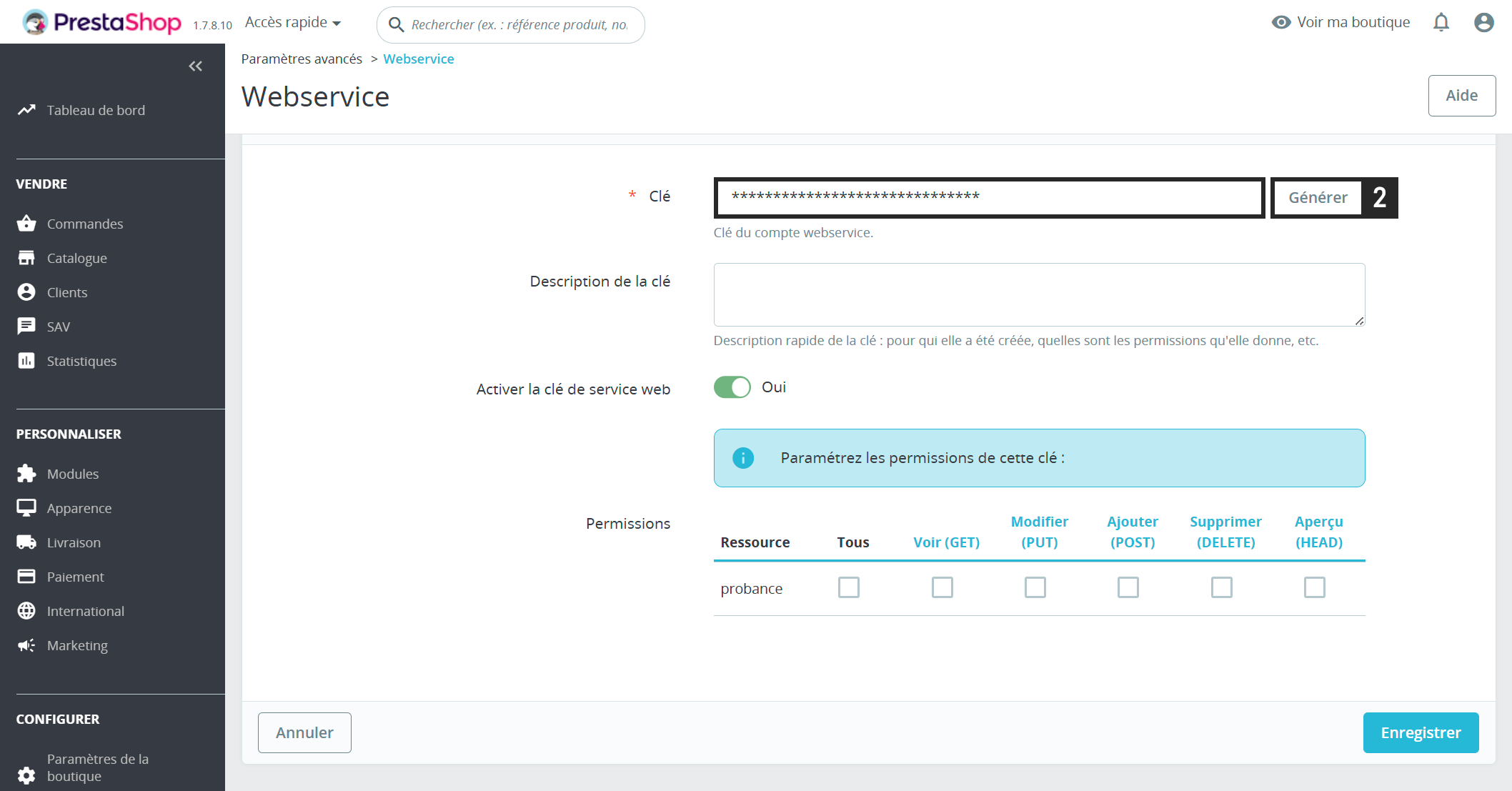
- Introduzca una descripción clara (por ejemplo: «Probance API»)
- Cambie el interruptor Activar la clave de servicio web a «Sí»
- En la tabla de permisos, busque la fila «Probance» y marque las opciones «Ver (GET)» y «Añadir (POST)»
- Haga clic en Guardar
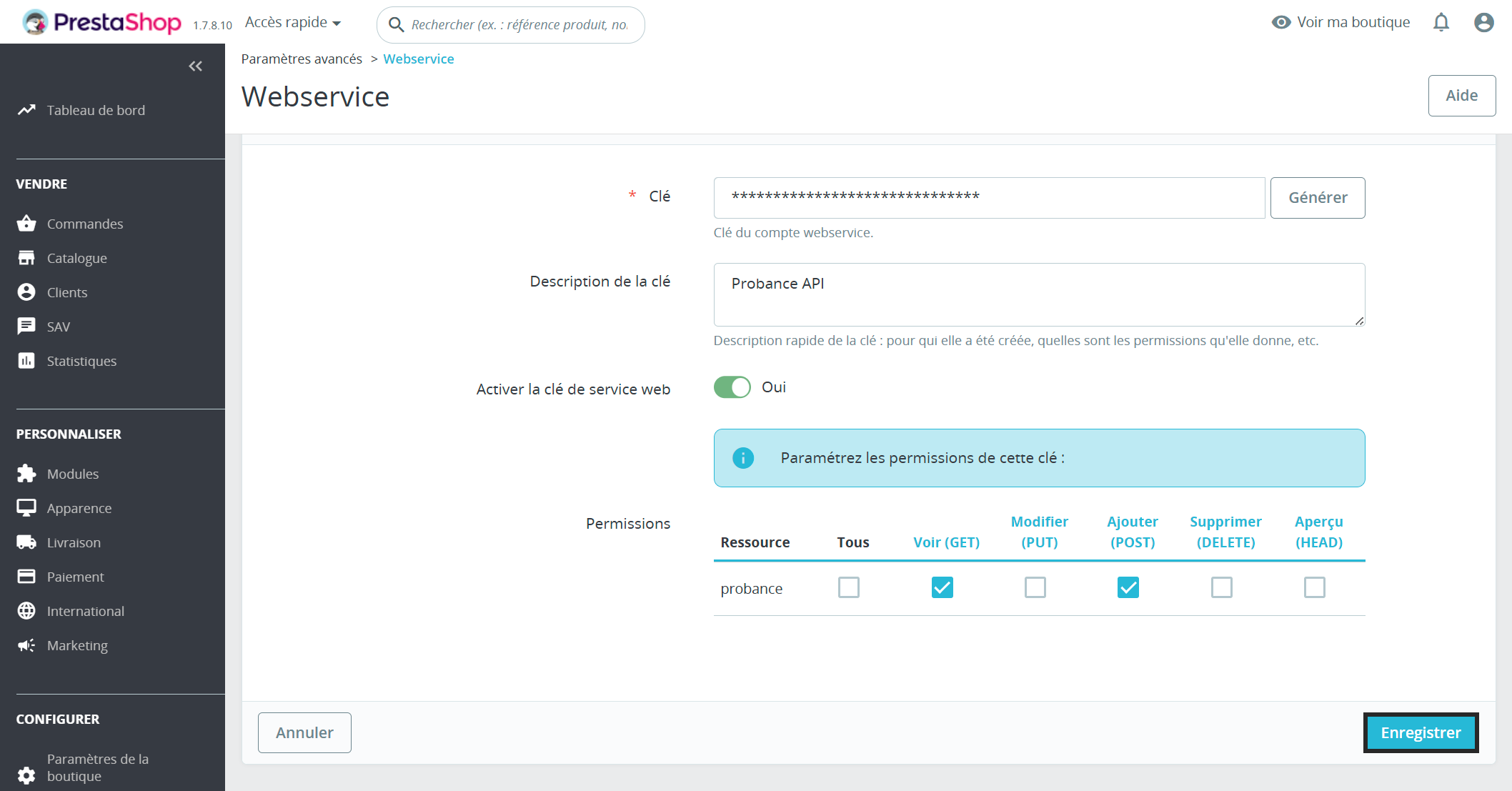
Una vez realizadas estas configuraciones, deberá enviar el Probance Module Token y la Clave Webservices al consultor de Probance encargado de la instalación de su proyecto.