Esta guía explica cómo incluir y configurar las opciones básicas del conector Woocommerce de Probance en tu sitio web WordPress con los elementos facilitados por el experto responsable de la instalación
El procedimiento descrito permite ser completamente autónomo y no requiere ninguna intervención del responsable de la instalación en tu centro. No se requieren conocimientos técnicos particulares.
1. Instalar el Plug-in Probance
El experto responsable del proyecto te facilitará el plugin Probance. Este plugin debe ser instalado en tu back office Woocommerce para tener un menú Probance disponible en la interfaz de administración WordPress.
Hay que configurar dos componentes: el Tracking y la gestión de Optin.
2. Configurar el tracking
El Tracking web permite seguir en tiempo real las visitas y compras en el sitio web para cualquier cliente identificado. Esta información se enviará directamente a tu base de datos Probance y podrá activar el envío de campañas Compra abandonada o Post-visita.
La configuración del tracking debe realizarse en el menú Probance > Tracking: el experto Probance te suministrará un token que deberás copiar/pegar en el campo Token webtrack.
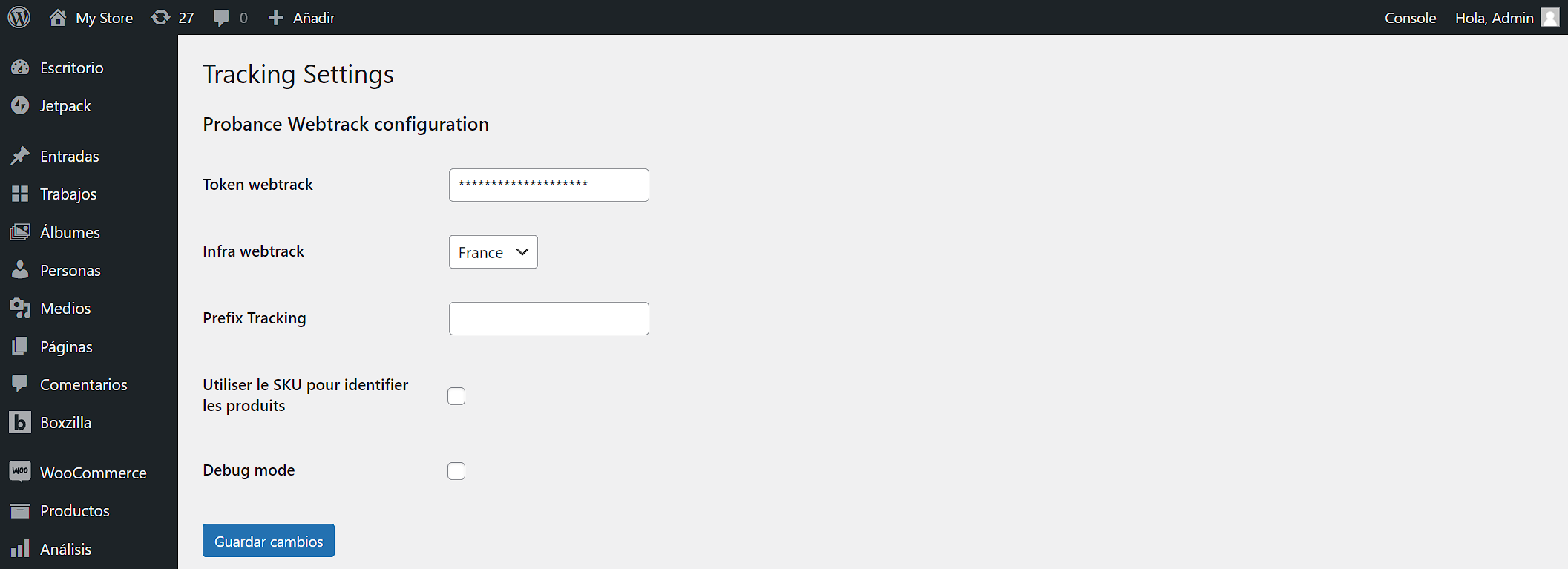
Salvo instrucción contraria del experto —que te facilitará la información que debes introducir en cada caso— se deben conservar los valores predeterminados de los otros campos.
Hacer clic en Guardar cambios para confirmar.
3. Configurar los campos Optin
El módulo Optin del plugin permite añadir checkboxes de opt-in en los distintos formularios del sitio web: estos campos permiten a los clientes aceptar o rechazar recibir comunicaciones de marketing. Las respuestas se trasladan automáticamente a tu base de datos Probance.
La configuración del módulo debe realizarse en el menú Probance > Optin, que incluye dos secciones.
3.1. Configuración de la API Probance
La sección Probance API configuration permite configurar el conector de Probance, necesario para enviar las respuestas a los formularios de opt-in a Probance.
Nota: el experto responsable de la instalación del proyecto te enviará toda la información necesaria.
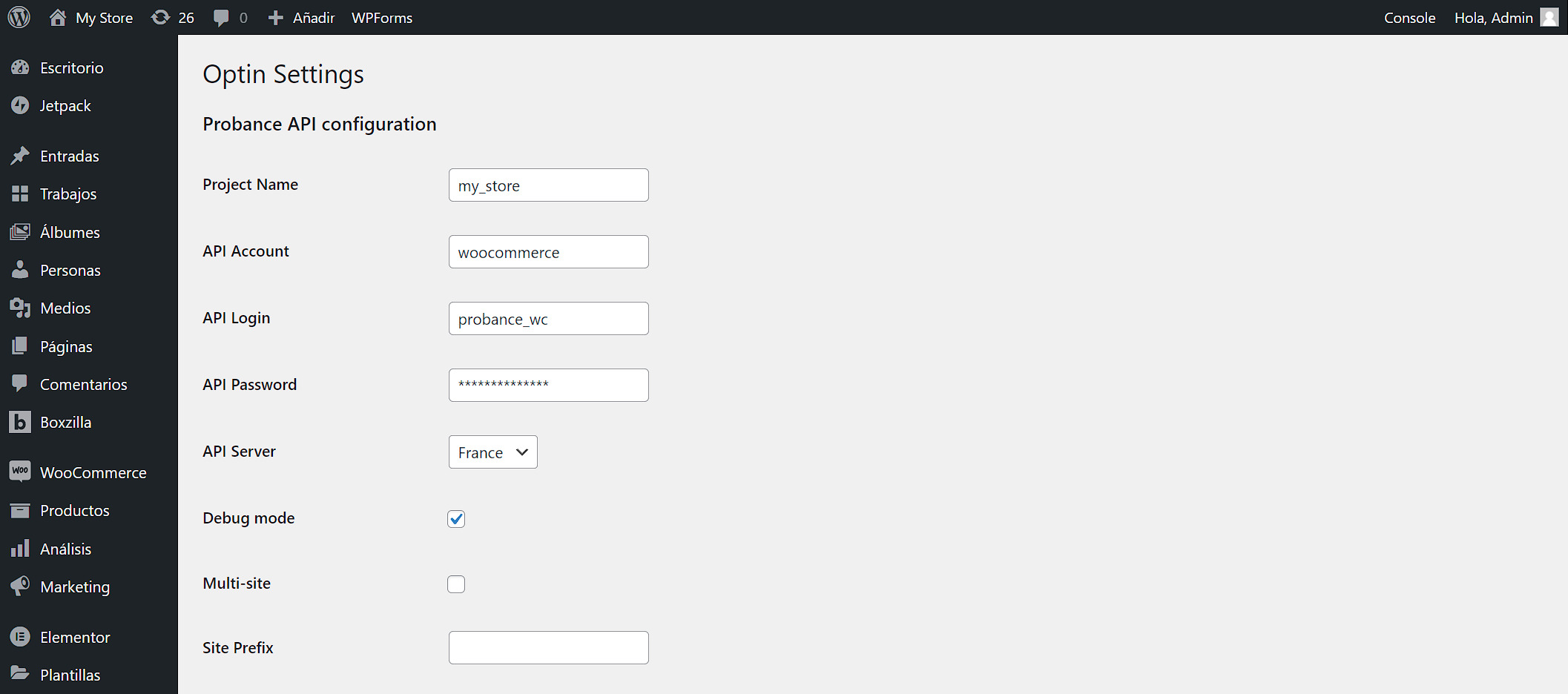
- Project Name: Indicar el nombre del proyecto, comunicado por el experto de Probance
- API Account: Indicar ‘woocommerce’
- API Login: Indicar ‘probance_wc’
- API Password: Indicar la contraseña de la API comunicada or el experto de Probance
- API Server: Seleccionar ‘Francia’ si se trata de un proyecto en zona europea
- Debug mode: Marcar esta casilla si se desea activar el modo debug del módulo. Una vez realizadas las comprobaciones por parte del experto Probance, se puede desmarcar esta casilla
- Multi-site: Marcar esta casilla si el proyecto Probance es multicentro
- Site Prefix: Indicar el prefijo correspondiente al centro si el proyecto Probance es multicentro
Hacer clic en Guardar cambios en la parte inferior de la página para guardar la configuración de los parámetros.
3.2. Configuración de los Web elements
La sección Web Elements permite configurar la checkbox de optin y definir dónde aparecerá en el sitio web.
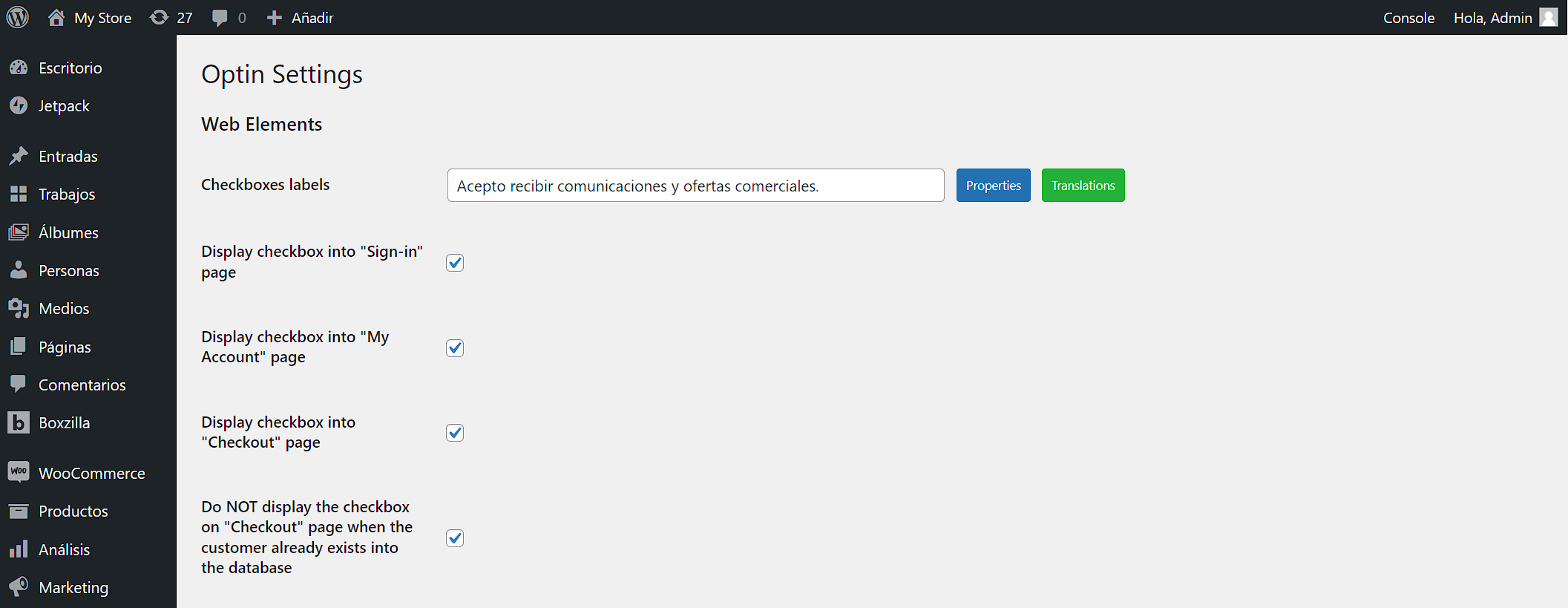
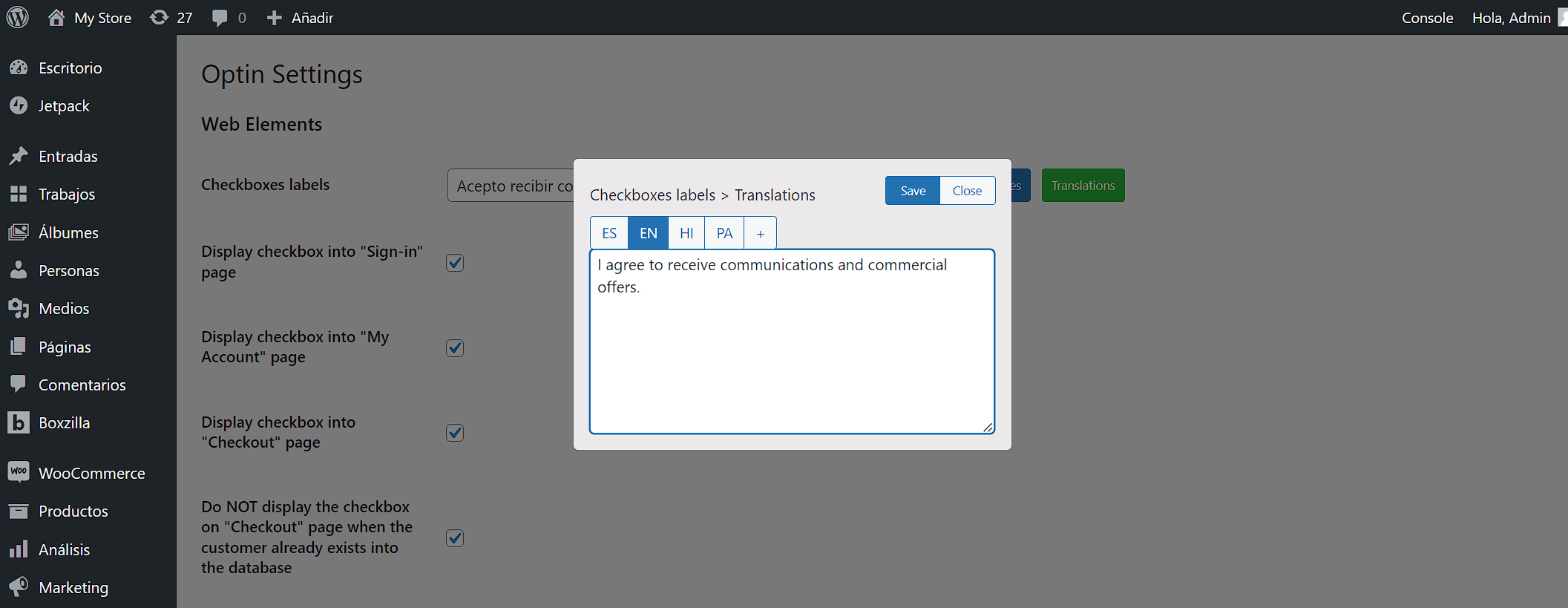
- Checkboxes labels: Definir el texto que se mostrará al lado de las checkbox. Para ello, hacer clic en el botón Translations. Por defecto, el texto español es Acepto recibir comunicaciones y ofertas comerciales. Para modificar este texto, seleccionar la pestaña ES y escribir el nuevo texto. Hacer clic en Save para guardar y después en Close para volver al formulario.
El módulo es compatible WPML y permite mostrar un texto diferente en función del idioma del visitante. Existen textos predeterminados en francés, inglés y español. Se puede añadir un idioma haciendo clic en la pestaña +.
Introducir el texto en el idioma predeterminado del sitio web en el campo de base del formulario (a la izquierda de Properties): si no hay ninguna traducción para el idioma de un visitante, se mostrará este texto.
- Display checkbox into «Sign-in» page: Marcar esta casilla para que aparezca la checkbox en la página de conexión a la cuenta cliente
- Display checkbox into «My Account» page: Marcar esta casilla para que aparezca la checkbox en la página de administración de la cuenta de cliente
- Display checkbox into «Checkout» page: Marcar esta casilla para que aparezca la checkbox en la página de checkout
- Do NOT display the checkbox on «Checkout» page when the customer already exists into the database: Marcar esta casilla si no se desea que aparezca la checkbox en la página de checkout cuando el cliente ya es conocido por Probance
Hacer clic en Guardar cambios en la parte inferior de la página para guardar la configuración de los parámetros.
4. Generar el token API
Este token permitirá autorizar el uso de la API Woocommerce por nuestro conector, etapa necesaria para permitir la alimentación automática de tu base de datos Probance con los datos transaccionales y el catálogo del sitio web.
Este token se debe generar a través de la interfaz de administración WordPress y se debe comunicar al experto de Probance responsable del proyecto.
Nota: Las funciones de la API utilizadas permiten únicamente la recuperación de los datos y en ningún caso la modificación y/o supresión de datos de la base de datos Woocommerce. Para más información sobre la API utilizada, consultar la documentación aquí.
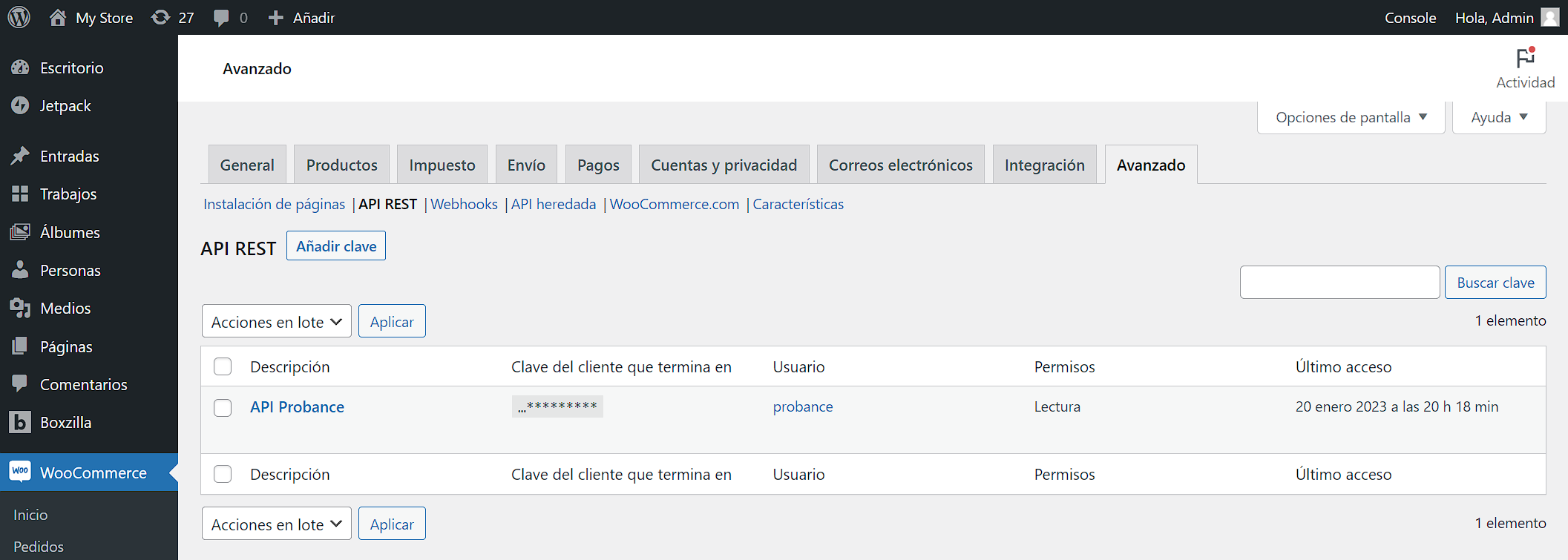
- Conectarse al back office del sitio web – con los derechos suficientes – y acceder a Woocommerce > Ajustes > Avanzado. A continuación, hacer clic en el enlace API REST.

- Hacer clic en Añadir clave.
- Rellenar el formulario como se indica a continuación:
- Descripción: Introducir una descripción para la clave API (por ejemplo, API Probance)
- Usuario: Seleccionar el usuario asociado con la clave. Este usuario debe disponer de derechos de lectura en Usuarios, Productos y Pedidos. Recomendamos crear un usuario específico cuyo nombre sea, por ejemplo, probance.
- Derechos: Seleccionar Lectura
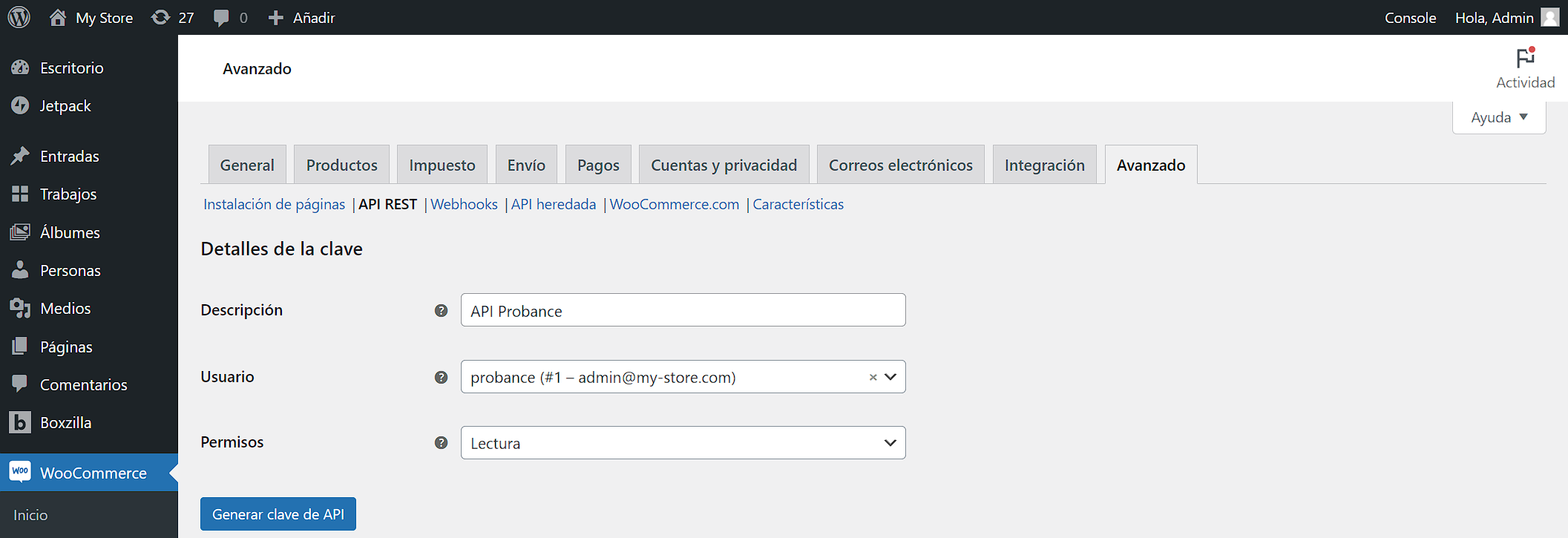
- Hacer clic en el botón Generar clave de API.
- En la ventana de confirmación, recuperar los valores de Clave de cliente y Clave secreta de cliente y comunicarlos al experto responsable de la instalación.
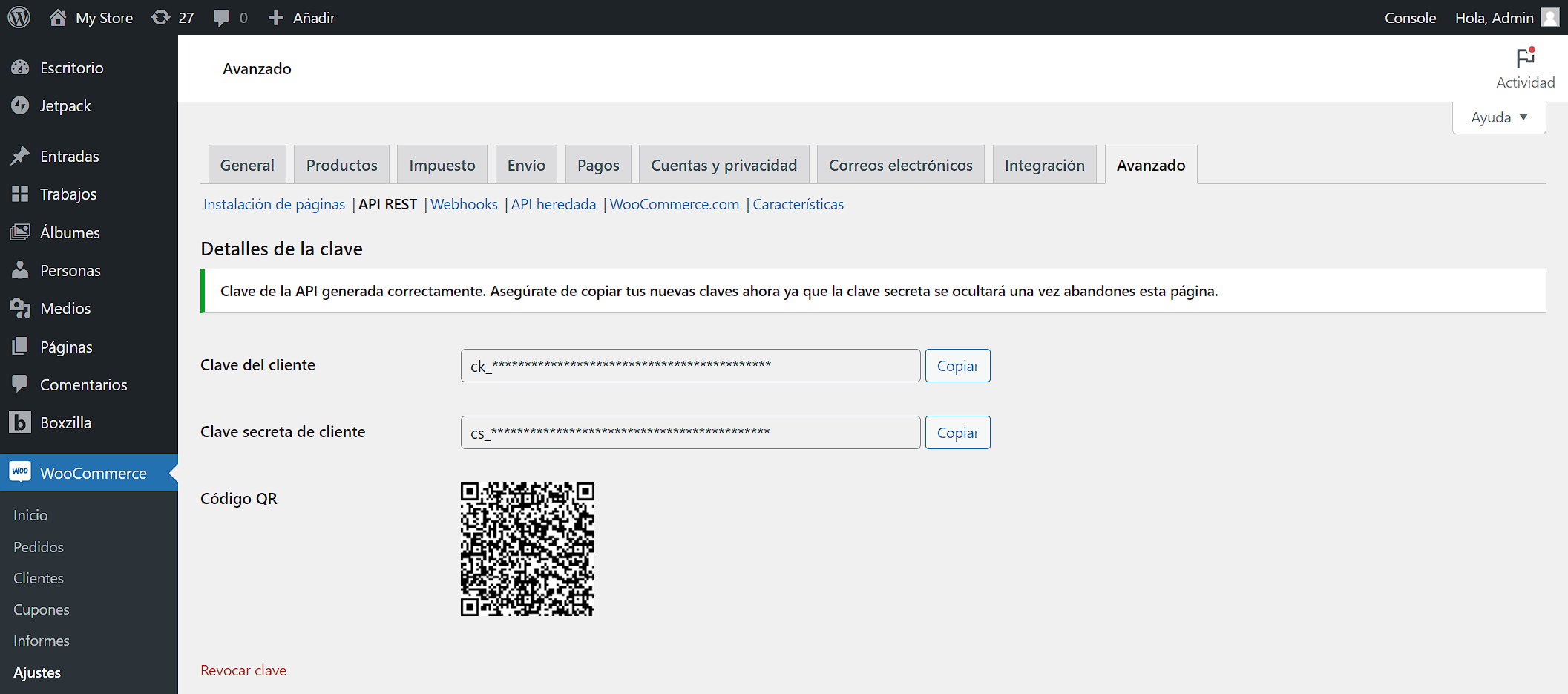
ATENCIÓN: No olvidar copiar estos datos, ya que posteriormente no se podrá volver a esta página.
En cualquier momento se pueden modificar los derechos concedidos haciendo clic en la descripción de la clave en la lista de las claves API declaradas.