
El tracker web de Probance te permite rastrear las visitas y las acciones (añadir al carrito, pedido, …) de los miembros de tu base de clientes en tu web. Este tracking se realiza gracias a la colocación de una cookie, tanto por ti como por Probance, que contiene un identificador único por miembro.
Este procedimiento explica cómo implementar el tracker en tu web si esta no dispone de una solución de integración dedicada.
1. Depositar el script en tu web.
Encontrarás toda la información necesaria para instalar el tracker en tu web en el menú Administración > Técnica > Tracker web.
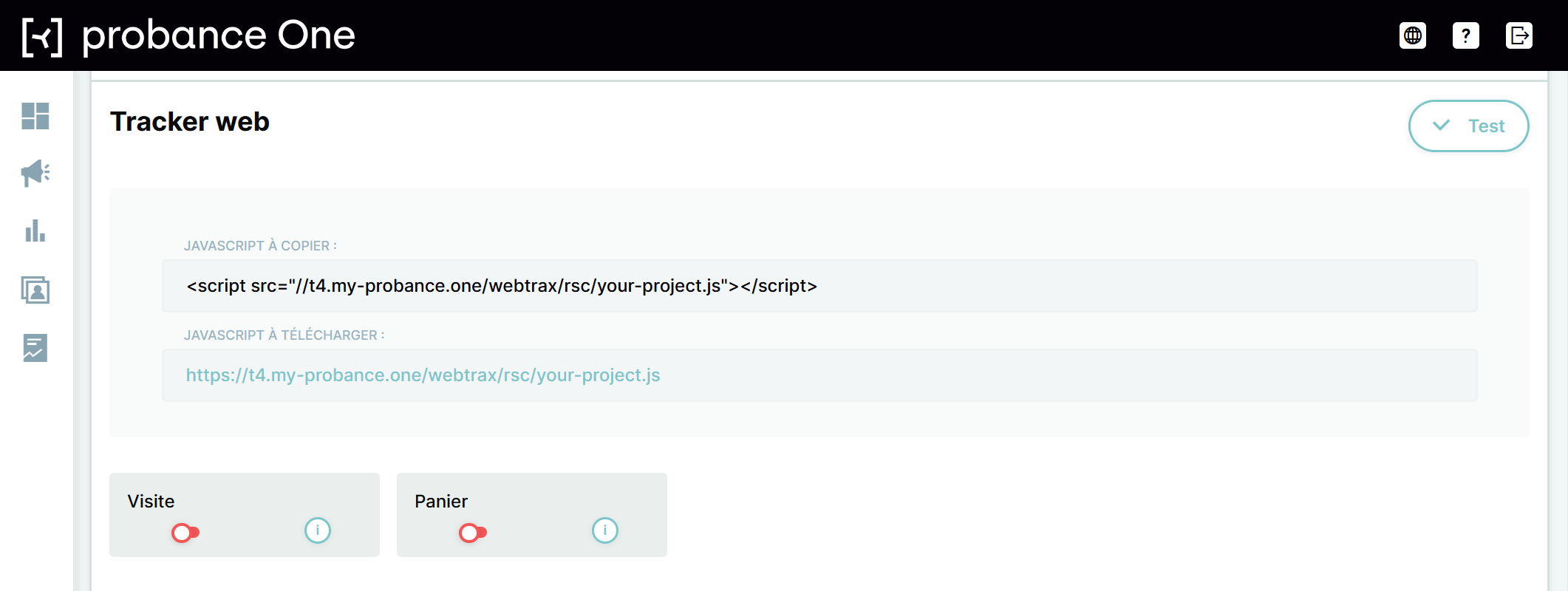
Para insertar el script de tracking en tu web, existen dos métodos posibles:
- Llamada directa desde la URL del tracking (recomendado, ya que se beneficia automáticamente de las actualizaciones): inserta el enlace proporcionado en Javascript a copiar en el encabezado de cada página de tu web.
- Alojamiento local del script:
- Guarda el contenido del enlace Javascript a descargar en un documento llamado
probance_tracker.js. - Colócalo en un directorio de tu web.
- Intégralo en el encabezado de cada página de tu web.
- Guarda el contenido del enlace Javascript a descargar en un documento llamado
2. Instalar la etiqueta de visitas
La etiqueta de visitas permite rastrear y registrar la navegación completa de los visitantes identificados.
El script correspondiente se puede recuperar haciendo clic en el ícono de información  del bloque Visita en el menú Administración > Técnica > Tracker web. Tiene la siguiente forma :
<script type="text/javascript" language="JavaScript">
var ViewedPage=function(){

	//===== PARTE 1: CONFIGURACIÓN DE LA ETIQUETA =====

	var typeID= '[Tipo de identificador del visitante]';
	var my_id = '[Identificador del visitante]';
	var pid = '[Identificador del producto]';
	var aid = '[Identificador del artículo]';
	var url=document.location.href;

	//===== PARTE 2: LLAMADA DE LA ETIQUETA =====

	var crm=null;
	try{
		crm = new PROBANCE_CRMTracker([token webtrack],"Prob_Track",90,"//t4.my-probance.one/webtrax","idprob");
	}catch (err){
		return;
	}
	if(crm == null){
		return;
	}

	var PROBANCE_tracker = new PROBANCE_trackers();
	PROBANCE_tracker.setCRM(crm);

	if(my_id != null && my_id != undefined && my_id != '')
		crm.setCustomer(my_id, typeID);
	}
	PROBANCE_tracker.doNotTrackOnInit();
	PROBANCE_tracker.init();

	if(pid == null || pid == undefined){
		pid = '';
	}
	if(aid == null || aid == undefined){
		aid = '';
	}
	PROBANCE_tracker.track(url,[["product_id",pid],["article_id",aid],["action","visit"]]);

};
</script>
Parte 1 : Configuración de la etiqueta te permite definir cómo recuperar la información a rastrear.
[Tipo de identificador del visitante]debe ser reemplazado por el campo de contacto utilizado para identificar al visitante:email,customer_id,crc32_emailocrc32_customer_id.[Identificador del visitante]debe ser reemplazado por el identificador del visitante.[Identificador del producto]debe ser reemplazado por el identificador del producto si la página corresponde a una ficha de producto. Este campo puede dejarse vacío.[Identificador del artículo]debe ser reemplazado por el identificador del artículo si la página corresponde a una ficha de artículo. Este campo puede dejarse vacío.
Parte 2: Llamada de la etiqueta no debe modificarse. El valor [token webtrack] se indica directamente en el script proporcionado en la administración técnica de tu proyecto.
Una vez instalado el script, debes llamar a la función ViewedPage() en todas las páginas de tu web para permitir rastrear la navegación completa del visitante. Esta función debe ser llamada obligatoriamente después de la carga de la página: $(document).ready(ViewedPage);
3. Instalar la etiqueta de añadidos al carrito.
La etiqueta de carrito permite registrar la acción de añadir productos o artículos al carrito.
El script correspondiente se puede recuperar haciendo clic en el ícono de información del bloque Carrito. Tiene la siguiente forma:
<script type="text/javascript" language="JavaScript">
function Cartin(){

	//===== PARTE 1: CONFIGURACIÓN DE LA ETIQUETA =====

	var typeID= '[Tipo de identificador del visitante]';
	var my_id = '[Identificador del visitante]';
	var pid = '[Identificador del producto]';
	var aid = '[Identificador del artículo]';
	var bid = '[Identificador del carrito]';
	var url=document.location.href;


	//===== PARTE 2: LLAMADA DE LA ETIQUETA =====

	var crm=null;
	try{
		crm = new PROBANCE_CRMTracker("KVHnVHlT9uXTzFs","Prob_Track",90,"//t4.my-probance.one/webtrax","idprob");
	}catch (err){
		return;
	}
	if(crm == null){
		return;
	}

	var PROBANCE_tracker = new PROBANCE_trackers();
	PROBANCE_tracker.setCRM(crm);

	if(my_id != null && my_id != undefined && my_id != ''){
		crm.setCustomer(my_id, typeID);
	}
	PROBANCE_tracker.doNotTrackOnInit();
	PROBANCE_tracker.init();

	if(pid == null || pid == undefined){
		pid = '';
	}
	if(aid == null || aid == undefined){
		aid = '';
	}
	if(bid == null || bid == undefined){
		bid = '';
	}

	PROBANCE_tracker.trackEvent(url,[["product_id", pid],["article_id",aid],["basket_id", bid],["action","cart"]]);

}
</script>
Parte 1: Configuración de la etiqueta le permite definir cómo recuperar la información a rastrear.
[Tipo de identificador del visitante]debe ser reemplazado por el campo de contacto utilizado para identificar al visitante:email,customer_id,crc32_emailocrc32_customer_id.[Identificador del visitante]debe ser reemplazado por el identificador del visitante.[Identificador del producto]debe ser reemplazado por el identificador del producto. Este campo puede dejarse vacío.[Identificador del artículo]debe ser reemplazado por el identificador del artículo. Este campo puede dejarse vacío.[Identificador del carrito]debe ser reemplazado por el identificador único del carrito. Este campo puede dejarse vacío.
Parte 2 : Llamada de la etiqueta no debe modificarse. El valor [token webtrack] se indica directamente en el script proporcionado en la administración técnica de tu proyecto.
Una vez instalado el script, debes llamar a la función Cartin() en cada acción de añadir un ítem al carrito, por ejemplo, al hacer clic en el botón Carrito: <button type="submit" onclick="Cartin()"></button>
4. Probar el tracker
Una vez que el script y las etiquetas estén instalados en tu web, puedes probar el tracking.
Para ello, identifícate en tu web:
- Bien, conectándose con un login/contraseña o un autologin.
- Bien, añadiendo el parámetro
?idprob=0_0al final del enlace de su página (por ejemplohttps://misitio.com?idprob=0_0).
Le recomendamos probar ambos casos.
Nota: El parámetro
idprobes el parámetro añadido por Probance a los enlaces integrados en sus emails para permitir identificar la campaña fuente de la navegación.
A continuación, navega en tu web, consultando fichas de producto/artículo y realizando añadidos al carrito para registrar todos los tipos posibles de interacción.
Luego, en la administración técnica de Probance One, haz clic en el botón Test para verificar si tus acciones han sido registradas correctamente.
En el menú Administración > Técnica > Tracker web, haz clic en el botón Test.
Esta ventana muestra las etiquetas registradas durante los últimos 5 minutos.
Asegúrate de que, para las diferentes etiquetas instaladas, los parámetros que deben registrarse (identificador del producto, del artículo, …) estén correctamente informados.