Fastbuilder es un editor drag and drop que permite crear plantillas responsive para los e-mails utilizando bloques predefinidos adaptados a los usos actuales del marketing y que permite explotar todas las posibilidades de personalización de Probance one.
Este tutorial presenta los fundamentos de la creación de plantillas con Fastbuilder.
Tutorial en video
1. Presentación de la interfaz Fast Builder
La interfaz de Fastbuilder consta de dos secciones: herramientas y editor.
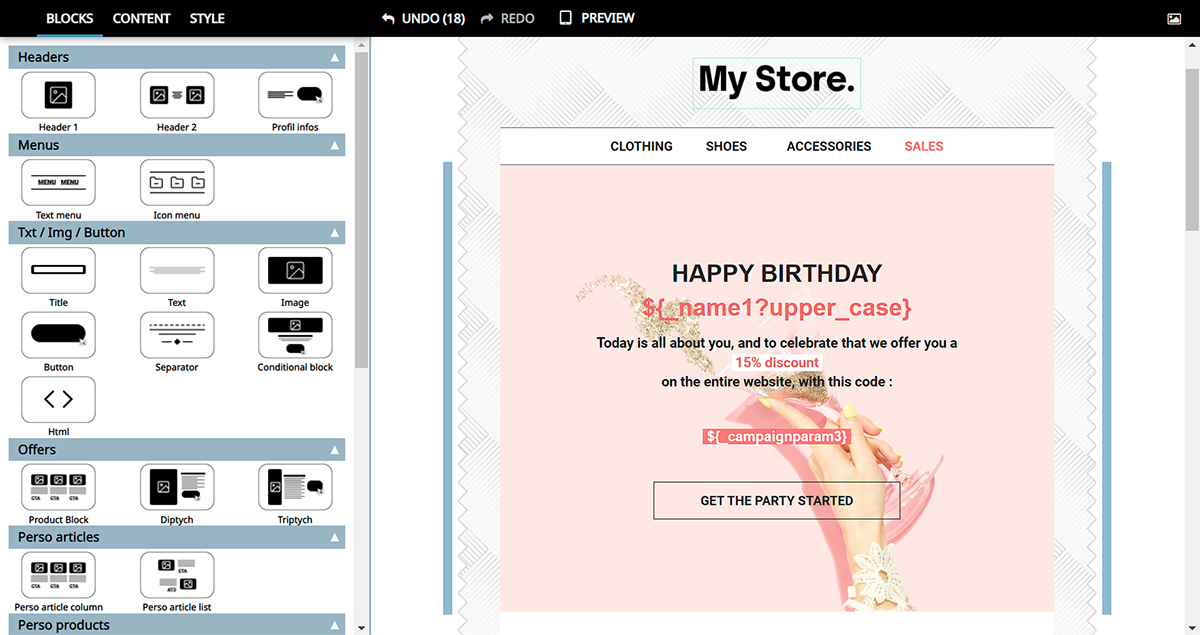
La parte izquierda de la interfaz está dedicada a las herramientas. Consta de tres pestañas:
- La pestaña Estilo permite personalizar la apariencia de los bloques que componen la plantilla.
- La pestaña Bloques contiene la lista de bloques disponibles para crear una plantilla. Están agrupados por categorías en función de su uso o de su composición.
- La pestaña Contenido permite personalizar el contenido de cada bloque añadido a la plantilla: ver/ocultar elementos, modificar la posición de los elementos en el bloque, modificar los márgenes, definir el número de columnas, insertar enlaces, etc.
La parte derecha de la interfaz muestra la plantilla en construcción. En este editor se pueden ver y modificar los bloques añadidos a la plantilla.
Los botones Anular y Restablecer sirven para volver atrás o restablecer los cambios realizados en la plantilla.
El botón Vista previa muestra el aspecto que tendrá la plantilla actual en formato PC, tableta y móvil.
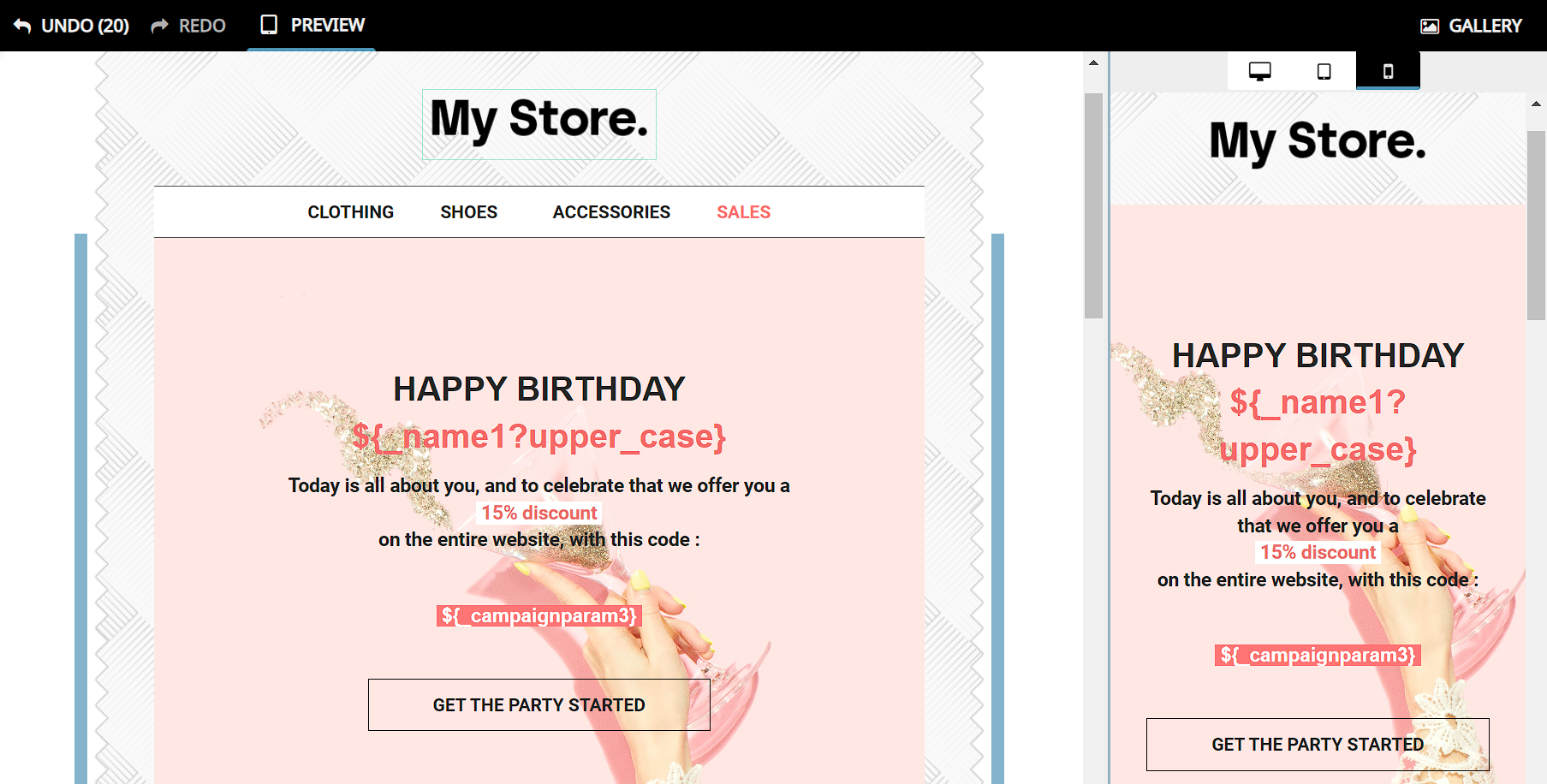
El botón Galería en la parte superior derecha del editor permite acceder a la galería de imágenes.
2. Añadir bloques a la plantilla
Para añadir un bloque a la plantilla, solo hay que hacer clic sobre el elemento deseado en el menú Bloques. Este se incluirá automáticamente en la plantilla.
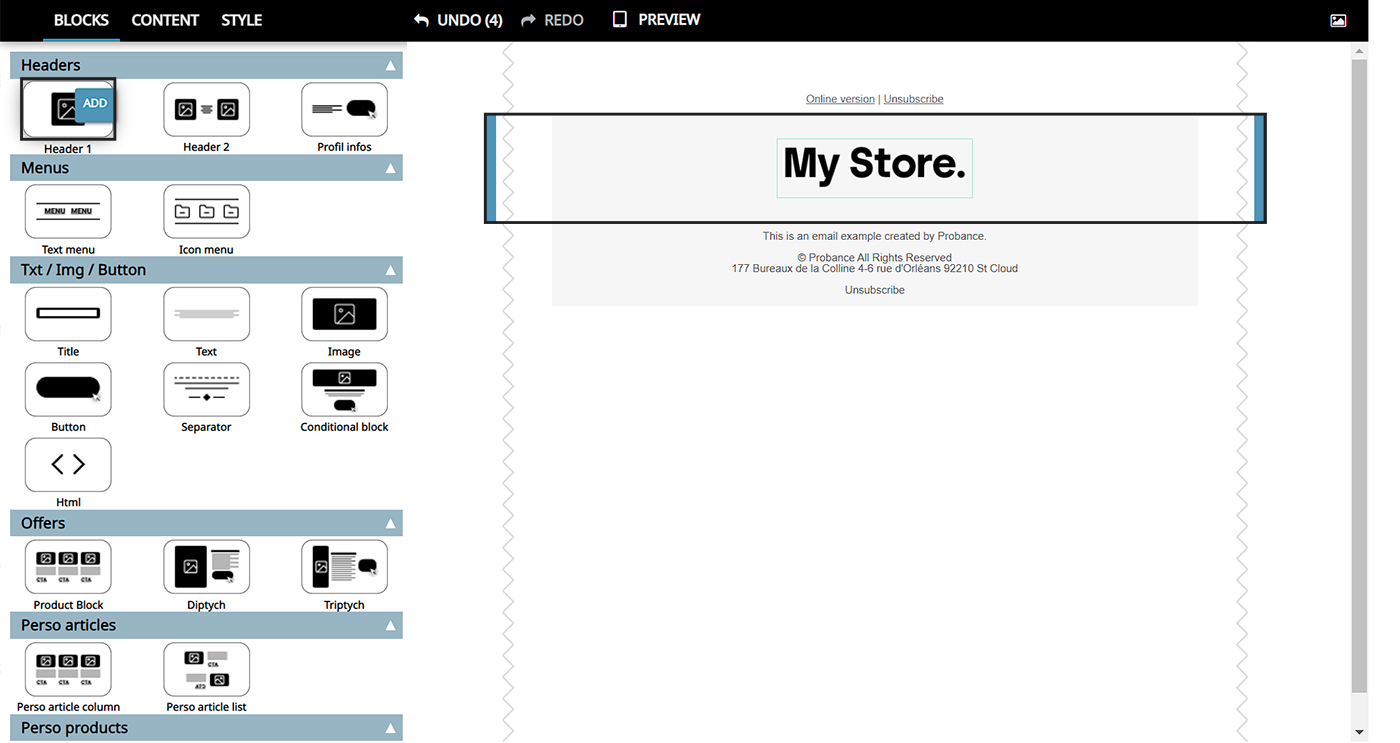
Se puede desplazar el bloque en la plantilla haciendo clic en el icono  y arrastrándolo hasta el lugar deseado o hacerlo bajar/subir una posición en la plantilla con los botones
  y
y  .
.
El icono  sirve para duplicar el bloque y el icono
  para suprimirlo de la plantilla.
Las plantillas creadas con Fast Builder contienen por defecto dos bloques: la precabecera, siempre en el encabezado de la plantilla, y el pie de página, siempre en la parte inferior de la plantilla. Estos bloques no se pueden suprimir ni mover. No obstante, son elementos modificables del mismo modo que los bloques clásicos.
3. Editar el contenido de los bloques
3.1. Ver/ocultar elementos
Los elementos que componen un bloque y su disposición predeterminada dependen del tipo de bloque, pero esta estructura puede modificarse en cierta medida en la pestaña Contenido.
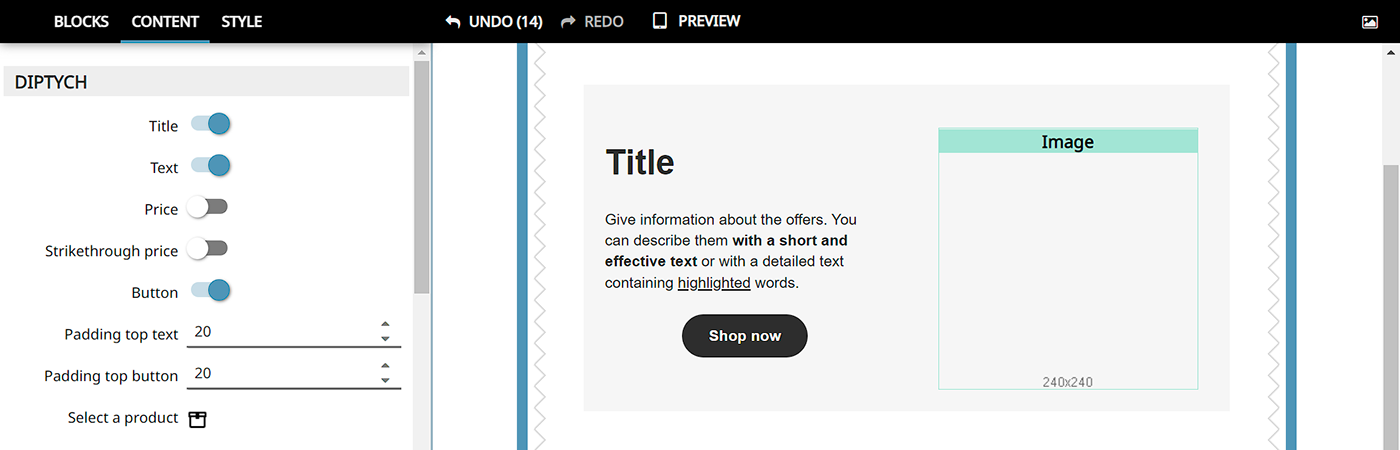
De este modo, se pueden ocultar elementos en bloques compuestos. Por ejemplo, el bloque Díptico contiene por defecto una imagen, un texto, un precio, un precio tachado y un botón, y cada uno de estos elementos puede ocultarse para adaptar el bloque a tus necesidades.
3.2. Textos
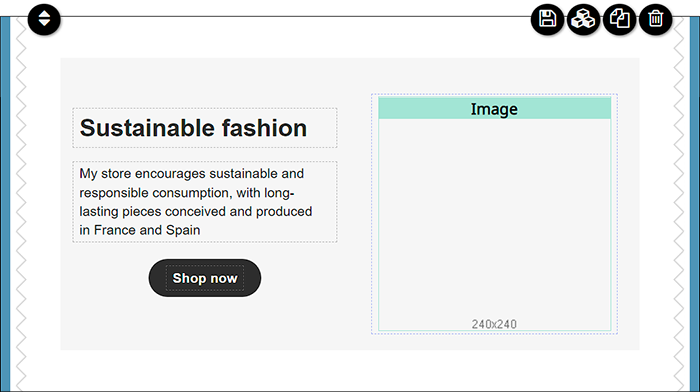
Para modificar el contenido de texto de un bloque, ya sea un título, un párrafo o una descripción, haz clic sobre el texto en cuestión para activar el modo escritura y ver la barra de edición.
3.3. Imágenes
Existen dos opciones para definir una imagen en un bloque:
El botón  permite cargar una imagen de tu PC. Esta se añadirá automáticamente a la galería para usos futuros.
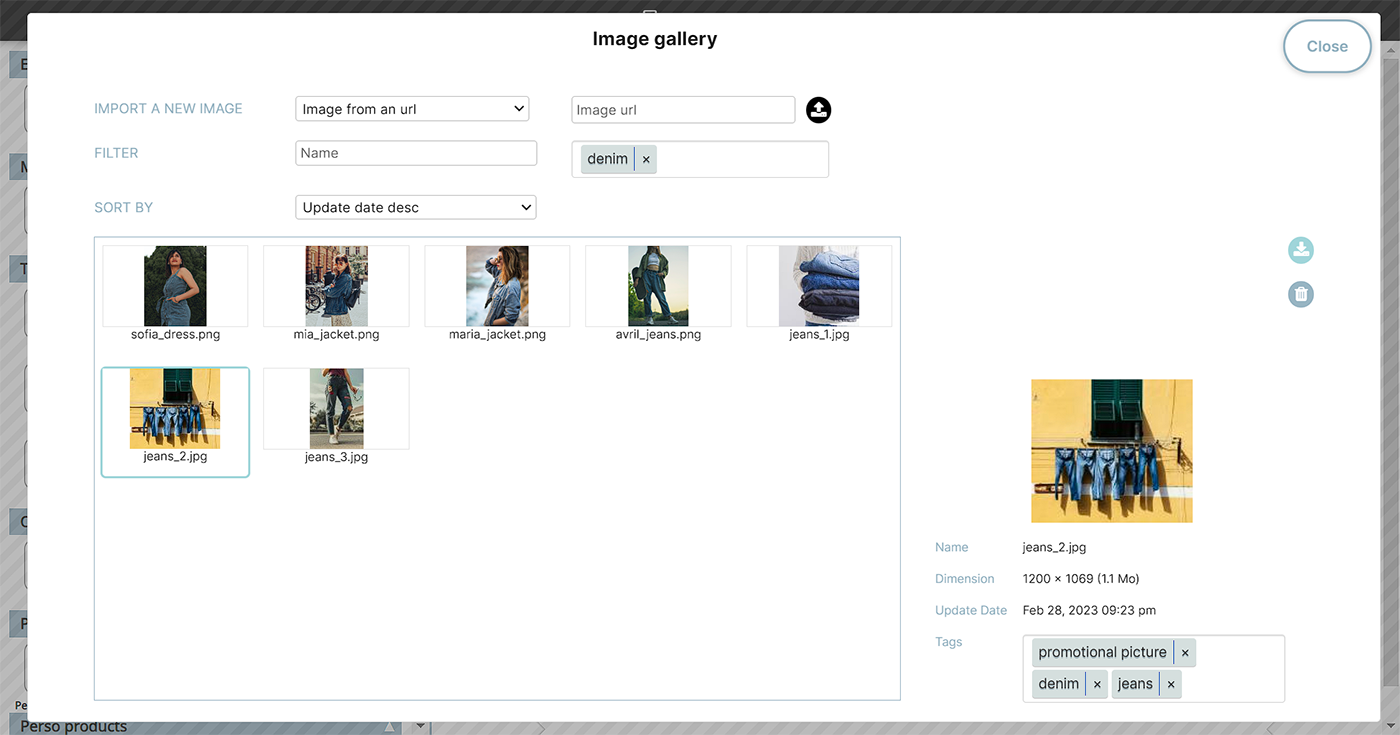
El botón  permite acceder a la galería de imágenes donde podrás seleccionar una imagen existente y añadirla a la plantilla haciendo clic en Usar esta imagen o importar una nueva imagen desde una URL.
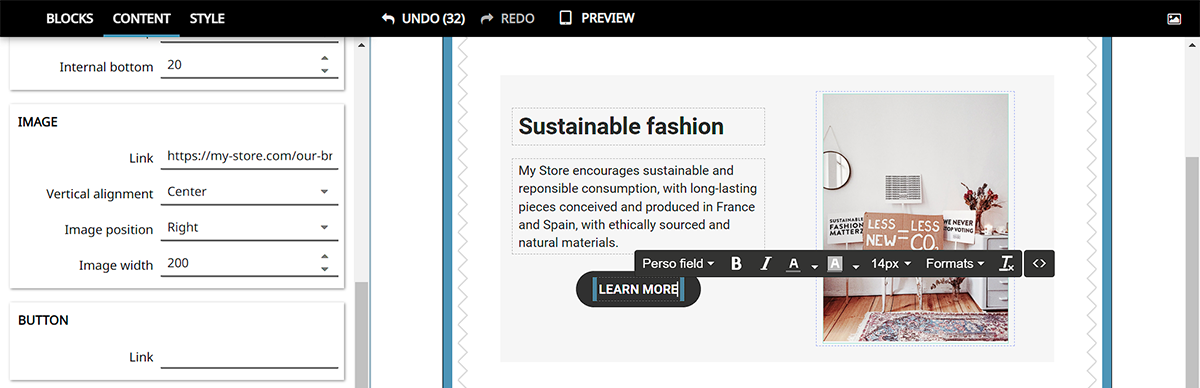
En la pestaña Contenido, la sección Imagen permite modificar ciertas propiedades del elemento (enlaces de destino, texto alternativo que se mostrará en caso de que no se cargue la imagen en el e-mail recibido, alineación, etc.)
3.4. Botones
Para modificar el texto de un botón en un bloque, solo hay que escribirlo en el editor. El enlace de destino del botón es configurable en el campo Enlace de la sección correspondiente de la pestaña Contenido.
4. Modificar el estilo de los bloques
4.1. Textos
Para cada elemento de tipo texto (Texto, Título, Subtítulo, Precio, etc…), la pestaña Estilo permite modificar:
- El tamaño, el color y el tipo de fuente
- La alineación
- La negrita
- La cursiva
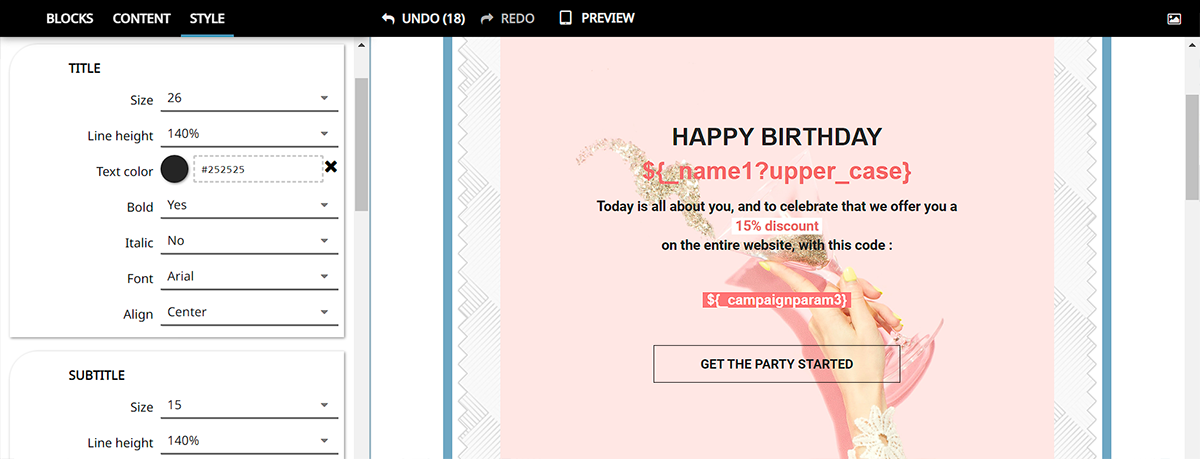
Las especificaciones realizadas en la pestaña Estilo no borran el formato aplicado con el editor de texto: por ejemplo, se puede desactivar la cursiva para todo el texto del elemento y poner en cursiva algunas palabras en el editor.
4.2. Botones
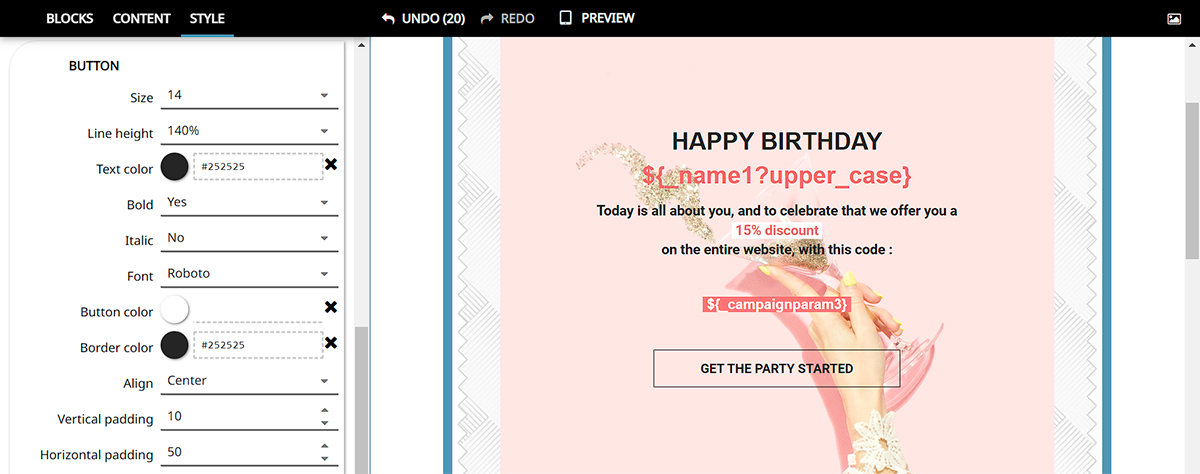
Para cada botón, la pestaña Estilo permite modificar:
- El color del fondo
- El color del borde
- El tamaño
- El formato de las esquinas
- La alineación
- El tamaño, el color y el tipo de fuente del texto
- La negrita del texto
- La cursiva del texto
4.3. Compartir cambios
Cuando se modifica la apariencia de un bloque, puedes optar por aplicar esta configuración a todos los bloques del mismo tipo de la plantilla —tanto si ya están presentes en la plantilla en el momento de la modificación como si se añaden después— o limitar los cambios únicamente al bloque seleccionado.
- El icono
 indica que los cambios se aplicarán a todos los bloques del mismo tipo.
 - El icono
 indica que los cambios solo se aplicarán al bloque seleccionado.
Haz clic en el botón para pasar de un modo de modificación al otro.
Por defecto, el editor activa el modo de compartir cambios.
5. Definir variantes de bloque
Puedes guardar un bloque cuyo contenido y apariencia hayas modificado como una variante para reutilizarlo en otras plantillas.
Selecciona tu bloque y haz clic en el ícono  En la ventana que se abre, asigna un nombre a la variante. La opción Usar esta variante por defecto permite aplicar automáticamente el contenido y la apariencia de la variante a todos los bloques del mismo tipo que agregues en la plantilla que estás creando o en futuras plantillas.
Haz clic en Guardar para confirmar.
Para utilizar una variante, selecciona tu bloque y haz clic en el icono  . En la ventana que se abre, se mostrará una lista de todas las variantes disponibles para el tipo de bloque seleccionado.
6. Definición de la precabecera
El Pre-encabezado de la plantilla es el texto que aparece justo después del asunto en la bandeja de entrada del destinatario.

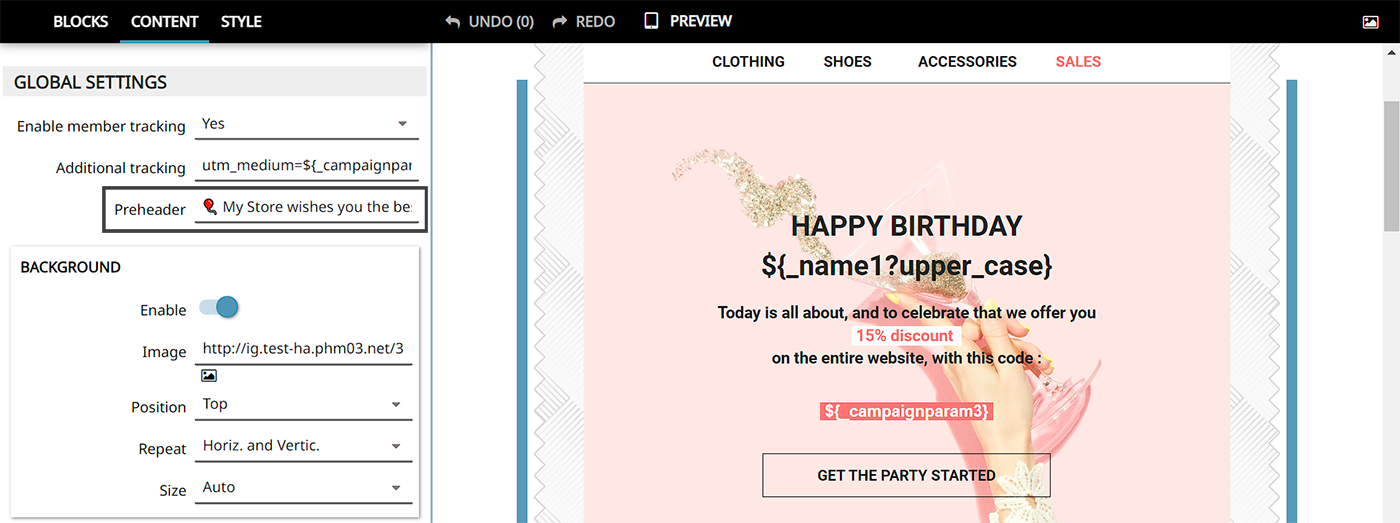
Puedes insertar el pre-encabezado del e-mail en la sección Propiedades globales de la pestaña Contenido.