
Este tutorial explica cómo crear una campaña API en el canal de correo electrónico para enviar un correo transaccional con Probance One.
1. Crear una campaña API
- Accede al menú Campañas > Campañas API, y haz clic en Crear una campaña.
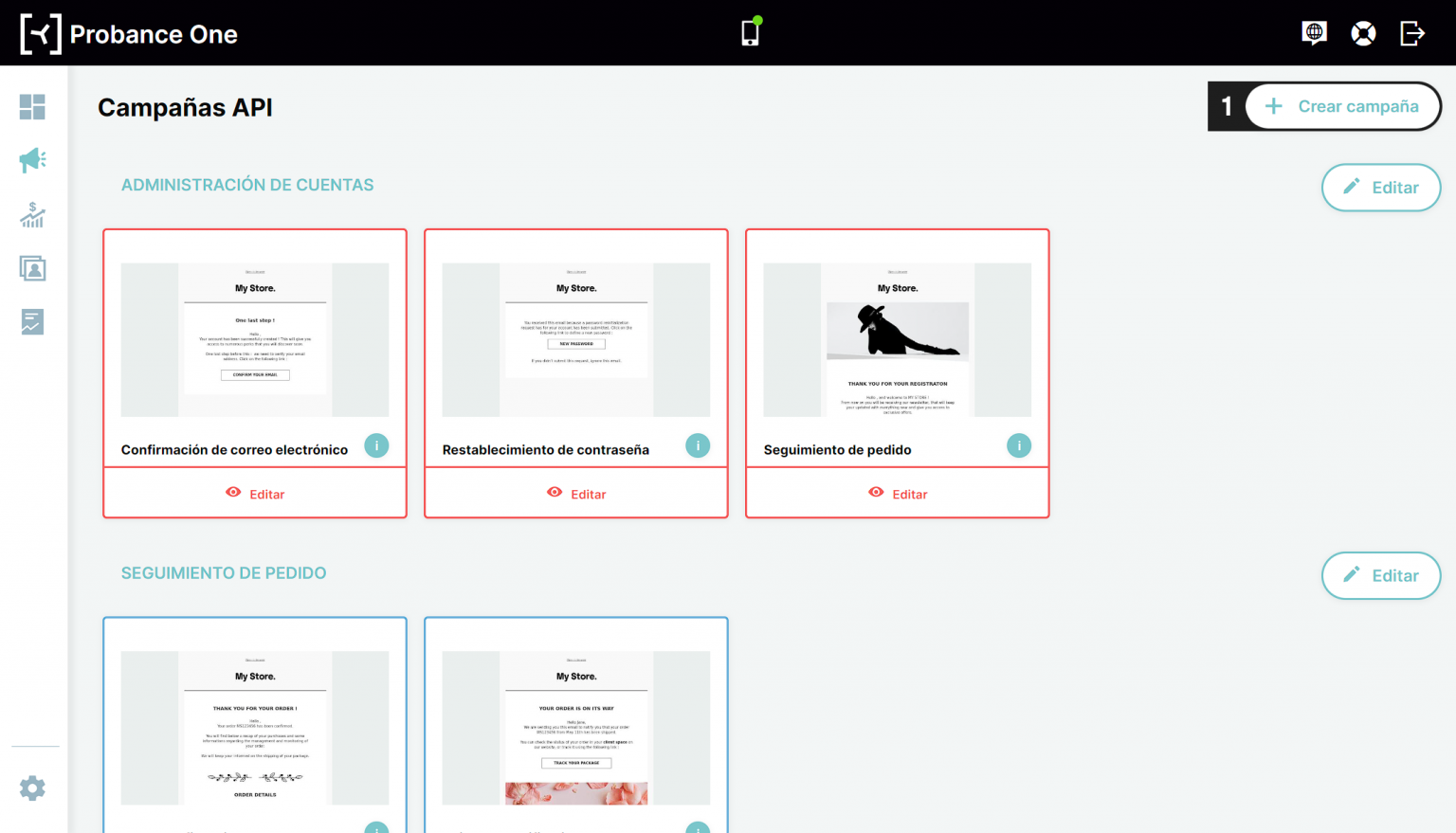
- Rellena el nombre de tu campaña.
- En la lista desplegable Plataforma, selecciona tu plataforma Pmail transaccional.
- Las campañas transaccionales pueden organizarse por familias: tienes la opción de seleccionar una familia existente, crear una nueva o no asignar la campaña a ninguna familia.
- Una vez que hayas completado esta información, haz clic en Aceptar para validar.
- La campaña creada aparecerá en la lista. Haz clic en Editar para modificar su contenido.
2. Construir la plantilla del correo electrónico
- Haz clic en Editar la plantilla.
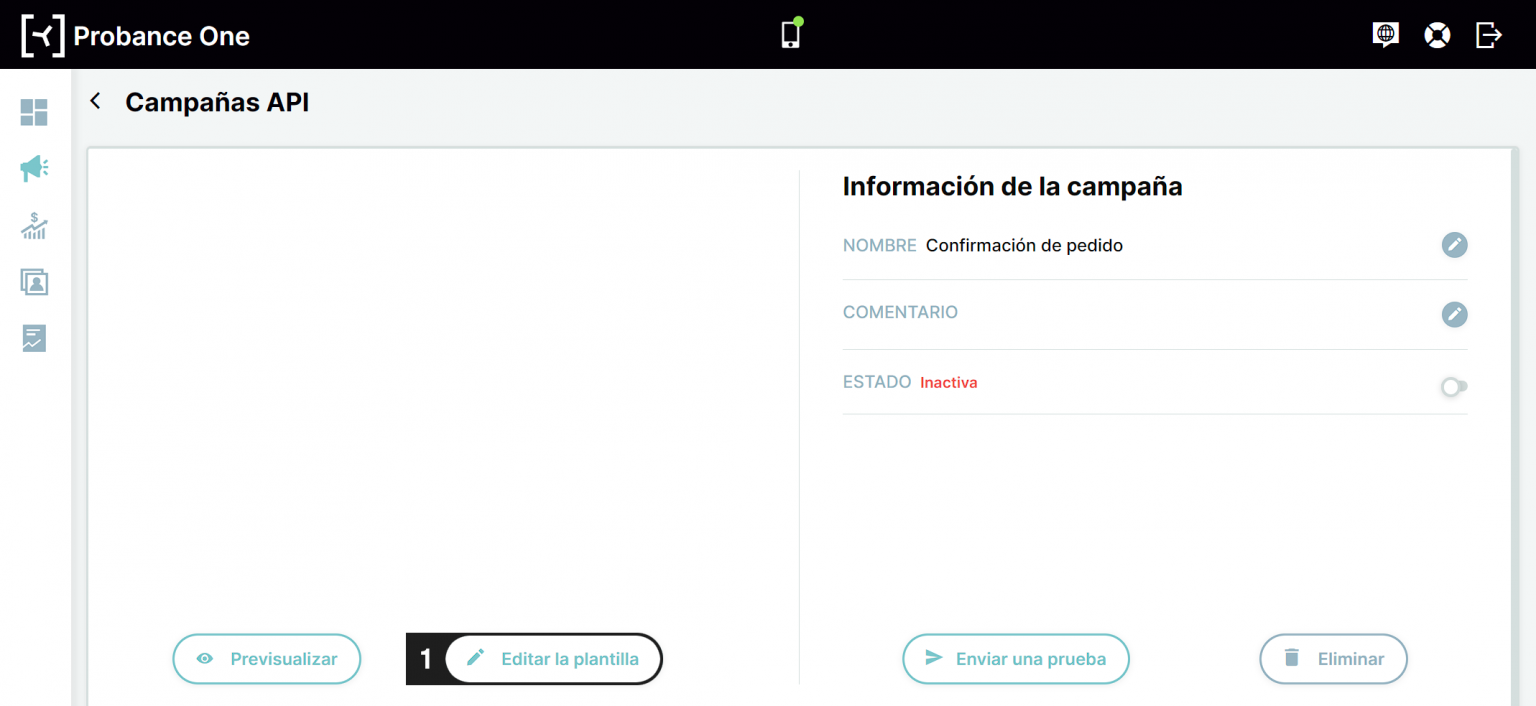
- En la ventana que se abre, haz clic en Crear una plantilla.
- Selecciona el editor con el que deseas construir tu plantilla. Se proponen 2 opciones:
- Fast Builder: Consulta nuestra guía sobre cómo crear plantillas con Fast Builder para aprender a utilizarlo.
- HTML Builder
- Puedes optar por comenzar desde una plantilla en blanco seleccionando Nueva plantilla, o copiar la plantilla de una campaña existente seleccionándola de la lista. El botón Búsqueda avanzada permite buscar la plantilla de una campaña específica filtrando por el nombre de la campaña, sus fechas de envío y su tipo (newsletter/escenario).
- Haz clic en Usar esta plantilla para confirmar tu selección.
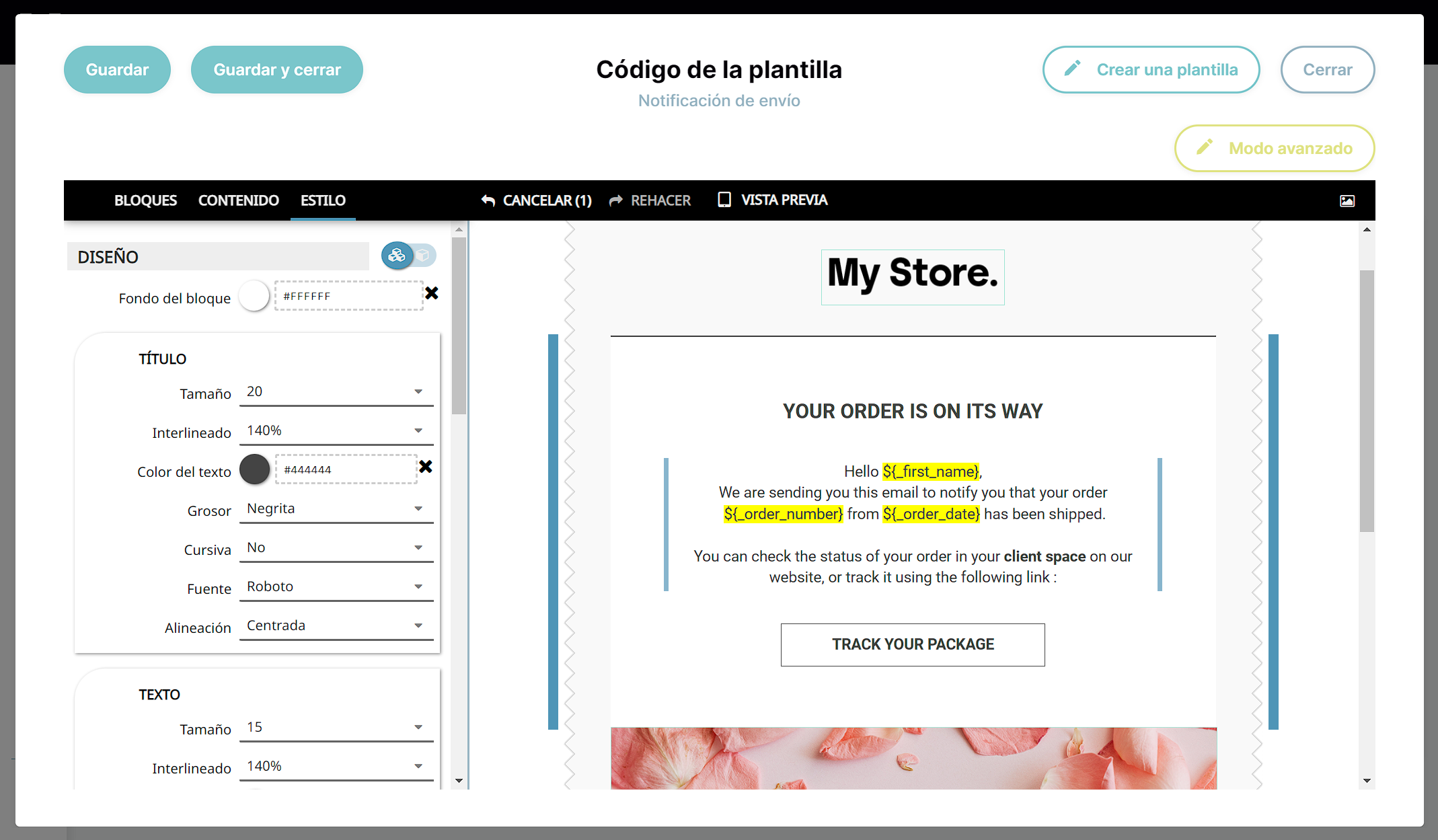
- Luego, construye tu plantilla. Recuerda guardar tu trabajo regularmente para no arriesgarte a perder tus modificaciones por error, haciendo clic en Guardar en la parte superior izquierda del editor.
- Una vez definida tu plantilla, haz clic en Guardar para validar.
3. Personalizar el mensaje
El e-mail transaccional puede contener diversa información relacionada con el destinatario y la acción que ha desencadenado el envío:
- Tratamiento, apellido y/o nombre del destinatario
- Número y contenido de pedido en el caso de una confirmación de pedido
- Número y enlace de seguimiento en el caso de una confirmación de envío de pedido
- Enlace para establecer una nueva contraseña en el caso de una solicitud de cambio de contraseña
- etc.
Se puede integrar esta información en los mensajes mediante campos de personalización: estos campos son etiquetas correspondientes a datos de perfil, cuenta, pedido o producto, que se sustituirán en cada envío por los valores correspondientes al destinatario.
Al contrario que las campañas automatizadas y newsletters, los campos de personalización utilizados en las campañas API no se sustituyen por información procedente de la base de datos de Probance: toda la información se toma de tu sistema y es enviada por ti en la llamada API.
Por esta razón, no estás limitado a los campos básicos propuestos por Probance.
Puedes añadir todos los campos de personalización necesarios para la campaña simplemente introduciéndolos en la plantilla o en el campo Asunto con personalización posible (ver más abajo) en el formato ${_nombredelcampo}.
4. Definir las informaciones de envío
Para definir las características de envío del correo electrónico, sigue el procedimiento siguiente:
- Accede a la sección Asunto y haz clic en Editar.
- En el campo Asunto (con posible personalización), introduce el asunto principal del correo electrónico.
Este será el asunto del correo, en el que puedes incluir campos de personalización de la misma manera que en tu plantilla para mostrar información del destinatario. - En el campo Asunto de sustitución (sin personalización), introduce un asunto alternativo.
Este será el asunto que se enviará a los miembros cuyos posibles elementos de personalización estén vacíos. Por lo tanto, este asunto no debe contener ningún campo de personalización, aunque puede incluir emojis. - En el campo Nombre del remitente, introduce el nombre que se utilizará para identificar al remitente en la bandeja de entrada de los destinatarios.
- Introduce la dirección de correo electrónico del remitente y la dirección de correo electrónico de respuesta.
- Haz clic en Guardar para confirmar.
5. Formato de la llamada
Una vez definido el contenido de la campaña, puedes recuperar la información necesaria para configurar la llamada API correspondiente.
Para ello, vuelve a la lista de campañas API y haz clic en el icono  en la campaña para abrir la ventana Formato de la llamada.
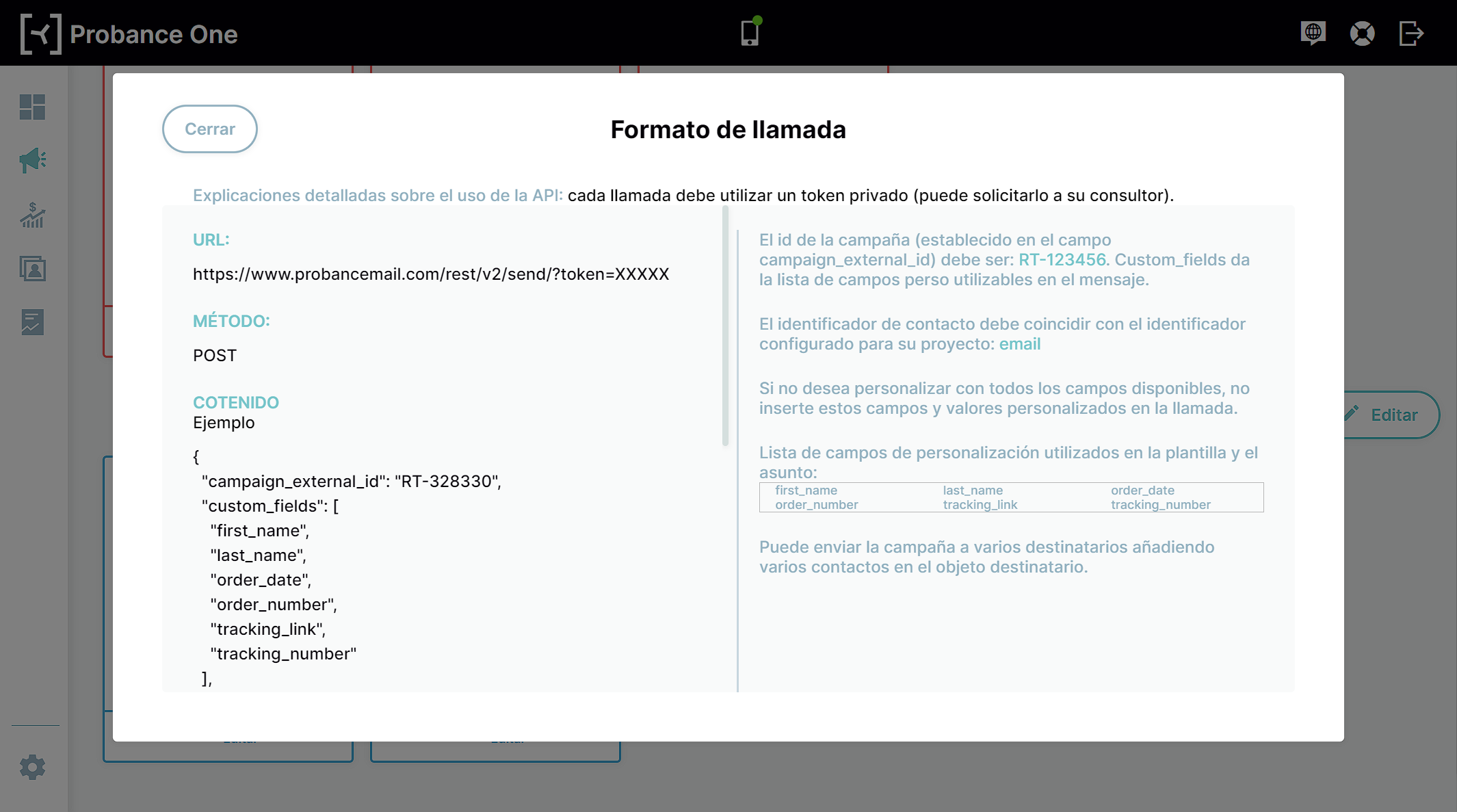
La ventana emergente contiene los elementos necesarios para la llamada desencadenante de la campaña:
- URL: https://www.probancemail.com/rest/v2/send/?token=XXXXX
- Método: POST
- Contenido: se incluye un ejemplo de llamada.
{
   "campaign_external_id": "RT-123456",
   "custom_fields": [
      "first_name",
      "last_name",
      "order_date",
      "order_number",
      "tracking_link",
      "tracking_number"
   ],
   "recipients": [
      {
         "contact_id": "smithj@example.com",
         "email": "smithj@example.com",
         "custom_values": [
            "Valeur pour first_name",
            "Valeur pour last_name",
            "Valeur pour order_date",
            "Valeur pour order_number",
            "Valeur pour tracking_link",
            "Valeur pour tracking_number",
         ]
      }
   ]
}
Algunos detalles sobre el contenido de la llamada:
- Los campos que aparecen en custom_fields corresponden a los campos de personalización integrados en tu plantilla. Los valores de sustitución deben introducirse en custom_values.
- El valor del token (que aparece como «XXXXX» en el formato de la llamada) debe sustituirse por el token correspondiente a tu proyecto, que te proporcionará tu consultor de Probance.
- El valor de campaign_external_id no debe modificarse: corresponde al identificador de tu campaña en Probance One.
- Los valores de contact_id y email deberán sustituirse por la dirección de correo electrónico del destinatario de la prueba.
6. Prueba de la llamada
Recomendamos encarecidamente probar tu campaña antes de integrar la llamada en tu sistema.
Para ello, es necesario activar tu campaña en Probance One. Accede a los detalles de la campaña y cambia el indicador Estado a Activo.
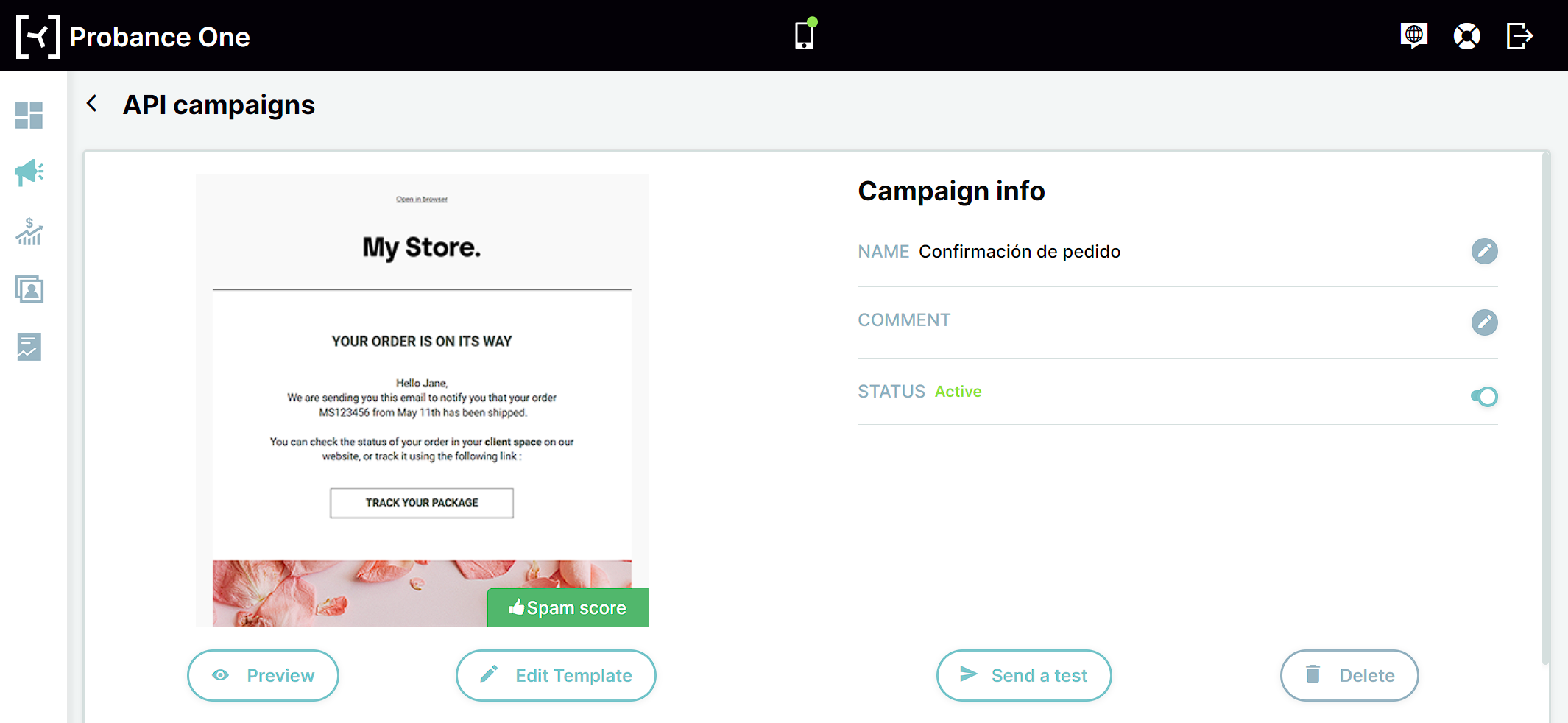
A continuación, realiza una llamada utilizando una herramienta como Postman, completando la dirección de correo electrónico del destinatario de la prueba en los campos contact_id y email.
En caso de llamada incorrecta, la API puede devolver varios tipos de código de estado 400:
This campaign is disabled: la campaña API Probance One está desactivadaAccess refused: el token es incorrecto o no se ha indicadotemplate_external_id is missing: campaign_external_id no se ha indicado o el valor indicado no existeInvalid json: el contenido de la llamada es incorrecto (error de formato)
La API devuelve un código de estado 200 cuando la solicitud se procesa correctamente, y recibirás el e-mail en la dirección introducida en el parámetro. Si la prueba es concluyente, puedes proceder a la inserción de la llamada en tu web.
6. Iniciar los envíos
Una vez implementada la llamada API en tu web, los envíos se ejecutarán mientras la campaña esté activada en Probance One.
Pueden detenerse en cualquier momento, volviendo al estado Inactivo. Esto detendrá el envío de la campaña y la API proporcionará un código de estado 400 Bad request: this campaign is disabled al sistema en caso de llamada.