
Las audiencias de Probance One son una herramienta versátil para la actividad de marketing: pueden ser objeto de escenarios automatizados específicos, sincronizarse con tus redes sociales para utilizar los datos centralizados en tu proyecto para la segmentación de tus campañas publicitarias y utilizarse como destinatarios pre-creados para newsletters y campañas automatizadas.
Independientemente del uso que se le dé, la aplicación ofrece una flexibilidad total a la hora de definir audiencias y permite crear grupos adaptados a cualquier necesidad y objetivo de marketing. Esta guía explica en detalle cómo crear una audiencia.
1. Crear una audiencia
En el menú Mis contactos > Audiencias, haz clic en Añadir una audiencia. En el formulario, asigna un nombre a la audiencia y haz clic en Añadir.
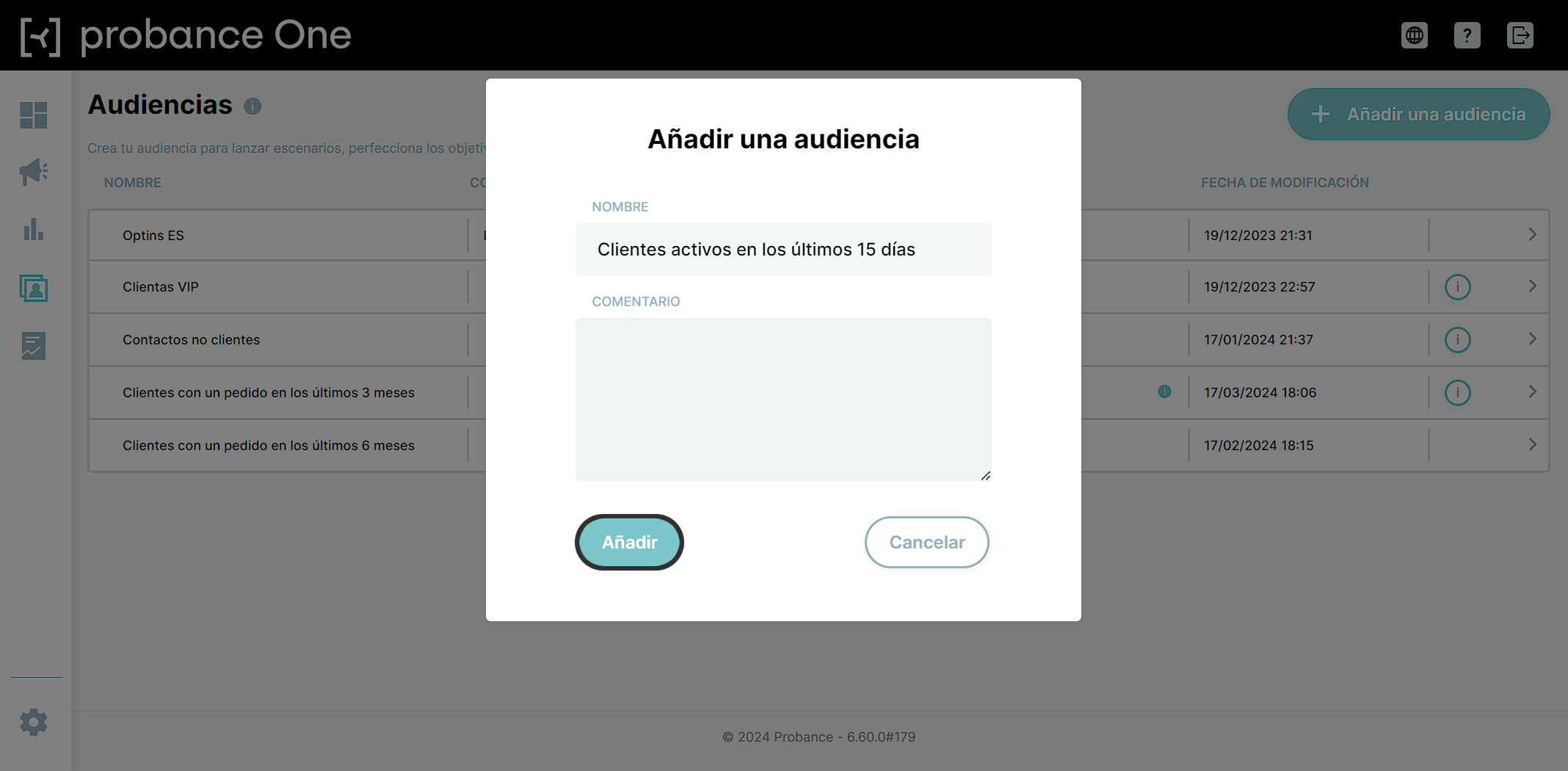
Así, quedará creada tu audiencia. Haz clic en  para acceder a tu página de definición.
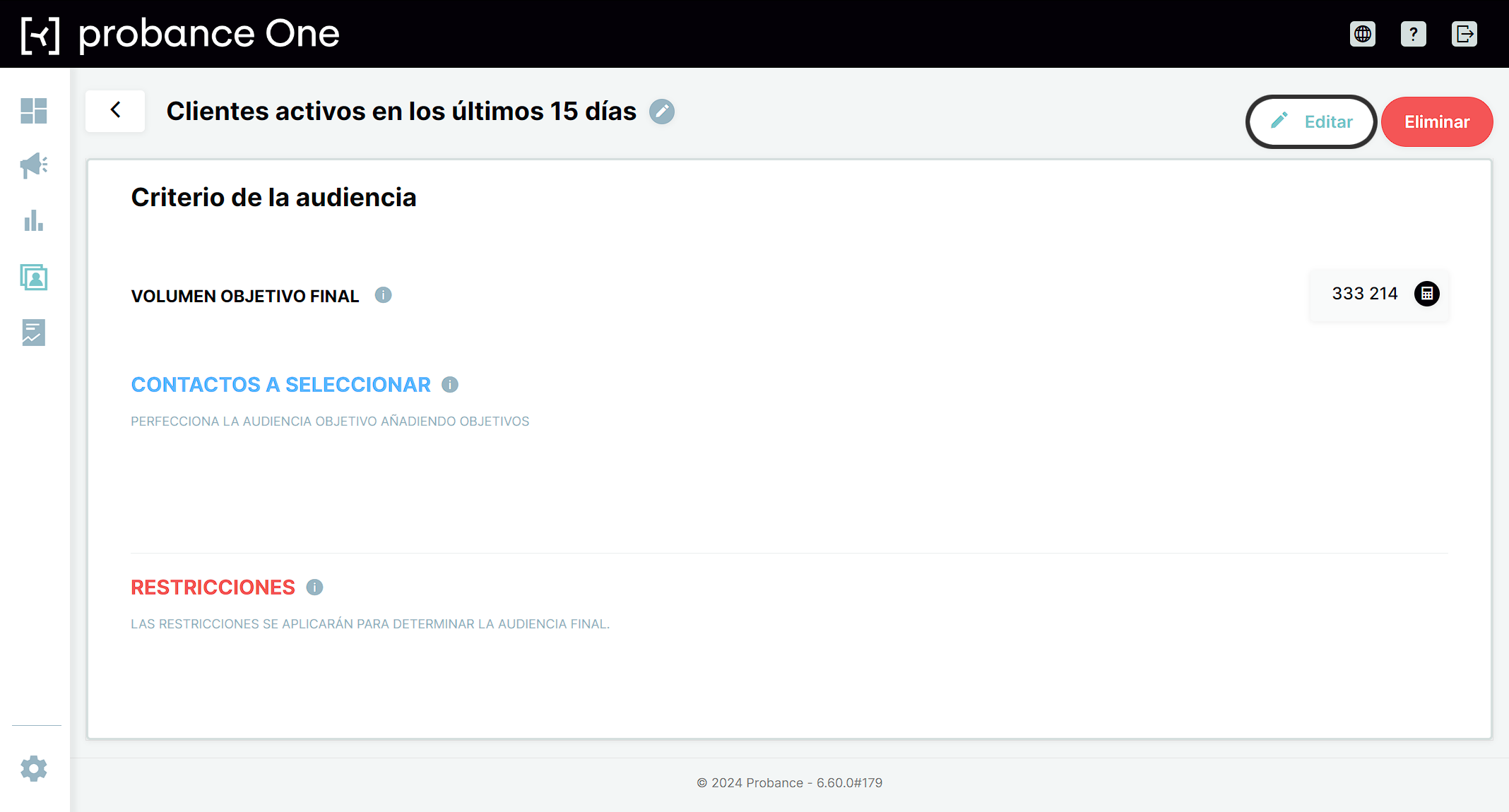
Una audiencia recién creada no contiene ninguna regla por defecto. Esto significa que durante el primer cálculo (en los 15 minutos siguientes a su creación), seleccionará a todos los miembros de la base de datos de clientes. Es necesario añadir reglas de selección y/o restricción para definir su alcance.
Haz clic en Editar para ir a la edición y definir el contenido de la audiencia.
2. Crear una selección de contactos
Las selecciones de contactos son reglas que definen los criterios para añadir miembros a la audiencia.
Una audiencia puede contener una o más selecciones de contactos: un miembro será incluido en la audiencia si coincide con al menos una de estas selecciones.
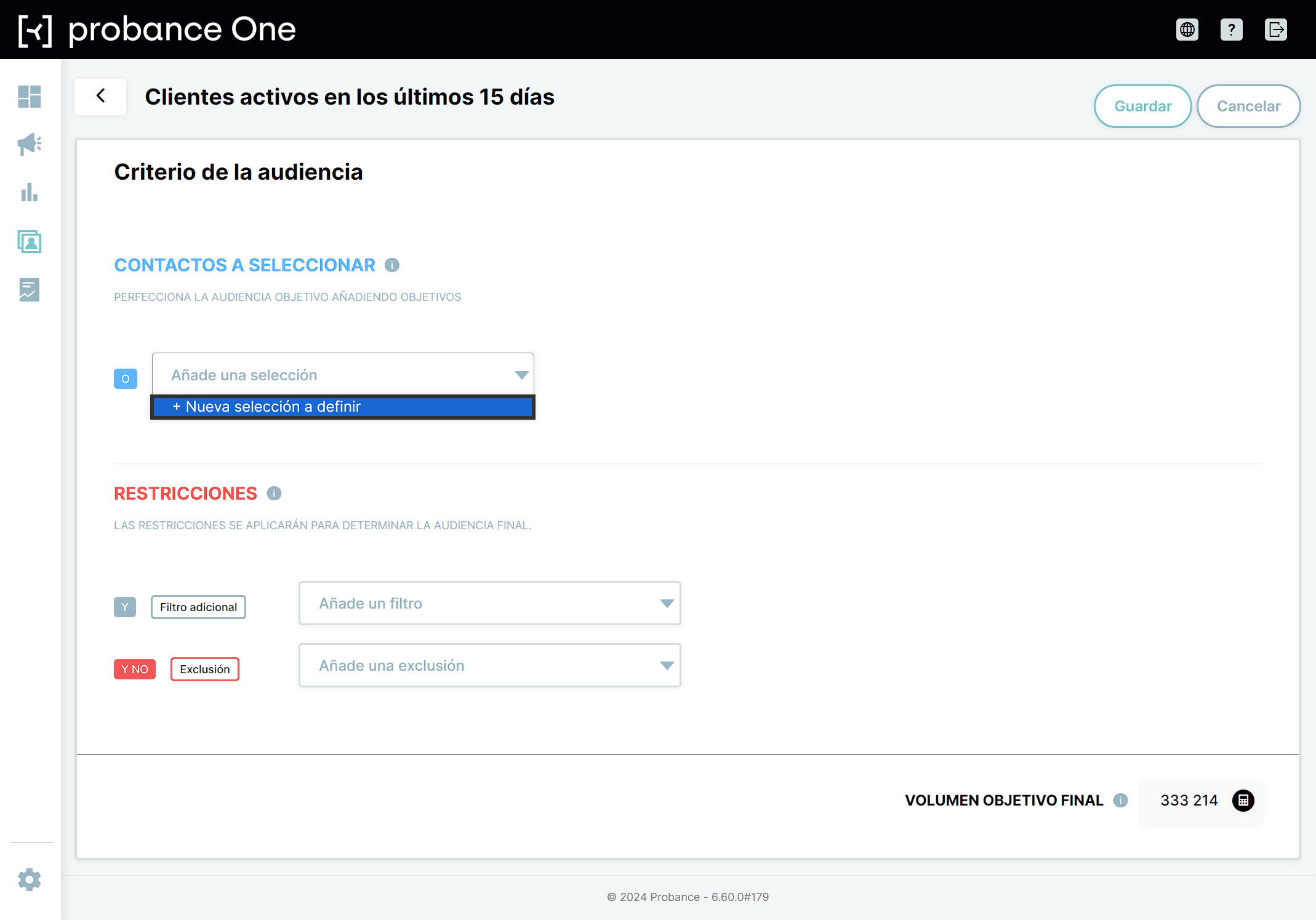
En la sección Contactos a seleccionar, haz clic en Añade una selección, y luego en + Nueva selección a definir. Esto te llevará a la ventana de definición de la selección, donde tendrás que crear el primer criterio.
2.1. Añadir un criterio
Las pestañas disponibles corresponden a los diferentes tipos de criterios que se pueden crear.
Criterios del perfil – campo de texto
La pestaña Campo de texto permite definir criterios sobre datos generales del perfil, como el tratamiento, el país, la ciudad, el código postal o la segmentación, o sobre datos procedentes de Probance, como el nombre de la categoría principal preferida o el nombre de la última newsletter recibida.
Selecciona el campo a utilizar en la lista de criterios (1). Marca la opción Construir (2) para ver el editor.
Selecciona el operador que debe aplicarse (3) y, si es necesario, introduce el valor o los valores de comparación (4).
Los operadores disponibles para este tipo de campo son los siguientes:
- Igual a: Indica el valor exacto que se va a seleccionar.
- En: Indica una lista de valores posibles para crear una condición del tipo Ciudad = París o Nantes o Burdeos.
- Indicado, pero no en: Indica una lista de valores para excluir, para crear una condición del tipo Ciudad diferente de París y Nantes y Burdeos.
- Empieza por: Indica la cadena de caracteres por la que deben empezar los valores seleccionados.
- Termina por: Indica la cadena de caracteres por la que deben terminar los valores seleccionados.
- Contiene: Indica la cadena de caracteres que se debe incluir en los valores seleccionados.
- Indicado y no contiene: Indica el valor exacto que se va a excluir.
- Indicado
- No indicado
Criterios del perfil – campo numérico
La pestaña Campo numérico permite definir criterios para valores como el importe total de la compra, el número de transacciones y productos comprados o el número de años transcurridos desde el registro o desde la primera compra.
Selecciona el campo a utilizar en la lista de criterios (1). Marca la opción Construir (2) para ver el editor.
Selecciona el operador que debe aplicarse (3) y, si es necesario, introduce el valor o los valores de comparación (4).
Los operadores disponibles para este tipo de campo son los siguientes:
- Igual a: Indica el valor exacto que se va a seleccionar.
- Superior a (≥): Indica el valor mínimo que se va a seleccionar.
- Inferior a (≤): Indica el valor máximo que se va a seleccionar.
- Entre (≥,≤): Indica el intervalo de valores que se va a seleccionar.
- No indicado
- Indicado
- En: Indica una lista de valores posibles.
- Indicado pero no en: Indica una lista de valores a excluir.
Criterios del perfil – campo fecha
La pestaña Campo fecha permite definir criterios basados en fechas extraídas del perfil del cliente como la fecha de registro, la última compra, la última visita, la última apertura o el último clic.
Selecciona el campo a utilizar en la lista de criterios (1). Marca la opción Construir (2) para ver el editor.
Selecciona el operador que debe aplicarse (3) y, si es necesario, introduce el valor o los valores de comparación (4).
Los operadores disponibles para este tipo de campo son los siguientes:
- Después de (≥): Indica la fecha de referencia.
- Antes de (≤): Indica la fecha de referencia.
- Entre (≥, ≤): Indica el intervalo de fechas que se va a seleccionar.
- No indicado
- Indicado
- En: Indica una lista de fechas posibles.
- Indicado pero no en: Indica una lista de fechas a excluir.
- Hace más de (≥): Indica el plazo en número de días.
- Hace menos de (≤): Indica el plazo en número de días.
- En más de (≥): Indica el plazo en número de días.
- En menos de (≤): Indica el plazo en número de días.
Criterios sobre los comportamientos
La pestaña Comportamientos permite definir criterios basados en el comportamiento de tus miembros, como suscribirse a la newsletter, comprar o colocar artículos en el carrito de compra o visitar productos en tu web.
Selecciona el tipo de evento que deseas utilizar en la lista de criterios (1).
Define el número de ocurrencias (2) (Al menos X eventos, Exactamente X eventos o Ningún evento) y el periodo a considerar (3).
También puedes añadir una o más condiciones para perfeccionar el criterio, limitando los eventos elegibles (4).
Criterios de compromiso con tus campañas
La pestaña Campañas recibidas permite definir criterios basados en la recepción o no recepción de comunicaciones anteriores.
Selecciona el tipo de evento en el que se basará el criterio (1).
Define el tipo de contacto a seleccionar (2), y el periodo considerado para la recepción o no recepción de campañas (3).
También puedes añadir una o varias condiciones para perfeccionar el criterio, especificando la(s) campaña(s) elegible(s) o crear un criterio basado en la respuesta del contacto a las campañas recibidas (4).
Lista de contactos
La pestaña Lista de contactos permite importar listas de contactos para incluirlos en la selección o utilizar una lista ya presente en tu proyecto.
En esta pestaña puedes seleccionar una lista de las disponibles (2) o crear una nueva lista importándola (3). Para saber más sobre la creación e importación de listas, consulta nuestro tutorial específico.
2.2. Estimar y guardar un criterio
Se puede estimar el número de contactos seleccionados por el criterio haciendo clic en el icono Volumen  .
.
Para confirmar el criterio, asígnale un nombre y haz clic en Confirmar.
Nota: Si haces clic en Confirmar sin indicar ningún nombre, Probance One generará un nombre automáticamente que podrás conservar o modificar.
El criterio se añadirá a la lista de criterios de selección. Puedes modificarlo pulsando en Editar criterio  y eliminarlo pulsando en Suprimir criterio
  .
.
Si se trata de un criterio de perfil, también puedes guardarlo como criterio predefinido haciendo clic en Guardar este criterio. A continuación, podrás reutilizarlo para crear otros criterios (para un público o para la segmentación de campañas) seleccionando el campo correspondiente en el editor y marcando la opción Elegir.
2.3. Combinar criterios
Una selección de contactos debe contener al menos un criterio, pero puedes añadir tantos como necesites para especificar el alcance de tu audiencia.
Un miembro será incluido en una selección si cumple todos los criterios que la componen.
Haz clic en Añadir un criterio en la ventana emergente de definición de la selección para definir nuevos criterios.
2.4. Estimar y guardar una selección
A partir de la lista de criterios, puedes obtener una estimación del número de contactos elegibles (que cumplen todos los criterios de selección) haciendo clic en el icono Volumen .
Para guardar la selección, asígnale un nombre y haz clic en OK.
La selección aparecerá entonces en los detalles de definición de la audiencia. Se puede modificar haciendo clic en Editar esta selección  y eliminarla haciendo clic en Eliminar esta selección
  .
.
3. Añadir restricciones
La sección Restricciones de audiencia permite añadir dos tipos de reglas además de las selecciones de contactos: un filtro y una exclusión.
La función del filtro es restringir el contenido de la audiencia a los miembros que reúnen los requisitos y la función de la exclusión es definir los perfiles que deben excluirse de la audiencia.
Estas restricciones se configuran del mismo modo que las selecciones de contactos y pueden contener uno o varios criterios. Se aplican a todos los miembros elegibles para las selecciones definidas para su audiencia.
Nota: Una audiencia solo puede contener un filtro y una exclusión.
4. Validar la definición de la audiencia
Una vez que hayas definido las distintas reglas para tu audiencia, no olvides hacer clic en Guardar para guardarlas.
El contenido de la audiencia se recalculará a los 15 minutos después de guardarla.